### [WordPress AJAXコンタクトフォームの作成方法(ページリロードなし)](https://wpforms.com/wordpress-ajax-contact-form/)
**公開日:** 2019年7月29日
**著者:** Molly Tyler
**内容:**
オンラインフォームの送信時にページがリロードされないようにしたいですか?
フォーム送信後にページが更新されないようにすると、ユーザーエクスペリエンスが向上し、より多くのリードを獲得できる可能性があります。
## WordPress AJAXコンタクトフォームの作成
このWordPress AJAXコンタクトフォームチュートリアルは、WPFormsに含まれる[2,100以上のWordPressフォームテンプレート](https://wpforms.com/templates/)のいずれでも機能します。
*注意: AJAXは最新バージョンのWPFormsでは自動的に有効になっています。このチュートリアルでは、古いバージョンでフォームを作成した場合にそれをオンにする方法を説明します.*
### 1. 新規フォームの作成
まず、[WPFormsプラグイン](https://wpforms.com/pricing/)をインストールして有効化します。詳細については、[WordPressでプラグインをインストールする方法](https://www.wpbeginner.com/beginners-guide/step-by-step-guide-to-install-a-wordpress-plugin-for-beginners/)のステップバイステップチュートリアルを参照してください。
WPFormsプラグインをインストールしたら、**WPForms » 新規追加**に移動して新しいフォームを作成します。
リストからテンプレートを選択します。

このチュートリアルでは、**シンプルなコンタクトフォーム**テンプレートを使用します。
### 2. フォームのカスタマイズ
次に、フォームを作成します。ビルダーの左側からプレビューエリアの右側にドラッグアンドドロップすることで、フォームフィールドを簡単にカスタマイズできます。
ファイルアップロードフィールドをコンタクトフォームに追加して、ユーザーが提出時に関連ドキュメントを含めることができるようにします。
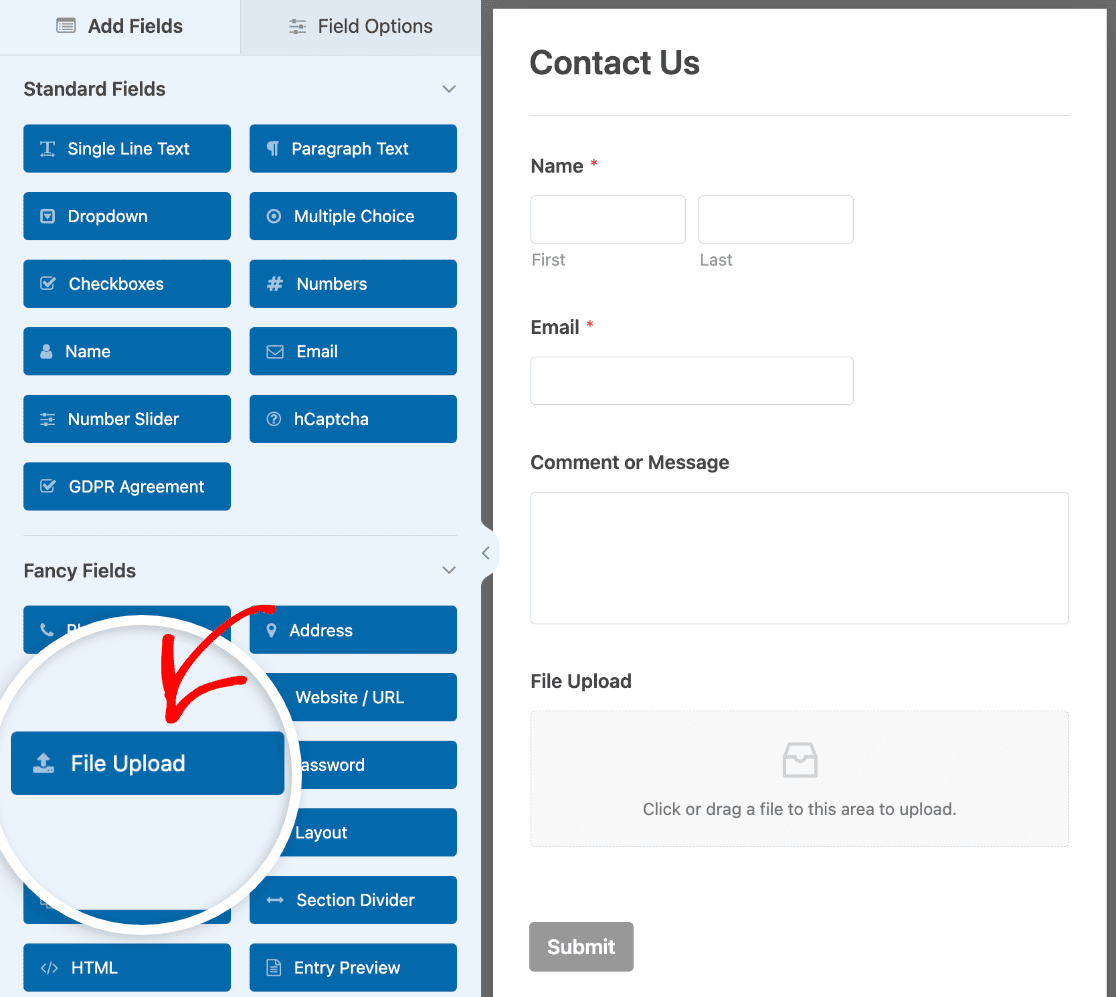
フォーム内でフィールドを上下にドラッグして、配置を好みに合わせて調整します。
プレビューエリアのフィールドをクリックすると、追加オプションを開くこともできます。これにより、フィールドラベルの変更、条件付きロジックの追加などが可能になります。
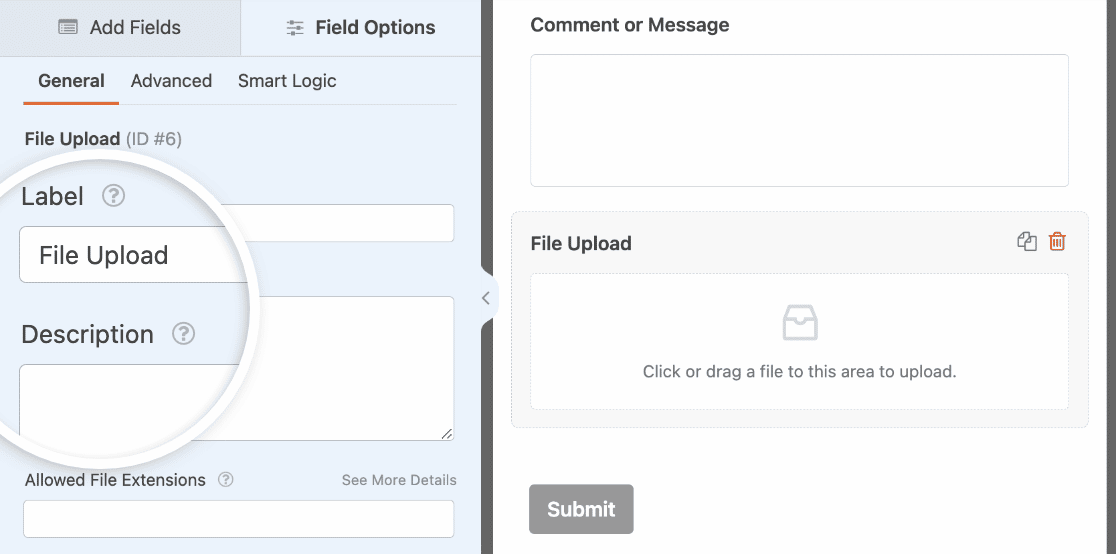
準備ができたら、右上にあるオレンジ色の**保存**ボタンをクリックします。

ファイルアップロードフィールドを含むフォームを作成したので、AJAXを有効にしましょう。
### 3. AJAXフォーム送信の有効化
次に、ページ左側の**設定**をクリックします。次に、**一般**セクションを選択します。

右側パネルの下部で、**詳細設定**を展開し、**AJAXフォーム送信を有効にする**設定を見つけます。オンになっていることを確認してください。
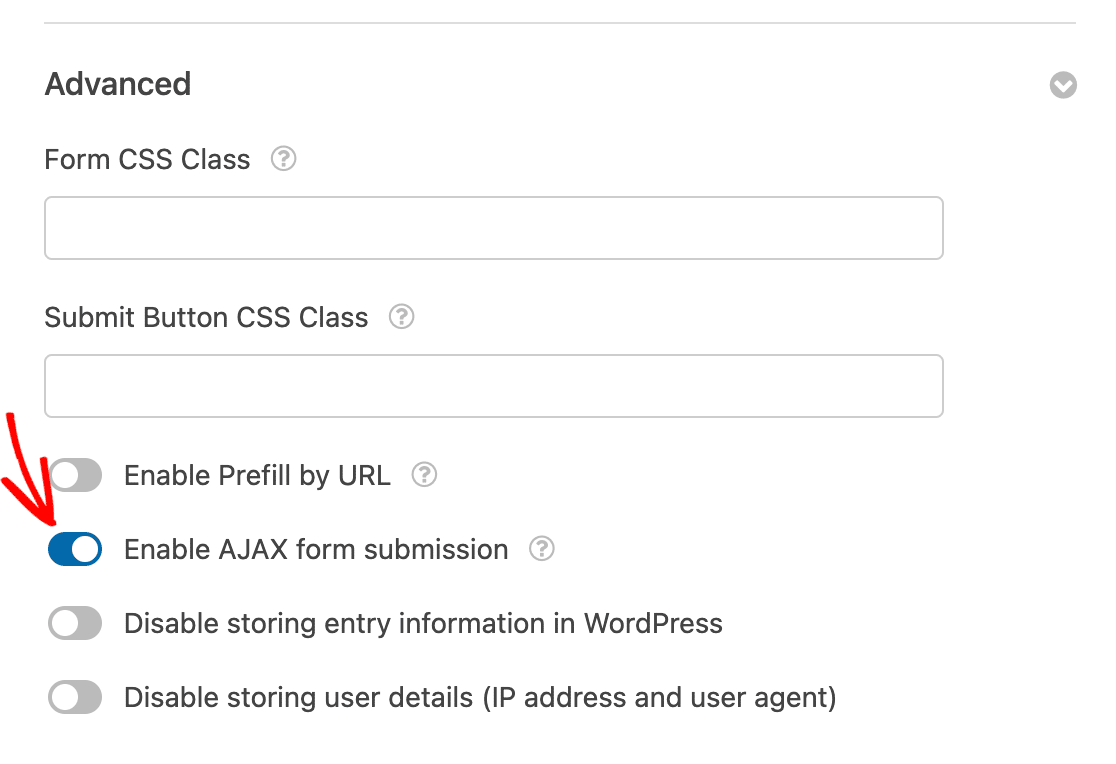
これで完了です!フォームはAJAX送信用に有効になりました。
AJAXコンタクトフォームで、他にもいくつか重要な設定を行いましょう。
### 4. フォーム通知の設定
次に、フォームのメール通知を設定する必要があります。これらは、AJAX対応フォームが送信されたときに知るための優れた方法です。
まず、**設定 » 通知**に移動します。

通知機能を無効にしない限り、AJAXフォームが送信されるたびにメール通知が届きます。
これらの設定の入力方法については、[WordPressでフォーム通知を設定する方法](https://wpforms.com/docs/setup-form-notification-wpforms/)のチュートリアルを参照してください。
この例では背景色がグレーですが、必要に応じて他の色に変更できます。これらのパーソナライズされた調整により、メール通知がよりプロフェッショナルに見え、個人的なタッチを与えることができます。[メールテンプレートにカスタムヘッダーを追加する方法](https://wpforms.com/docs/how-to-add-custom-header-image-in-your-wpforms-email-template/)ガイドをご覧ください。
### 5. 確認メッセージの設定
フォームの確認メッセージにより、ユーザーがフォームに情報を送信した直後に(自動的に)アクションを実行できます。
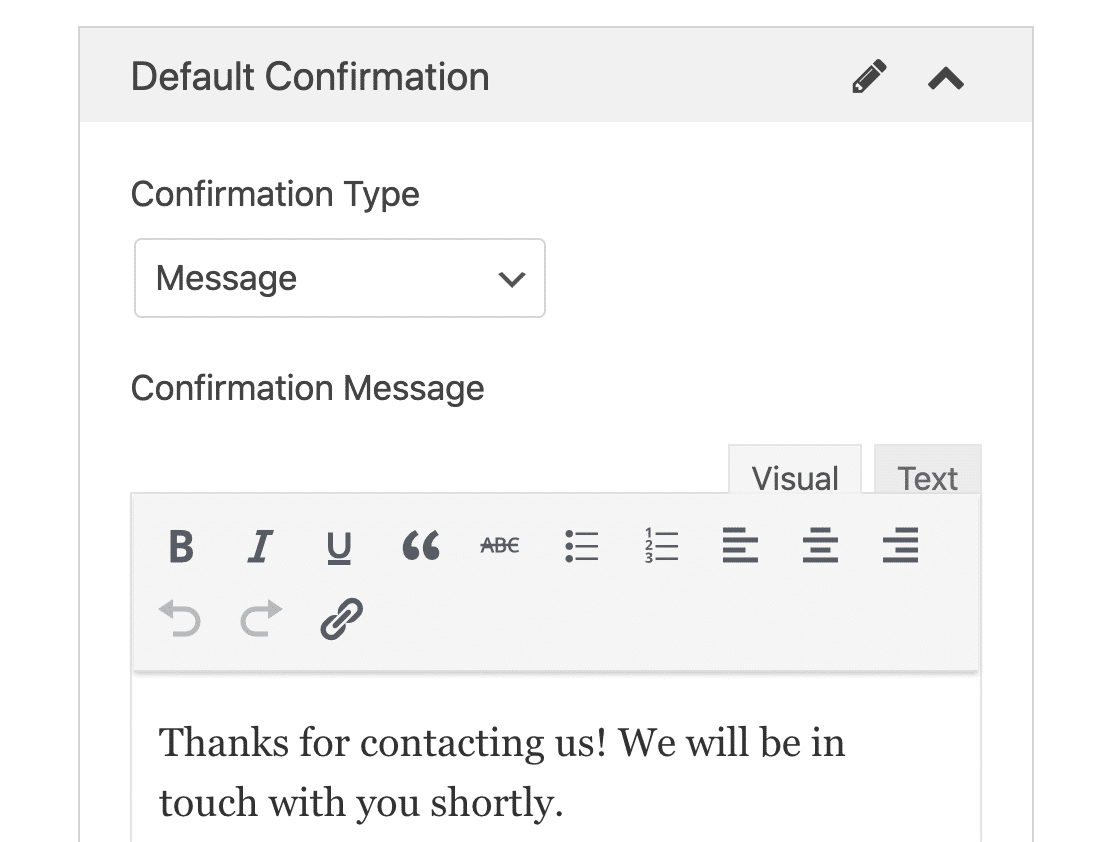
WPFormsには3種類の確認メッセージがあります。
1. **メッセージ —** これは、ユーザーがフォームを送信した後に表示されるデフォルトの確認タイプであり、カスタマイズ可能です。訪問者の満足度を高めるために[確認メッセージをカスタマイズする方法](https://wpforms.com/form-success-message-ideas-to-boost-customer-happiness/)のヒントをご覧ください。
2. **ページ表示 —** サイト上の任意のページにユーザーを自動的に送信します。
3. **リダイレクト —** より複雑な開発のために、ユーザーを別のウェブサイトまたは専門のURLに移動させたい場合に便利です。
このステップの追加ヘルプについては、[フォーム確認の設定方法](https://wpforms.com/docs/setup-form-confirmation-wpforms/)のチュートリアルを参照してください。
通知と確認の設定が完了したら、フォームを再度保存してください。
### 6. AJAXフォームの埋め込み
AJAX対応フォームの設定が完了したら、サイトに追加したいでしょう。
WPFormsを使用すると、ページ、ブログ投稿、[サイドバーウィジェット](https://wpforms.com/how-to-add-a-contact-form-in-wordpress-sidebar-widget/)など、ウェブサイトの複数の場所にフォームを追加できます。最も一般的な配置オプションであるページまたは投稿への埋め込みを見てみましょう。
まず、WordPressで新しいページまたは投稿を作成するか、既存のものをエディターで開きます。
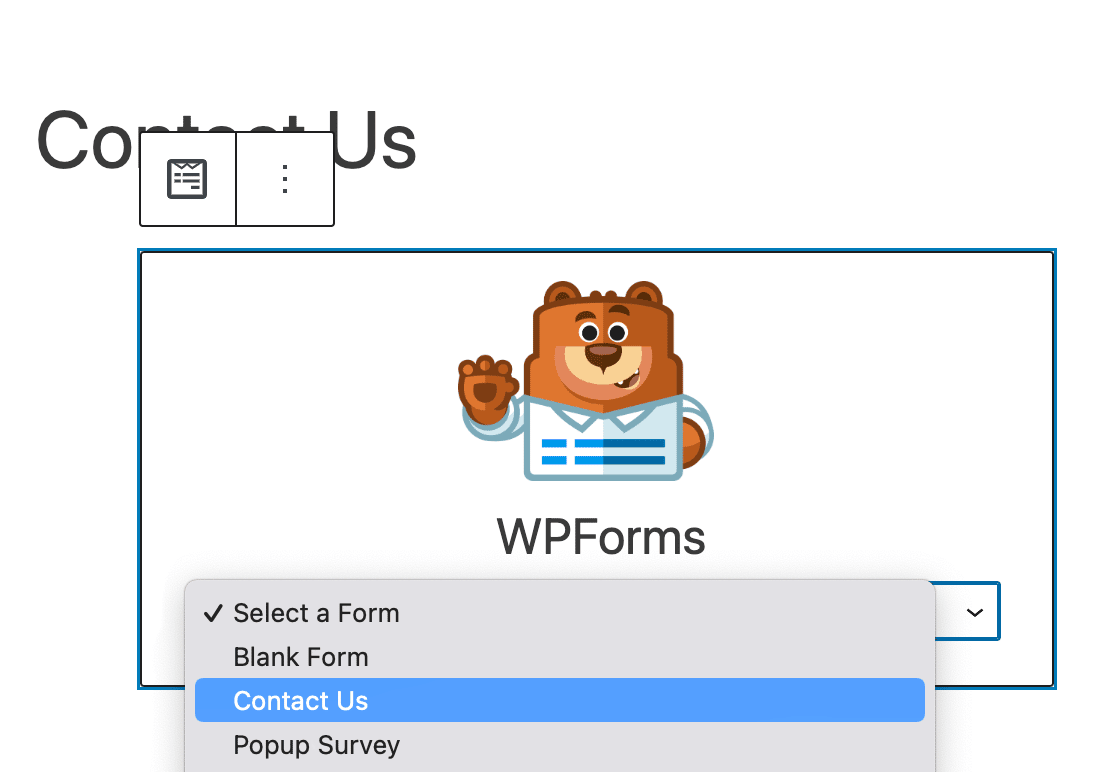
次に、新しいブロックを追加し、**WPForms**アイコンを選択します。すぐに見つからない場合は、検索して見つけることができます。

便利なWPFormsウィジェットがブロック内に表示されます。WPFormsドロップダウンをクリックし、作成済みのフォームの中から挿入したいフォームを選択します。AJAXフォームを選択します。
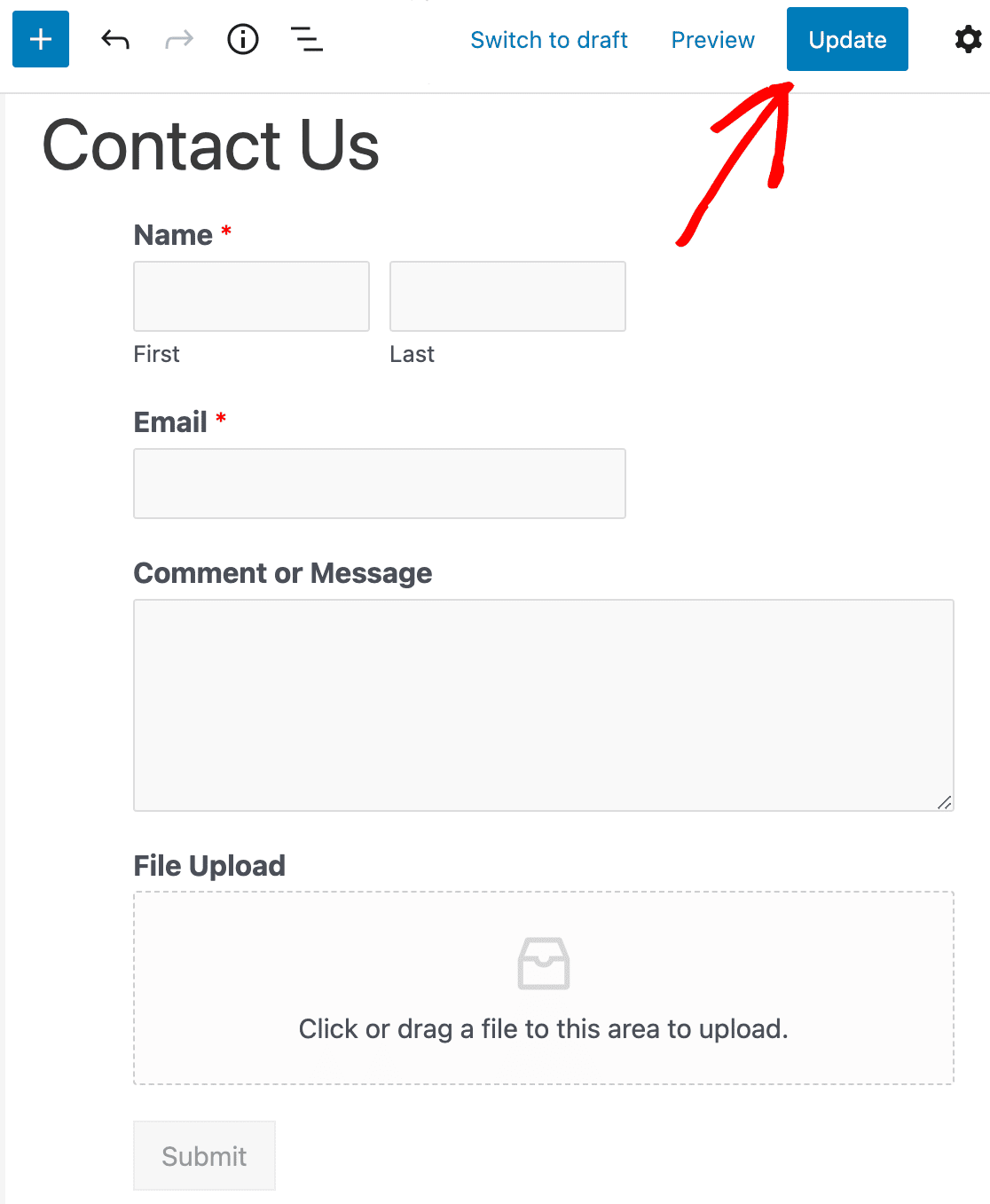
次に、右上にある「公開」または「更新」という青いボタンをクリックして、フォームをウェブサイトに表示します。
これで完了です。ページリロードなしでWordPress AJAXコンタクトフォームを作成する方法がわかりました。ウェブサイト訪問者はさらに喜ぶでしょう。
### AJAXフォームに関するよくある質問
#### AJAXフォームとは何ですか?
AJAX対応フォームは、ページ全体をリロードすることなく、バックエンドプロセスを送信および実行できる、高速で動的なフォームです。
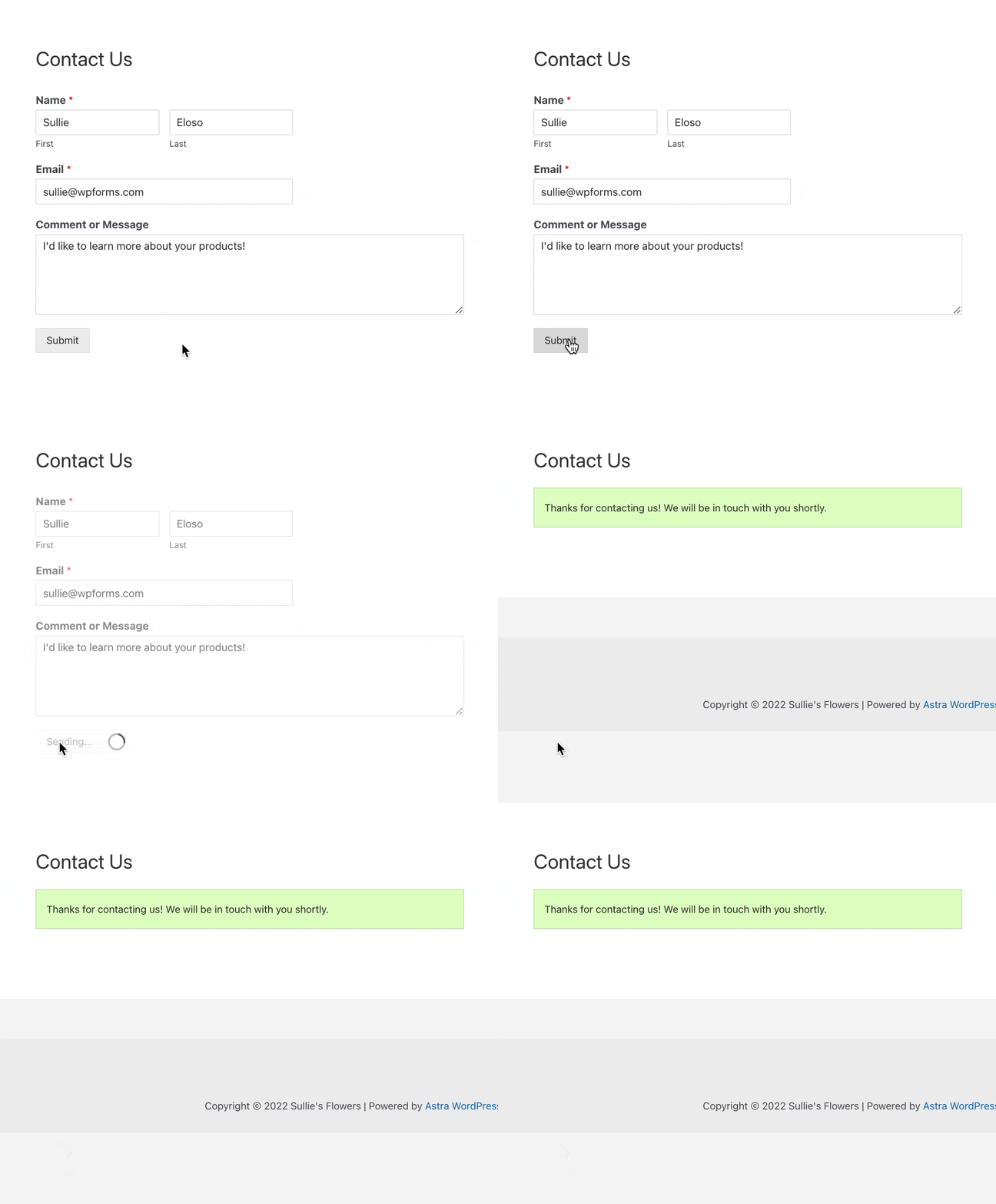
デフォルトでは、ユーザーが送信ボタンを押すとページ全体がリロードされます。これは、フォームデータの保存、通知メールの送信など、特定のプロセスを実行する必要があるためです。
しかし、WordPressとWPFormsはAJAXフォームをサポートしているため、ユーザーがフォームを送信した後にフォームがリロードされないように、AJAXフォーム送信を有効にするオプションがあります。
#### コンタクトフォームでAJAXが使用されるのはなぜですか?
AJAX対応フォームは、あらゆる規模のウェブサイトにとって必須のものとなっています。
AJAXがコンタクトフォームで急速に人気を集めている主な理由は次のとおりです。
- より良いユーザーエクスペリエンスを提供します。
- 非常に高速な読み込み時間と[WordPressサイトの速度](https://www.wpbeginner.com/wordpress-performance-speed/)の向上。
- モーダルやポップアップにフォームが表示されたままになり、フォローアップアクションやメッセージを表示して[売上を促進](https://wpforms.com/how-to-boost-sales-with-order-form-optimization/)できます。
- フォームが処理中であることを示す視覚的な合図と保証を提供します。
### 次に、WordPressポップアップフォームを作成する
送信後にポップアップを開いたままにできるようになったので、ターゲットメッセージを表示するための優れたプラグインが必要になります。
- [最高のWordPressポップアッププラグイン](https://wpforms.com/best-wordpress-popup-plugins/)に関する投稿をお読みください。
- [WordPressでポップアップフォームを作成する2つの方法](https://wpforms.com/how-to-create-a-contact-form-popup-in-wordpress/)を確認してください。
- そして最後に、WPFormsを使用して[クーポンコード付きのポップアップを作成する方法](https://wpforms.com/how-to-create-a-coupon-popup-in-wordpress/)を学びます。
フォームを作成する準備はできましたか?最も簡単なWordPressフォームビルダープラグインで今日から始めましょう。[WPForms Pro](https://wpforms.com/pricing)には多くの無料テンプレートが含まれており、14日間の返金保証が付いています。
この記事がお役に立った場合は、[Facebook](https://facebook.com/wpforms)と[Twitter](https://twitter.com/easywpforms)でフォローして、WordPressの無料チュートリアルやガイドをさらにご覧ください。
**カテゴリー:** WordPressチュートリアル
**タグ:** ajax, コンバージョン, ファイルアップロード, フォームテンプレート, リードジェネレーション
---