### [WPForms用Mailchimpアドオンの重要なアップデートのお知らせ](https://wpforms.com/new-announcing-an-important-mailchimp-addon-update/)
**公開日:** 2017年3月30日
**著者:** Jared Atchison
**内容:**
メールマーケティングのためにMailchimpとWPFormsを使用していますか? ([メールマーケティングの初心者ガイド](http://optinmonster.com/beginners-guide-to-email-marketing/ "Beginner's Guide to Email Marketing"))
WPFormsの[Mailchimpアドオン](https://wpforms.com/addons/mailchimp-addon/)を使用すると、ドラッグ&ドロップフォームビルダーでサインアップフォームを非常に簡単に作成できます。
最近、Mailchimpはより強力な統合API、v3.0をリリースしました。
このリリースがサインアップフォームに影響を与えないように、新しいAPIで動作するようにMailchimpアドオンを更新しました。
Mailchimpアドオンのユーザーは、**アドオンを更新し、新しいMailchimp統合を登録**して、サインアップフォームが期待どおりに機能し続けるようにしてください。
古い統合はMailchimp(レガシー)に名前が変更されました。新しい統合はMailchimpと呼ばれます。新しいMailchimp統合を作成するプロセスは、以前のものとまったく同じです。
統合を更新する方法は次のとおりです。
### 新しいMailchimp APIに接続する
最初に行う必要があるのは、**ダッシュボード » アップデート**を開いてWPForms Mailchimpアドオンを更新することです。詳細については、[WordPressでアップデートをインストールする方法](http://www.wpbeginner.com/glossary/updates/)に関するこのガイドを参照してください。
アップデートが完了したら、**WPForms » 設定**に移動し、[統合]タブを選択します。
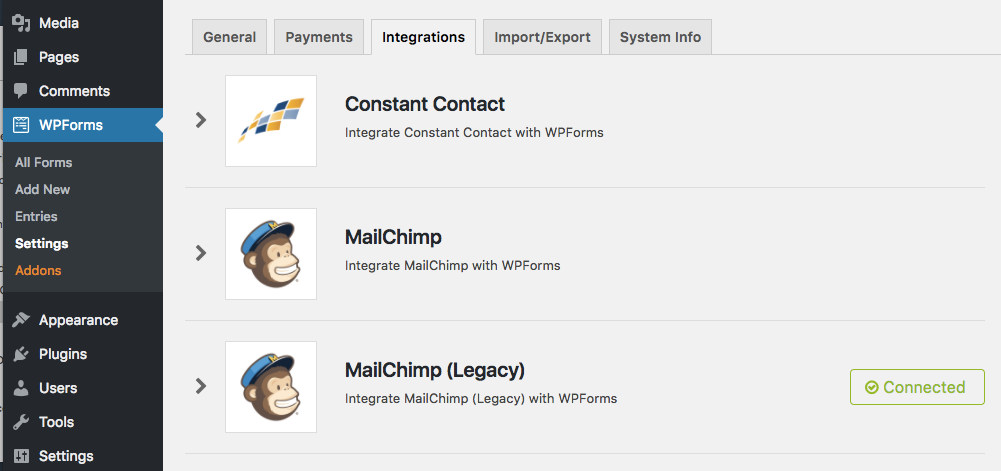
このページには、新しいAPIを使用するMailchimpと、古いAPIを使用するMailchimp(レガシー)の2つのMailchimpが表示されていることに気付くでしょう。
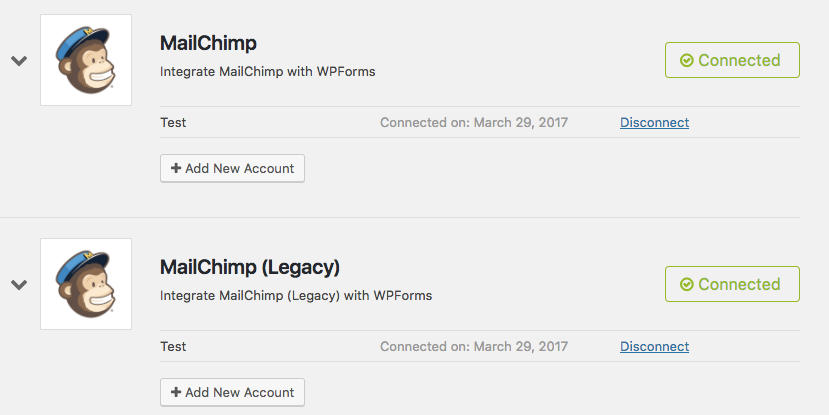
新しいAPIを通じてアカウントを接続するには、Mailchimpリストを開き、[+新しいアカウントを追加]ボタンをクリックする必要があります。Mailchimp APIキーを見つけるには、[これらの手順に従ってください](https://wpforms.com/docs/install-use-mailchimp-addon-wpforms/#mc-api-key)。
アカウントを追加すると、「接続済み」という緑色のボックスが表示されます。現時点ではMailchimp(レガシー)アカウントも接続したままにしておくことをお勧めします。これは、次にフォーム内の追加情報を転送する必要があるためです。
### フォームのMailchimp設定を新しいAPIに転送する
アドオンをMailchimpの新しいAPIに接続したので、個々のフォームの設定を新しいセクションにコピーして、それらも新しいAPIを使用できるようにする必要があります。
これを行うには、Mailchimpアドオンを使用している任意のフォームのフォームビルダーを開き、[マーケティング]に移動します。MailchimpとMailchimp(レガシー)の2つのMailchimp接続ができたことに気付くでしょう。
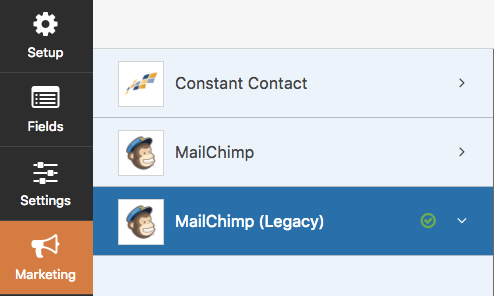
Mailchimp(レガシー)には、古いAPIのすべての既存の設定が含まれています。これらを新しいAPIに転送するには、[Mailchimp]を選択し、[新しい接続を追加]をクリックします。
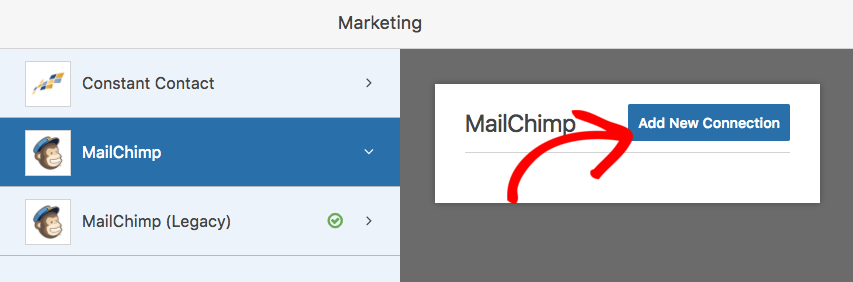
フォームのニックネームを入力するように求められ、設定ページに移動します。ここから、[Mailchimp(レガシー)]に戻って、このフォーム用に設定した設定をコピーできます。
[Mailchimp(レガシー)]から[Mailchimp]に既存の設定をコピーしたら、非推奨のAPIの設定を削除できます。これを行うには、[Mailchimp(レガシー)]に戻り、赤い「x」をクリックします。
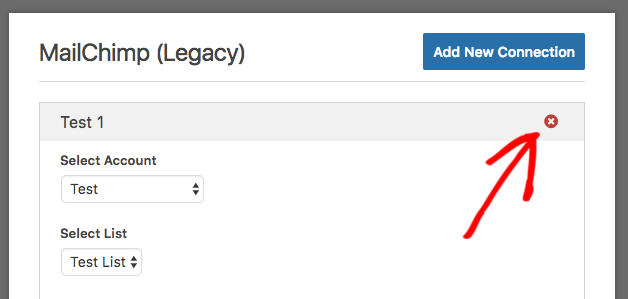
フォームを保存し、Mailchimp接続があるすべてのフォームでこのプロセスを繰り返してください。
すべてのフォーム設定がMailchimpの新しいAPIに転送されたので、非推奨の接続を削除できます。これを行うには、[WPForms] » [設定]に戻り、再度[統合]タブを選択します。Mailchimp(レガシー)を開くと、アカウントの横に[切断]リンクが表示されます。
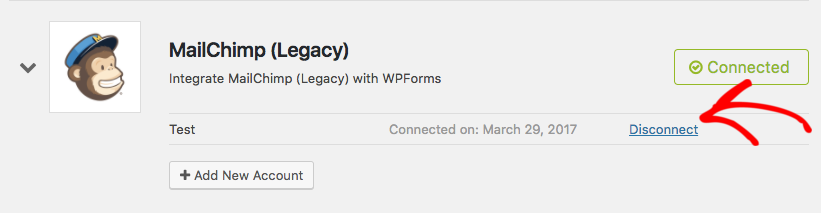
このリンクをクリックすると、サイトはMailchimpの非推奨APIから切断されます。このページから[Mailchimp(レガシー)]オプションが消えるはずです(ブラウザページを更新する必要がある場合があります)。
これで、フォームをMailchimpの新しいAPIに転送しました。
このアップデートは以上ですが、まもなくさらに多くの情報が公開されます。メールニュースレターを購読して、いち早く情報を入手してください。
WPFormsを[最高のドラッグ&ドロップフォームビルダー](https://wpforms.com)にするための、すべてのサポートとフィードバックに改めて感謝いたします。
*JaredとWPFormsチームより*
**カテゴリ:** お知らせ
**タグ:** mailchimp, newsletter, optin, signup
---