### [WPFormsの新しい保存と再開アドオンのご紹介](https://wpforms.com/introducing-the-new-save-and-resume-addon-for-wpforms/)
**公開日:** 2021年10月21日
**著者:** Jared Atchison
**内容:**
エキサイティングなお知らせがあります。
WPForms Proの新機能、保存と再開アドオンをご紹介できることを大変嬉しく思います!
保存と再開を使用すると、訪問者はフォームの入力を一時保存し、後で再開することができます。
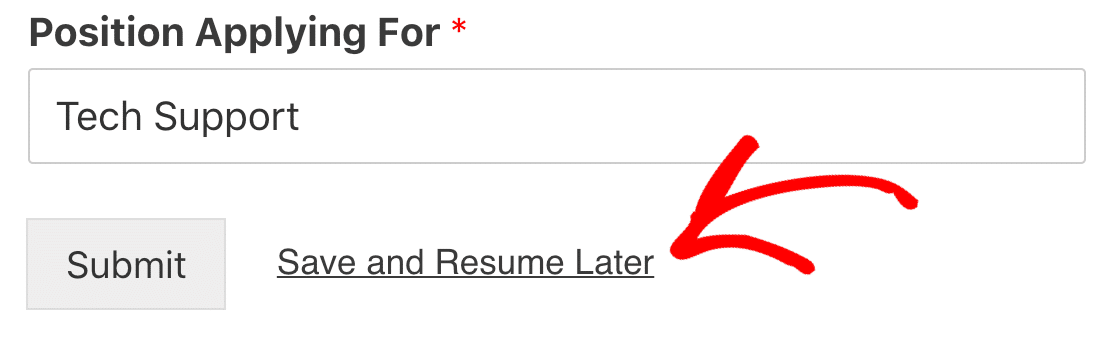
保存と再開アドオンは、長いフォームの入力をより簡単にするのに役立ちます。複雑なフォームに最適ですが、ワークフローの異なる段階で複数の人が入力する必要があるフォームにも使用できます。
ユーザーが入力に手間取るようなフォームに保存と再開を追加することで、フォームのコンバージョン率を高め、離脱を減らすことができます。訪問者は、「必須」フィールドがまだ完了していなくても、入力を保存できます。
このアドオンについては、*何百件*ものリクエストがありましたので、本日よりProのお客様にご利用いただけるようになったことをお知らせできることを嬉しく思います。どのように機能するか、詳しく見ていきましょう。
## 保存と再開の実際
新しい保存と再開機能を使用すると、訪問者は入力を保存して後で戻ってくることができます。ユーザーのプライバシーを保護しながら、柔軟に設計しました。
誰かが保存と再開リンクをクリックすると、最初に注意書きを表示できます。これにより、続行した場合に何が保存されるかが説明されます。

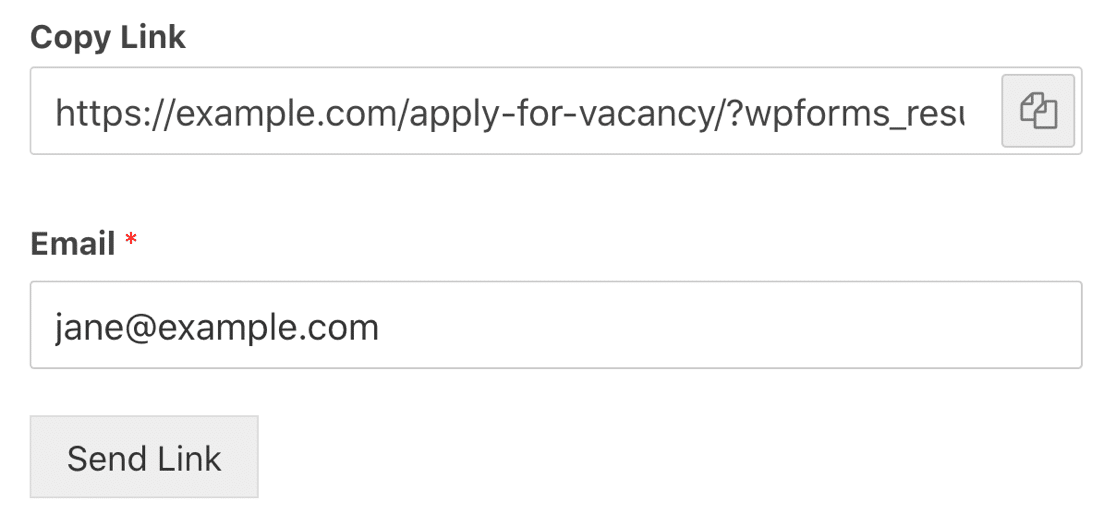
ユーザーが続行をクリックすると、エントリを再開するには2つの方法があります。ユニークなリンクをブックマークするか、メールで送信します。
これらのオプションのいずれか、または両方を有効にできます。
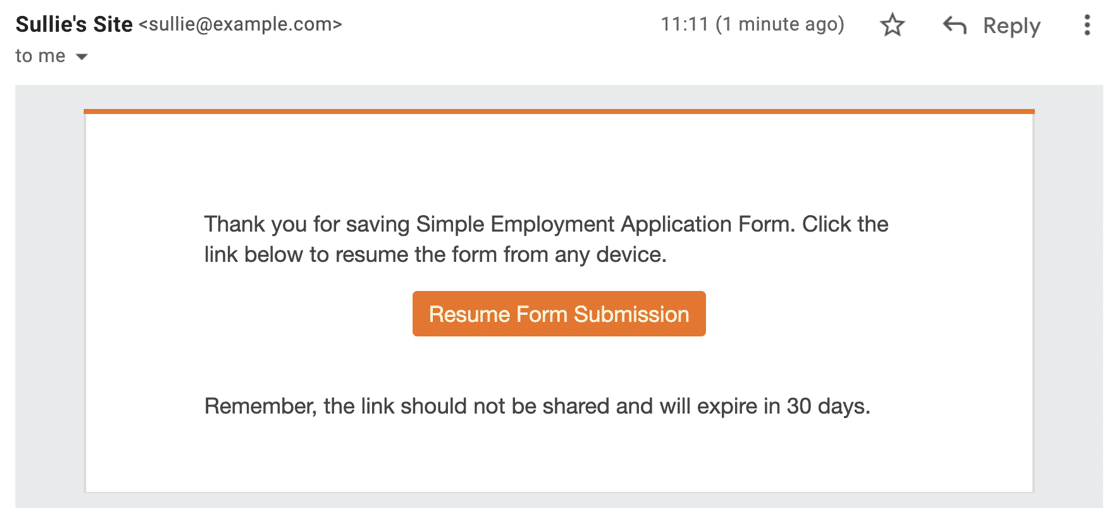
これで完了です!メール通知の内容も完全にカスタマイズ可能です。
このアドオンの設定を確認する前に、WordPressダッシュボードで部分的なエントリがどのように表示されるかを見てみましょう。
### 部分的なフォームエントリの操作
訪問者が部分的なフォームエントリを保存すると、WPFormsの他のエントリと同様に、通常どおりすべての操作を実行できます。
エントリは、フォームエントリ画面の他のエントリと一緒に表示されます。

詳しく見ると、保存されたエントリのステータスが「部分」になっていることがわかります。

これらのエントリは、通常どおり表示、編集、スター付け、または削除できます。訪問者が戻ってきてフォームを完了すると、ステータスは自動的に「完了」に変わります。
このアドオンはプライバシーを念頭に置いて設計しました。パスワード、支払い情報、署名、ファイルアップロードなどの機密データは保存されないため、WordPressダッシュボードで表示することはできません。
これにより、訪問者は自身のデータセキュリティを損なうことなく、この機能を使用する自信を持つことができます。
次に、各フォームで使用できる設定を詳しく見てみましょう。
## 保存と再開の設定のカスタマイズ
WPForms Proでは、各フォームに独自の保存と再開設定があります。必要に応じて、特定のフォームで有効にし、他のフォームでは無効のままにすることができます。
保存と再開の設定は、通常の場所にあるフォームビルダー内にあります。
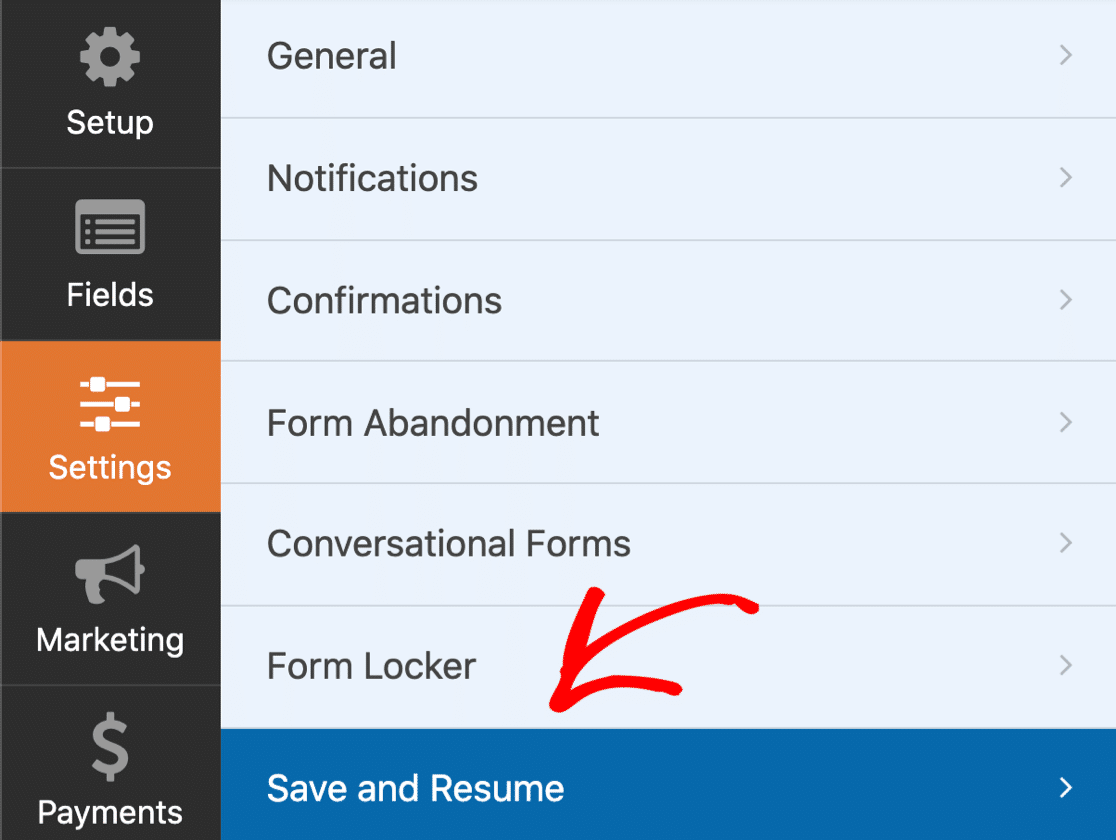
デフォルトでは、アドオンを有効にすると、すべてのフォームで保存と再開が無効になります。保存と再開の設定を開き、ここのスイッチを切り替えて有効にします。
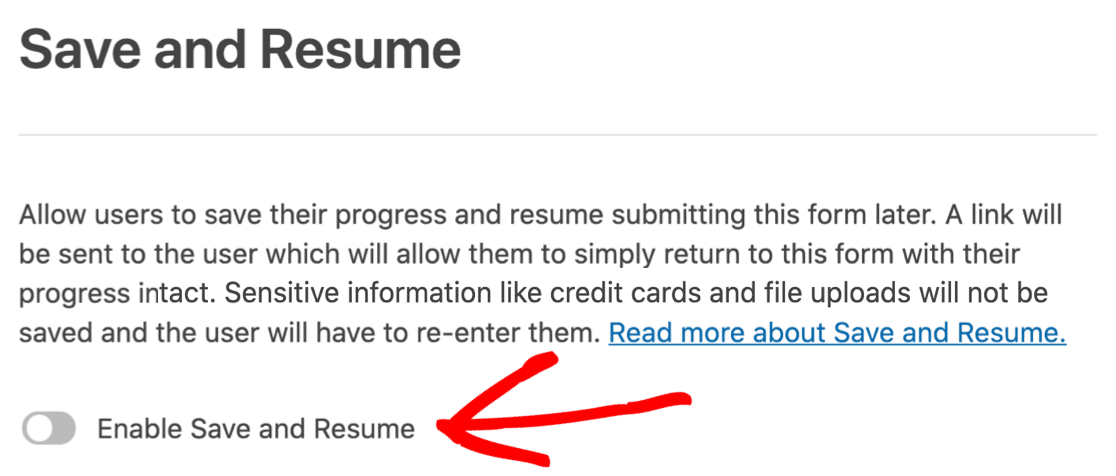
保存と再開が有効になると、保存と再開の動作を制御できる新しい設定がアンロックされます。
まず、必要に応じてリンクテキストを変更できます。

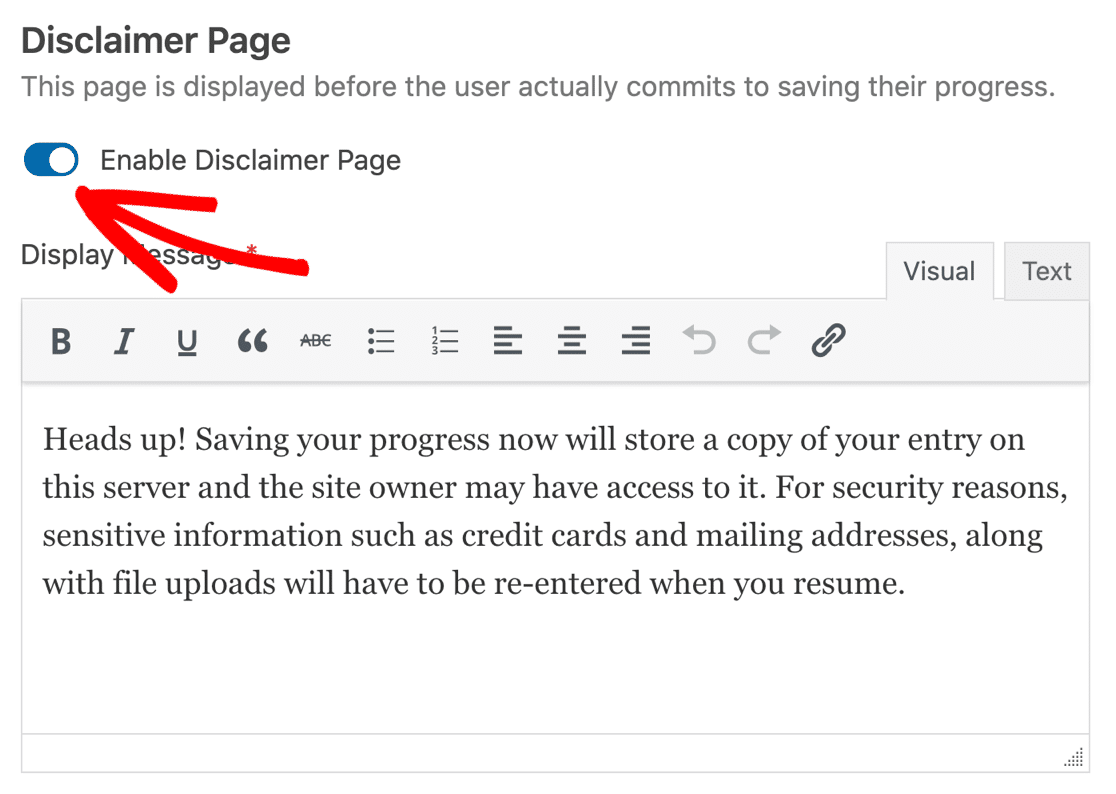
独自の注意書きメッセージを入力することもできます。これにより、訪問者はフォームのどの部分が保存されるかを知ることができます。注意書きは追加のステップとなるため、訪問者は同意しない場合にフォームに戻ることができます。
注意書きを編集したり、ビジュアルエディターを使用してフォーマットしたり、無効にしたりできます。
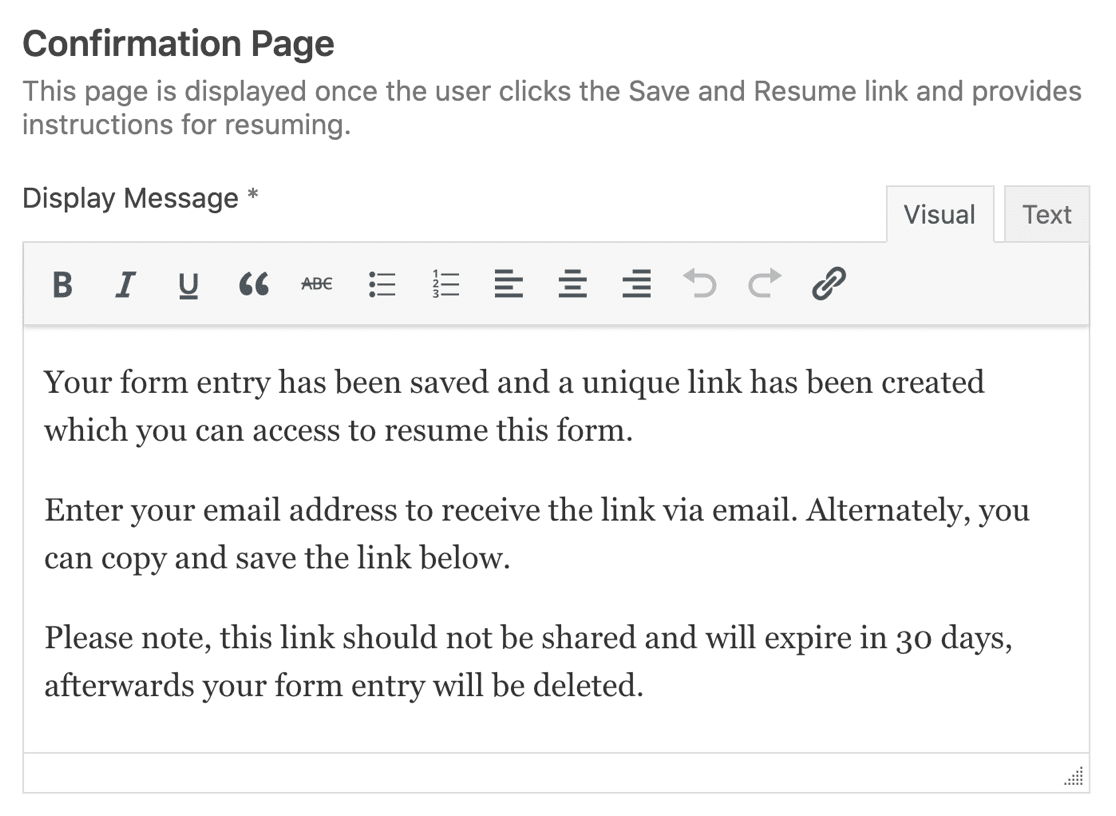
次に、部分的なフォームエントリが保存された後に表示されるメッセージを表示できます。
チームで作業している場合は、ワークフローの次のステップをリマインダーするのに最適な場所でもあります。たとえば、特定の担当者が別のセクションに入力するためにエントリを引き継ぐ必要がある場合、ここにその情報を追加できます。
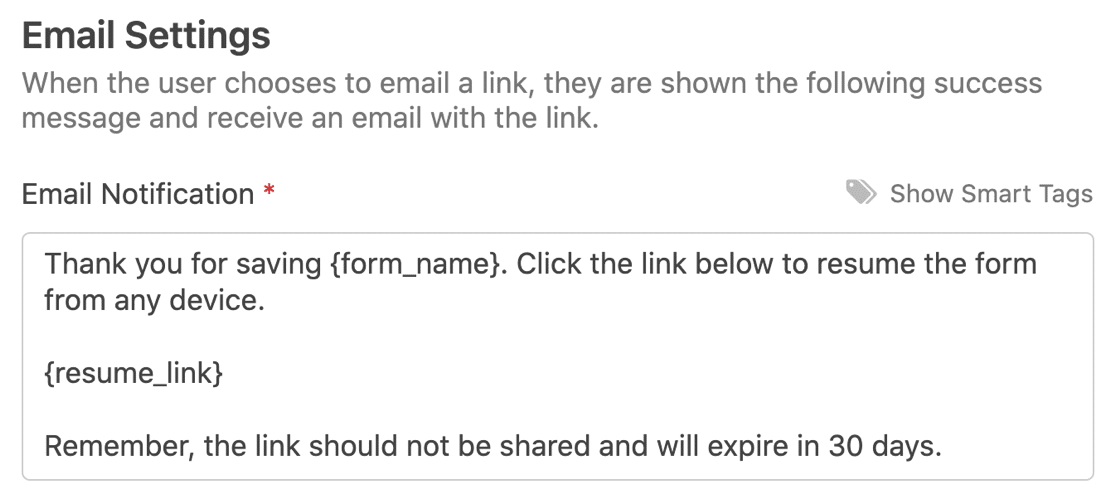
前述のように、フォームを再開するためのリンクを表示したり、ユーザーがメールで再開できるようにしたり、またはその両方を実行したりできます。メール通知がオンになっている場合は、メッセージをカスタマイズし、スマートタグを含めることができます。
とても簡単です。フォームビルダーの上部にあるオレンジ色の「保存」ボタンをクリックして、新しい設定を適用します。
## WPFormsの今後
保存と再開アドオンのリリースにあたり、[WPForms VIP Circle](https://www.facebook.com/groups/wpformsvip/)のお客様に特別な賛辞を送りたいと思います。多くのお客様がこのアドオンを待っていたことを知っており、皆様が求めていた機能を組み込むことができたことを大変嬉しく思っています。
いつものように、チームは次のリリースに向けて懸命に取り組んでいます。そして、お客様からの機能提案を常に楽しみにしています。アイデアや提案をコメントで共有したり、VIP Circleグループに投稿したりすることを忘れないでください。
*Jared Atchison*
**カテゴリー:** お知らせ
**タグ:** wpforms pro
---