### WordPressへのAdobe Illustrator AIファイルのアップロード方法(プラグイン使用)(https://wpforms.com/how-to-upload-ai-files-wordpress/)
**公開日:** 2020年11月25日
**著者:** Claire Broadley
**抜粋:** WordPressサイトのファイルアップロードフォームを使用して、Adobe Illustratorファイルを受け付けられるようにしたいですか?
ユーザーにAIファイルをアップロードしてもらうことは、デザイナーやデジタルアーティストとの共同作業に役立ちますが、WordPressではデフォルトでこれらのファイルタイプがブロックされます。この記事では、File Upload Typesプラグインを使用して、WPFormsのファイルアップロードフィールドで.ai、.eps、.inddファイルを許可する方法を説明します。
**コンテンツ:**
訪問者にWordPressにAIファイルをアップロードしてもらいたいですか?デフォルトでは、WordPressはAdobe Illustratorのアップロードをブロックします。しかし、プラグインを使えばこれを素早く修正できます。
この記事では、WordPressでAIファイルのアップロードを簡単に有効にする方法を学びます。この方法は安全で簡単です。なぜなら、functions.phpファイルを編集する必要がないからです。
[WordPressファイルアップロードフォームを作成する](https://wpforms.com/pricing/)
### WordPressでAIファイルのアップロードを許可するにはどうすればよいですか?
WordPressはファイルアップロードを制限しているため、訪問者は基本的なファイルタイプしかアップロードできません。Illustratorファイルをアップロードしようとすると、「申し訳ありませんが、セキュリティ上の理由からファイルタイプは許可されていません。」というエラーが表示されます。
Adobe Illustratorファイルは安全ですが、WordPressはハッカーの侵入を防ぐために、あらゆる種類のファイルアップロードを制限しています。これによりサイトは安全に保たれますが、訪問者にベクターグラフィックファイルやアートワークをアップロードしてもらいたい場合には不便です。
WordPressでAdobe Illustratorのアップロードを有効にすることは簡単です。これにより、訪問者は[お問い合わせフォーム](https://wpforms.com/how-to-create-a-simple-contact-form-in-wordpress/)を通じてアップロードできるようになります。この方法では、コードを編集する必要はありません。
プラグインを設定しましょう。
## WordPressにAdobe Illustrator AIファイルをアップロードする方法
[File Upload Types](https://wordpress.org/plugins/file-upload-types/)プラグインを使用して、.aiファイルを受け付ける簡単で安全な方法を紹介します。デザイナーがこれらの形式を使用する場合に備えて、.epsおよび.inddのアップロードを受け付ける方法も紹介します。
### ステップ1:File Upload Typesプラグインのインストール
まず、無料の[File Upload Types](https://wordpress.org/plugins/file-upload-types/)プラグインをインストールしましょう。
File Upload Typesを使用すると、WordPressであらゆる種類のファイルアップロードを簡単に許可できます。また、[WPForms](https://wpforms.com/pricing/)と同じチームによって作成されたため、ステップ4で作成するファイルアップロードフォームと完全に連携します。
WordPressダッシュボードから始めましょう。左側のサイドバーメニューで、**プラグイン » 新規追加**をクリックします。
次に、一番上の検索ボックスで**File Upload Types**プラグインを検索します。
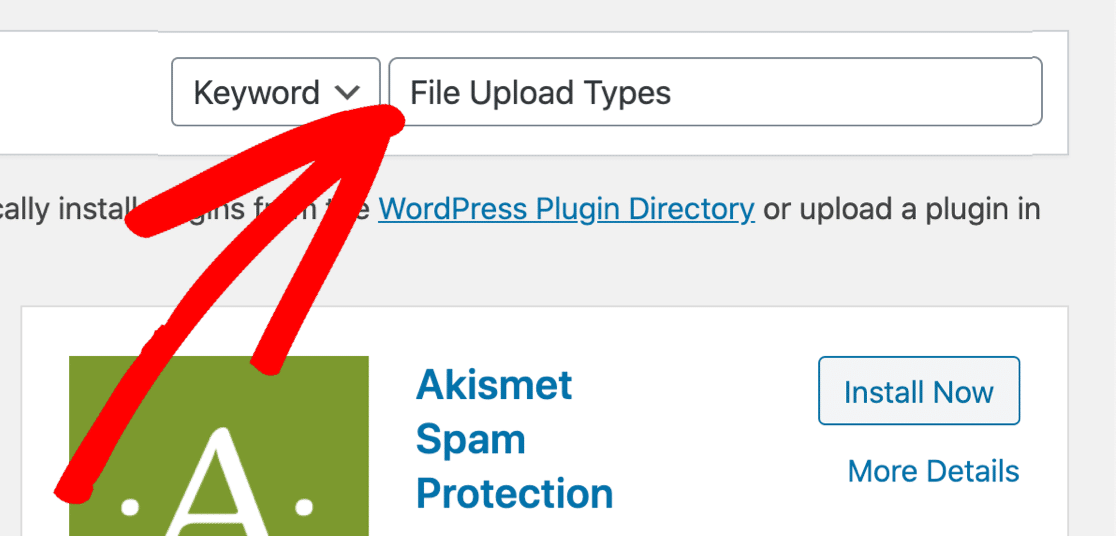
**今すぐインストール**をクリックし、次に**有効化**をクリックします。
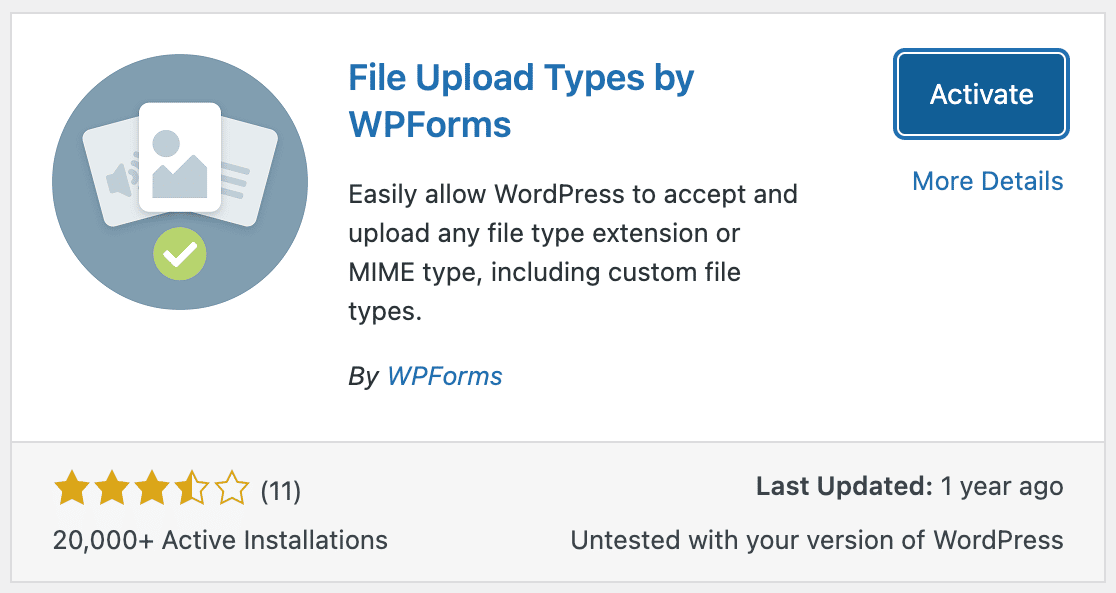
これで完了です!
次に、.aiファイルのアップロードを許可するように設定を調整する必要があります。
### ステップ2:WordPressでAIファイルのアップロードを許可する
WordPressでは、デフォルトで5種類の画像ファイルがアップロード可能です。
- .jpg
- .png
- .gif
- .ico
- .psd
Adobe Illustratorの.aiファイルを許可リストに追加しましょう。
WordPressダッシュボードで、**設定 » ファイルアップロードタイプ**を開きます。
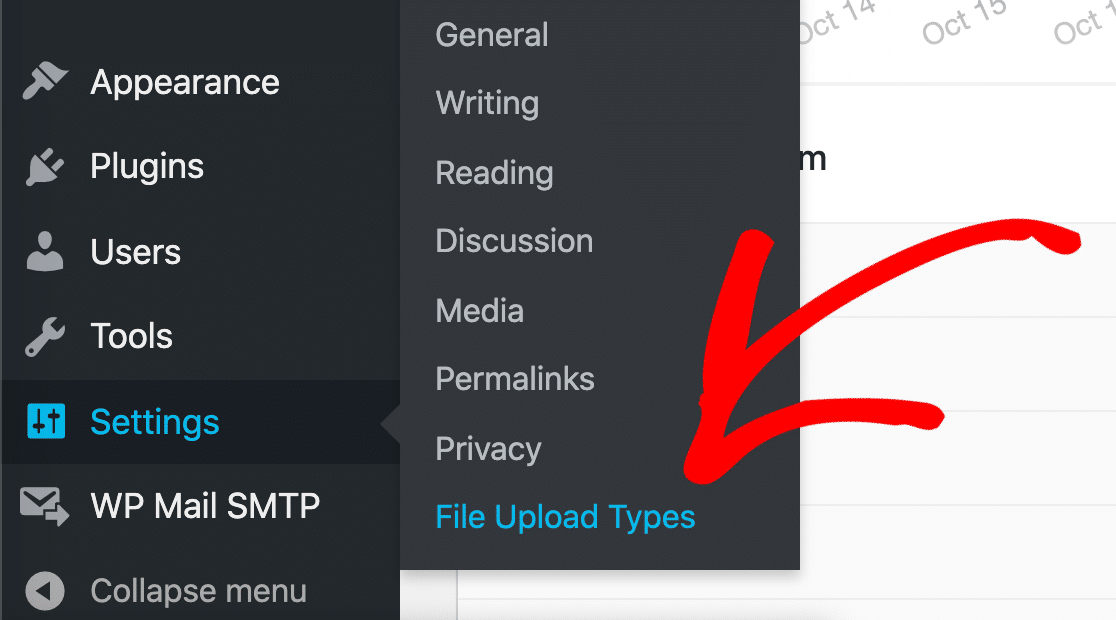
左側には、チェックボックスが付いたファイルタイプのリストが表示されます。
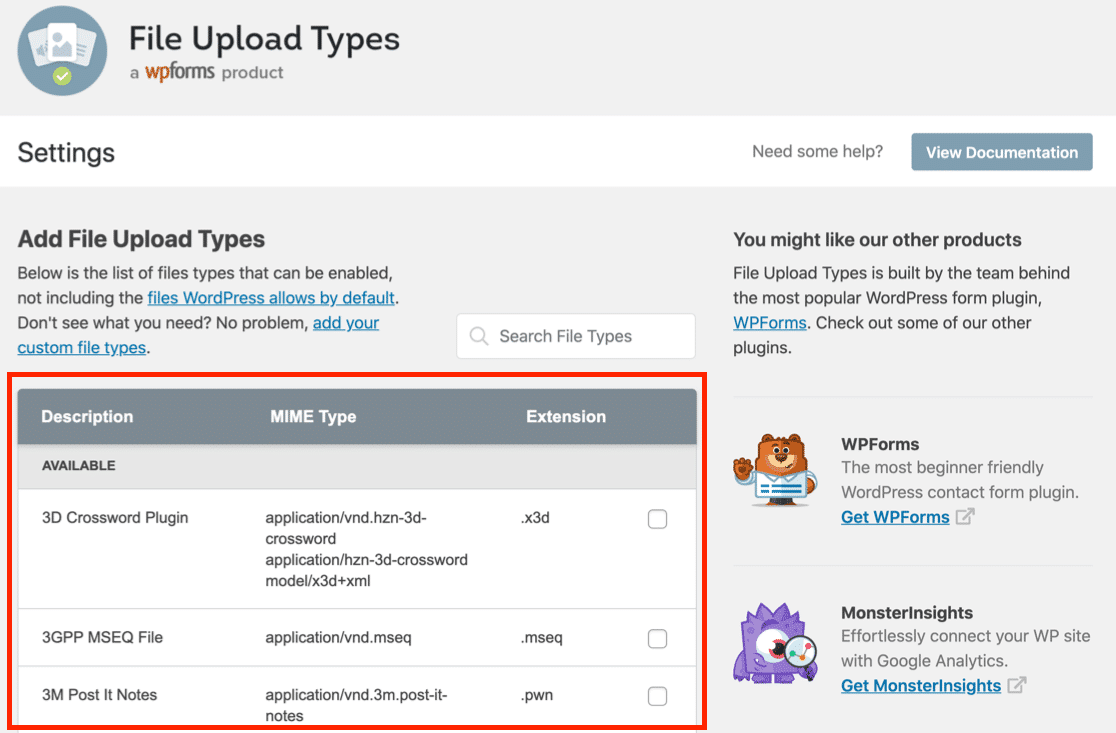
Illustratorファイルタイプを検索しましょう。
**ファイルタイプの検索**ボックスで**Illustrator**を検索します。
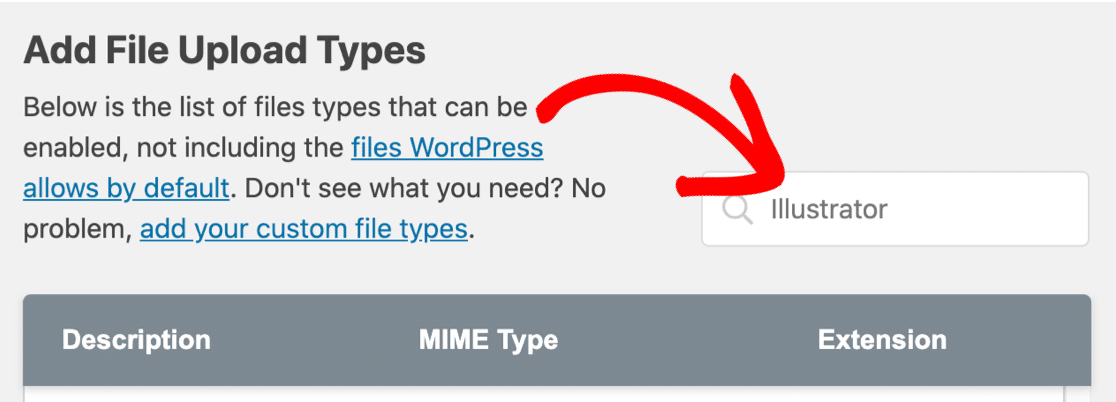
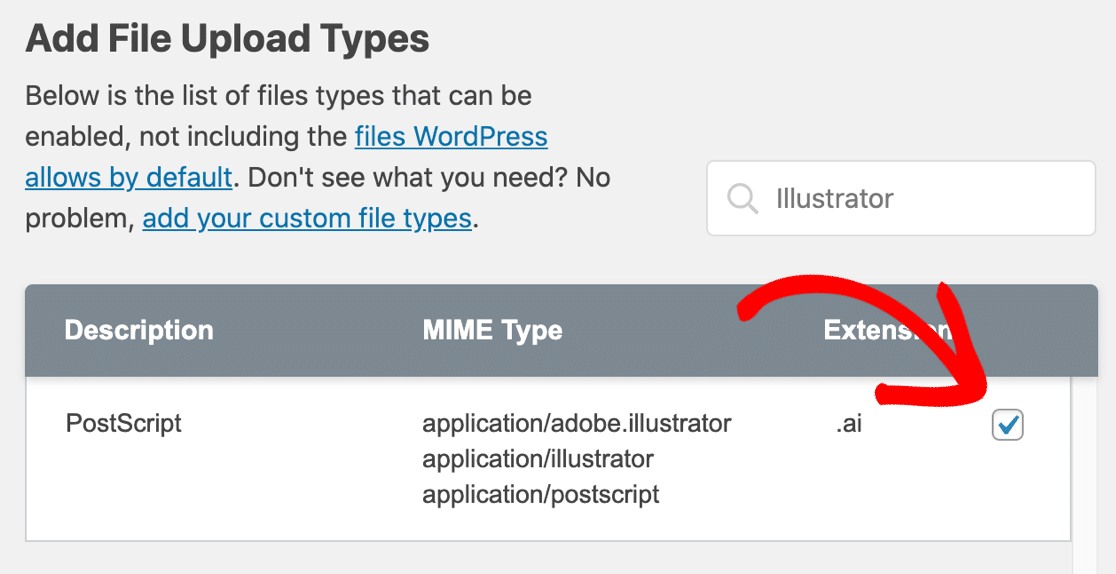
Adobe Illustratorで使用できる**PostScript**ファイルタイプが既に設定されていることがわかります。.aiアップロードを有効にするには、チェックボックスをクリックするだけです。
**設定の保存**をクリックすると、**有効化済み**という新しいセクションが表示されます。このセクションにAdobe Illustratorファイルが表示されます。
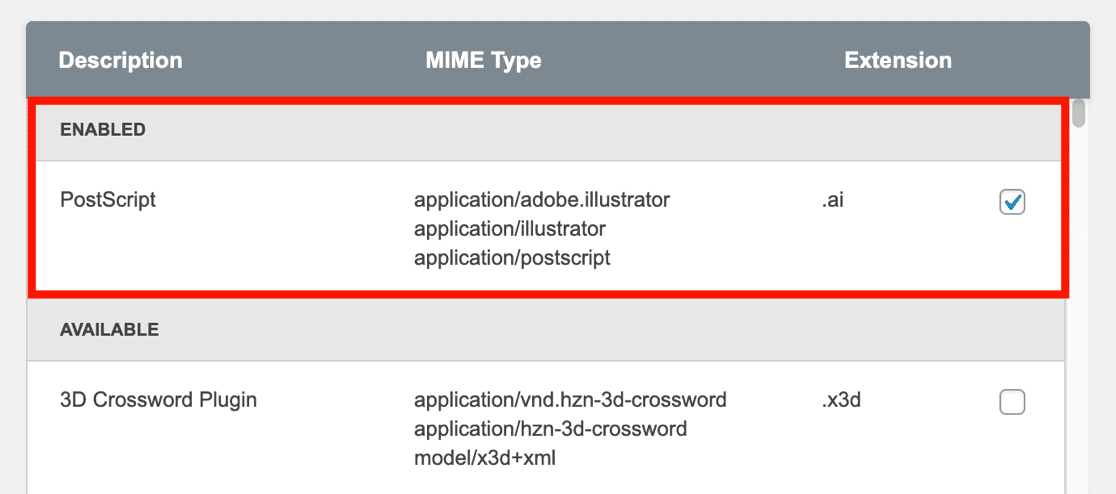
とても簡単です!これで、訪問者はこれらのMIMEタイプを使用して.aiファイルをアップロードできます。
- `application/adobe.illustrator`
- `application/illustrator`
- `application/postscript`
.aiファイルのアップロードを無効にしたい場合は、チェックボックスをオフにして**設定の保存**をクリックして削除できます。
次に、他のAdobeファイルタイプのアップロードを許可するオプションの手順を見てみましょう。
### ステップ3:EPSおよびInDesignファイルのアップロードを許可する(オプション)
WordPressに.aiファイルのみをアップロードしたい場合は、この部分をスキップできます。
デフォルトでは、File Upload Typesのリストに.epsおよび.inddはありません。しかし、許可リストに追加するのは非常に簡単です。
このステップでは、ファイルアップロード設定画面にとどまります。
まず、一番上にある**カスタムファイルタイプの追加**リンクをクリックします。
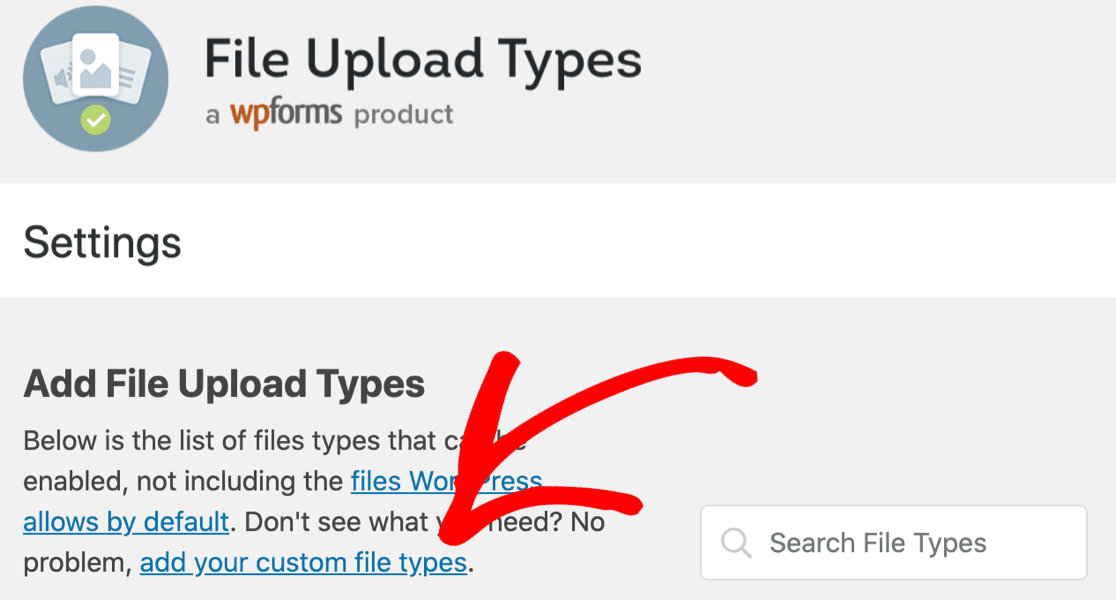
まず.epsファイルから始めましょう。
**カスタムファイルタイプの追加**セクションに、次の詳細を入力します。
- **ファイルの説明 —** ファイルタイプの任意の名前。公式名称である**Encapsulated Postscript**を使用しますが、好きな名前を入力できます。
- **MIMEタイプ —** これらのMIMEタイプをすべて貼り付けます: `application/postscript, application/eps, application/x-eps, image/eps, image/x-eps`
- **拡張子 —** .eps
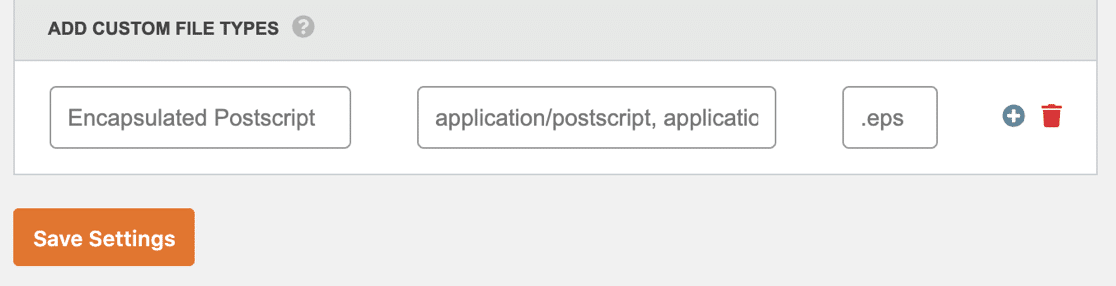
完了したら、ここで**設定の保存**をクリックできます。
InDesignファイルもアップロードできるようにしたい場合は、フィールドの右側にあるプラスアイコンをクリックして、別の行を追加できます。
今回は、次の設定を使用できます。
- **ファイルの説明** – InDesign
- **MIMEタイプ** – `application/x-indesign`
- **拡張子** – .indd
両方のファイルタイプが入力され、保存準備ができた状態は次のようになります。
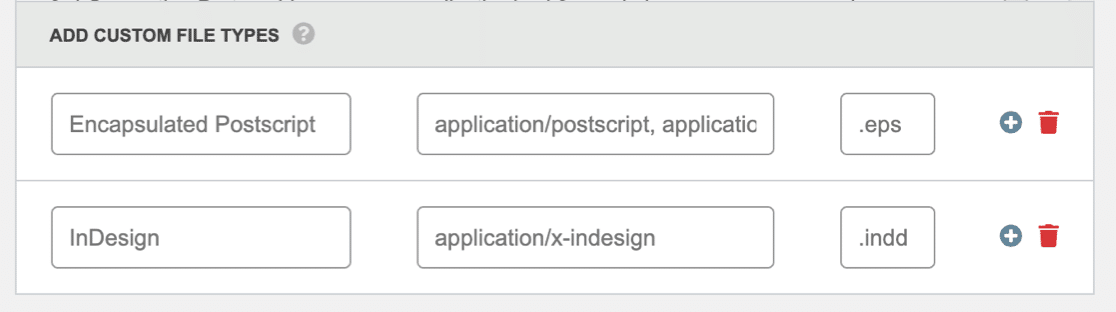
すべて完了しましたか?**設定の保存**をクリックして、これらのAdobeファイルタイプを許可ファイルタイプのリストに追加します。
これで、ステップ2で追加したAIファイルタイプの上に、EPSおよびInDesignファイルタイプがWordPressの許可リストに追加されました。
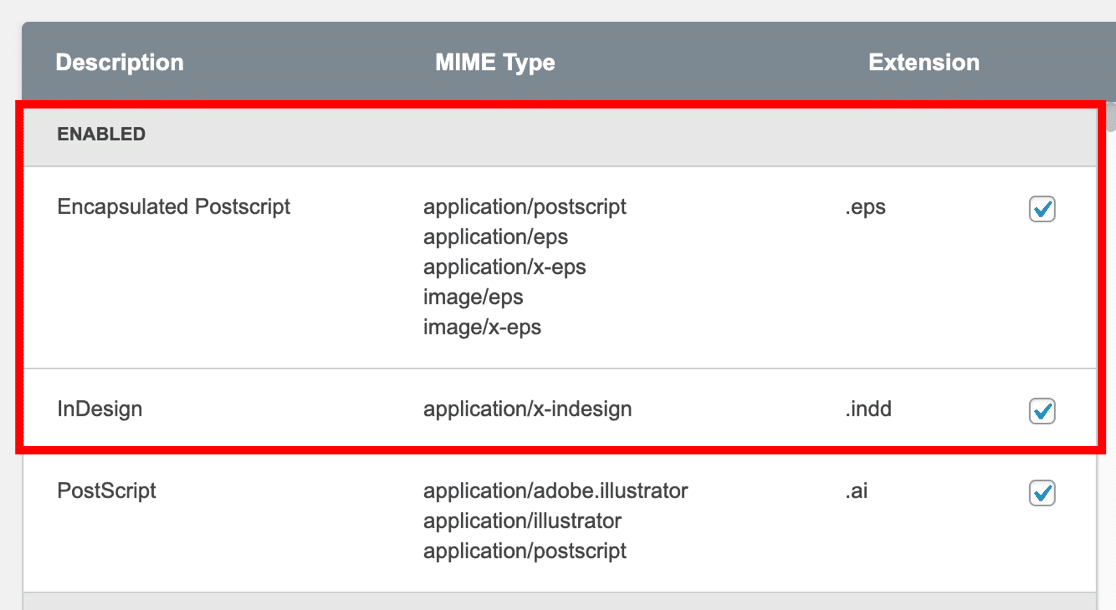
これで、デザイナーはこれらのいずれかの形式でベクターアートワークをアップロードできます。あとは、サイトのフロントエンドにファイルアップロードフォームを作成するだけです。
### ステップ4:AIファイルアップロードフォームの作成
[WPForms](https://wpforms.com/pricing/ "Pricing")は[WordPress向けの最高のファイルアップロードプラグイン](https://wpforms.com/best-file-upload-plugins/)です。[ファイルアップロードフォームテンプレート](https://wpforms.com/demo/file-upload-form-demo/)が付属しており、ウェブサイトのどこにでもAIファイルのアップロードを受け付けるために使用できます。
WordPressでのファイルアップロードフォームの作成方法に関する別のガイドを作成しました。WPFormsをインストールして有効化したら、チュートリアルに進んでフォームを作成してください。
ファイルアップロードフォームを作成したら、ファイルアップロードフィールドでファイルタイプを制限できます。これは、誤って間違った形式でデザインを送信しないようにしたい場合に便利です。
WPFormsでこれを設定するには、新しいフォームのファイルアップロードフィールドをクリックします。
左側で、**許可されるファイル拡張子**ボックスに許可したい拡張子を入力できます。各拡張子はピリオドで始め、複数の拡張子はカンマで区切ることを忘れないでください。
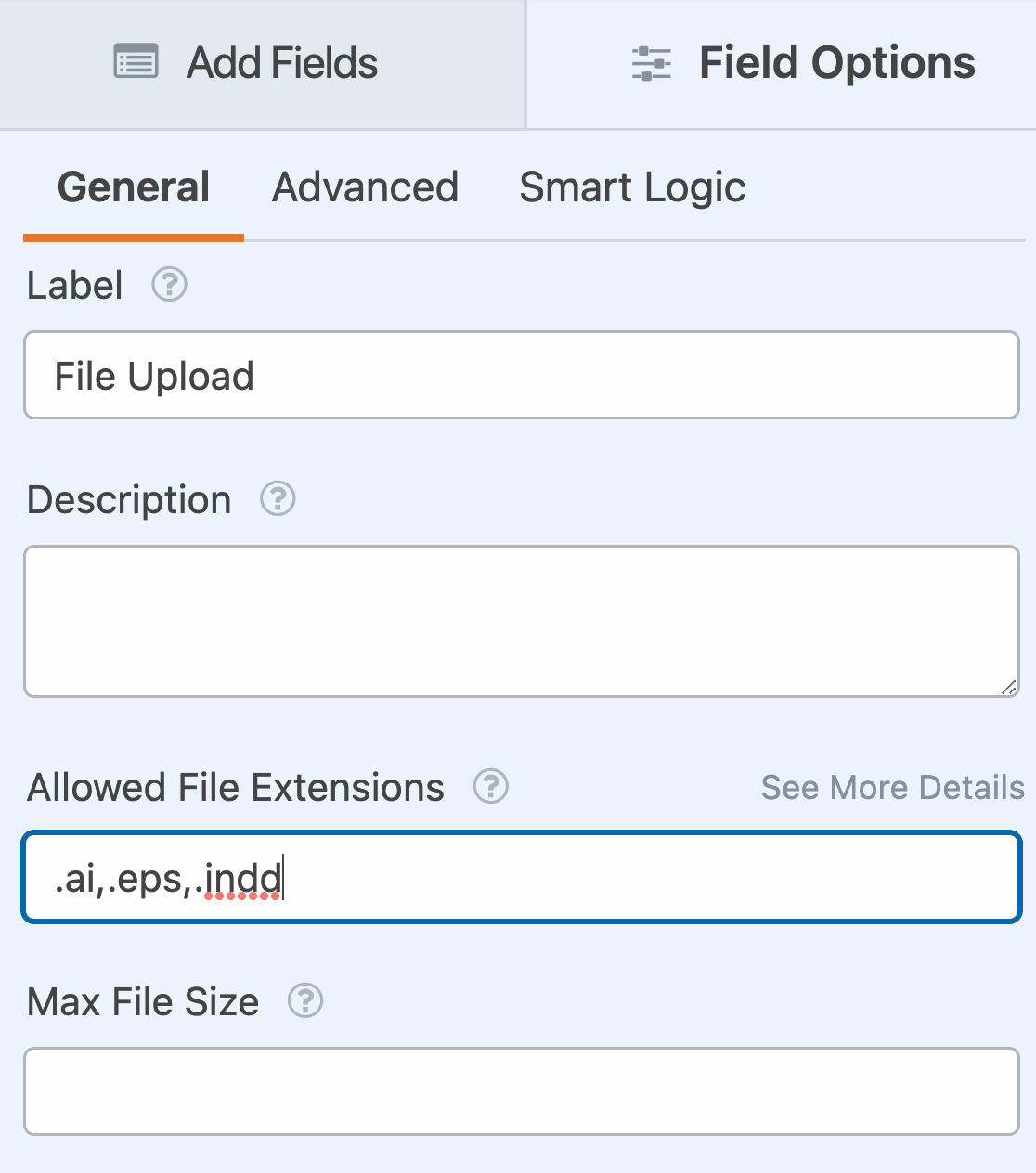
最大ファイルサイズも設定できることに気づきましたか?サーバーのデフォルト最大値のままにしましたが、別の最大サイズを入力することもできます。送信ごとに受け付けるファイル数を選択することもできます。
これで完了です!フォームを保存してウェブサイトに公開し、デザイナーとリンクを共有するだけです。
[WordPressファイルアップロードフォームを作成する](https://wpforms.com/pricing/)
### 次に、WordPressのファイルタイプをトラブルシューティングする
訪問者がカスタムファイルタイプのアップロードに問題がありますか?それでもエラーが表示される場合は、ファイルに正しいMIMEタイプが入力されているか確認してください。
WordPressで「ファイルタイプが許可されていません」エラーを修正する方法に関するこの記事をご覧ください。オンラインMIMEタイプチェッカーを使用して正しいファイルタイプを見つけるためのヒントをいくつか含めました。
フォームの作成準備はできましたか?最も簡単なWordPressフォームビルダープラグインで今日から始めましょう。[WPForms Pro](https://wpforms.com/pricing)にはファイルアップロードフォームテンプレートが含まれており、14日間の返金保証を提供しています。
この記事がお役に立った場合は、[Facebook](https://facebook.com/wpforms)と[Twitter](https://twitter.com/easywpforms)でフォローして、その他の無料WordPressチュートリアルやガイドを入手してください。
**カテゴリー:** WordPressチュートリアル
**タグ:** ファイルアップロード, WordPressプラグイン
---