



AI要約
WordPressフォームに「カレンダーに追加」オプションを含めますか?
サイト訪問者がサイトに登録した後、イベントの日付をカレンダーに追加する簡単な方法を提供することは、人々が感謝する個人的なタッチになります。必要に応じて、フォームの確認またはメール通知にこのオプションを追加することもできます。
この記事では、WordPressフォームに「カレンダーに追加」オプションを含める方法を説明します。これにより、サイト訪問者はウェブサイトでフォームを送信した瞬間から、今後のイベントの計画を開始できます。
WordPressフォームに「カレンダーに追加」オプションを含める方法
この記事の内容
ステップ1:WordPressフォームを作成する
まず、WPFormsプラグインをインストールしてアクティブ化する必要があります。詳細については、WordPressにプラグインをインストールする方法に関するこのステップバイステップガイドを参照してください。
この例では、人々が記入して送信できる簡単な誕生日パーティーのRSVPフォームを作成します。このステップのヘルプについては、WordPressでRSVPフォームを作成する方法に関するこのチュートリアルを確認してください。
フォームビルダーでの誕生日パーティー招待状RSVPフォームテンプレートは次のようになります。
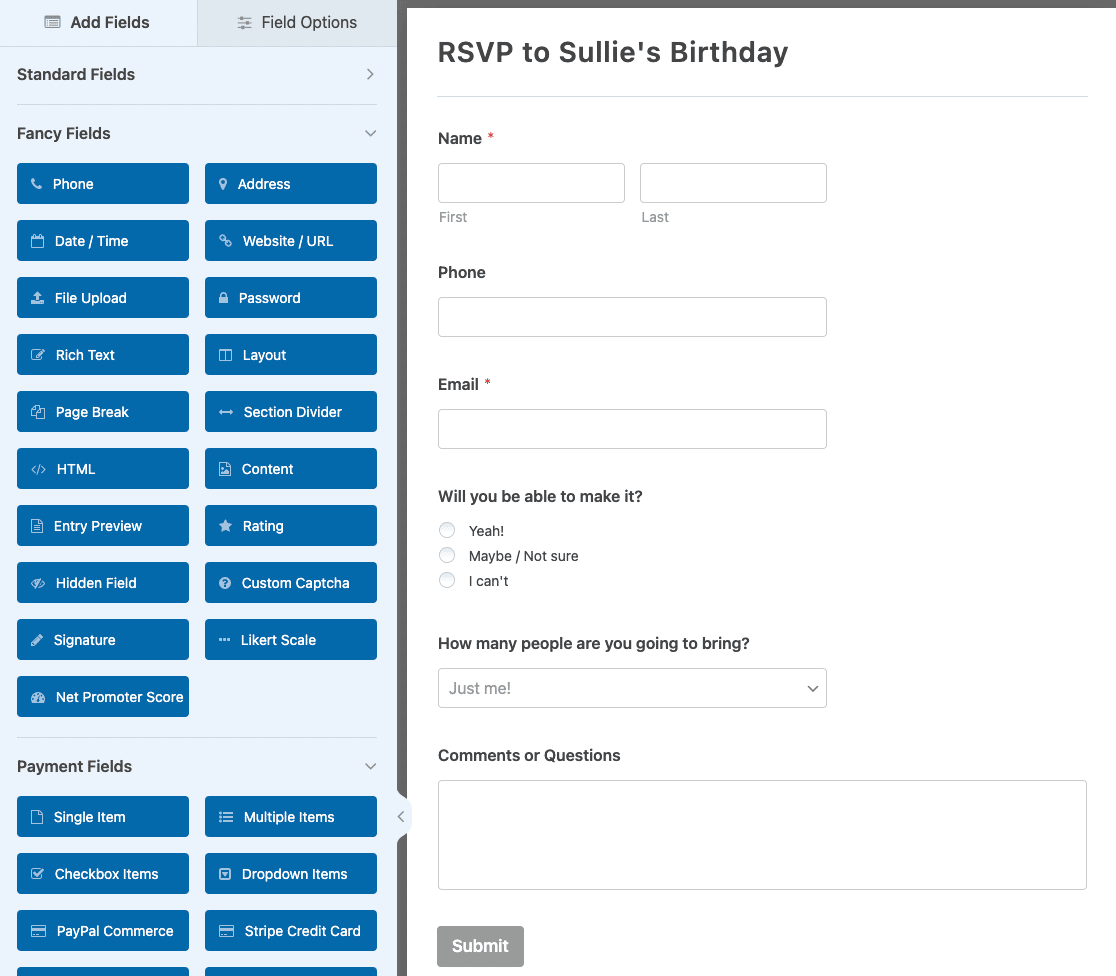
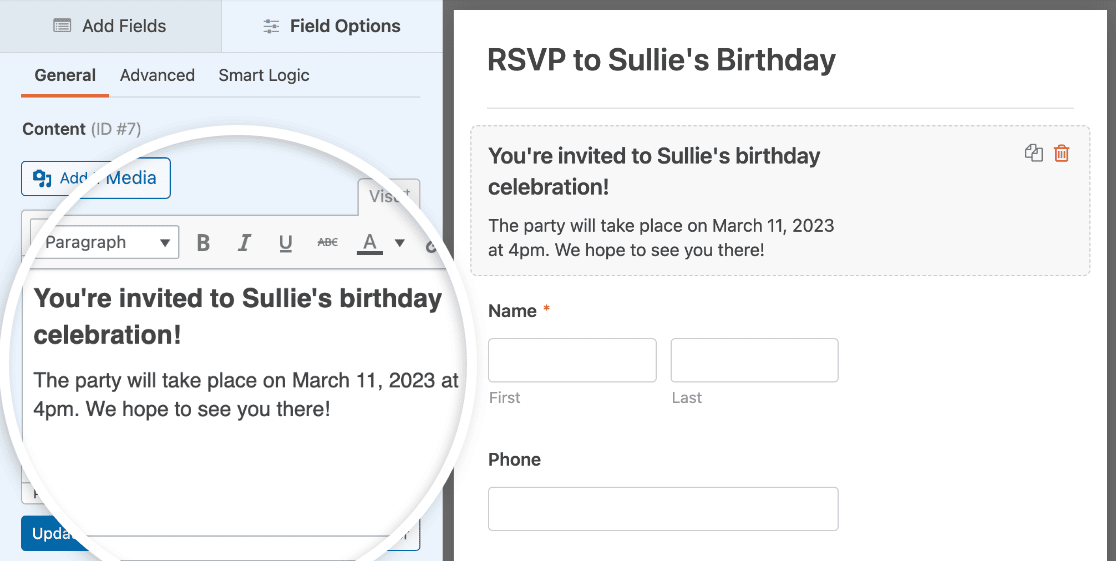
パーティーがいつ開催されるかを人々に知らせる簡単なメッセージをフォームに追加するには、フォームビルダーの左側からコンテンツフォームフィールドを右側のプレビューエリアにドラッグします。次に、フィールドをクリックして変更します。
フォームに追加したものは次のとおりです。
これで、フォームに「カレンダーに追加」オプションを含める時間です。
ステップ2:Googleカレンダーでイベントを作成する
カレンダーオプションをフォームに追加する前に、まずGoogleカレンダーでイベントを作成します。
これを行うには、GoogleアカウントにログインしてGoogleカレンダーにアクセスします。次に、作成 » イベントをクリックして、イベントの詳細を入力します。
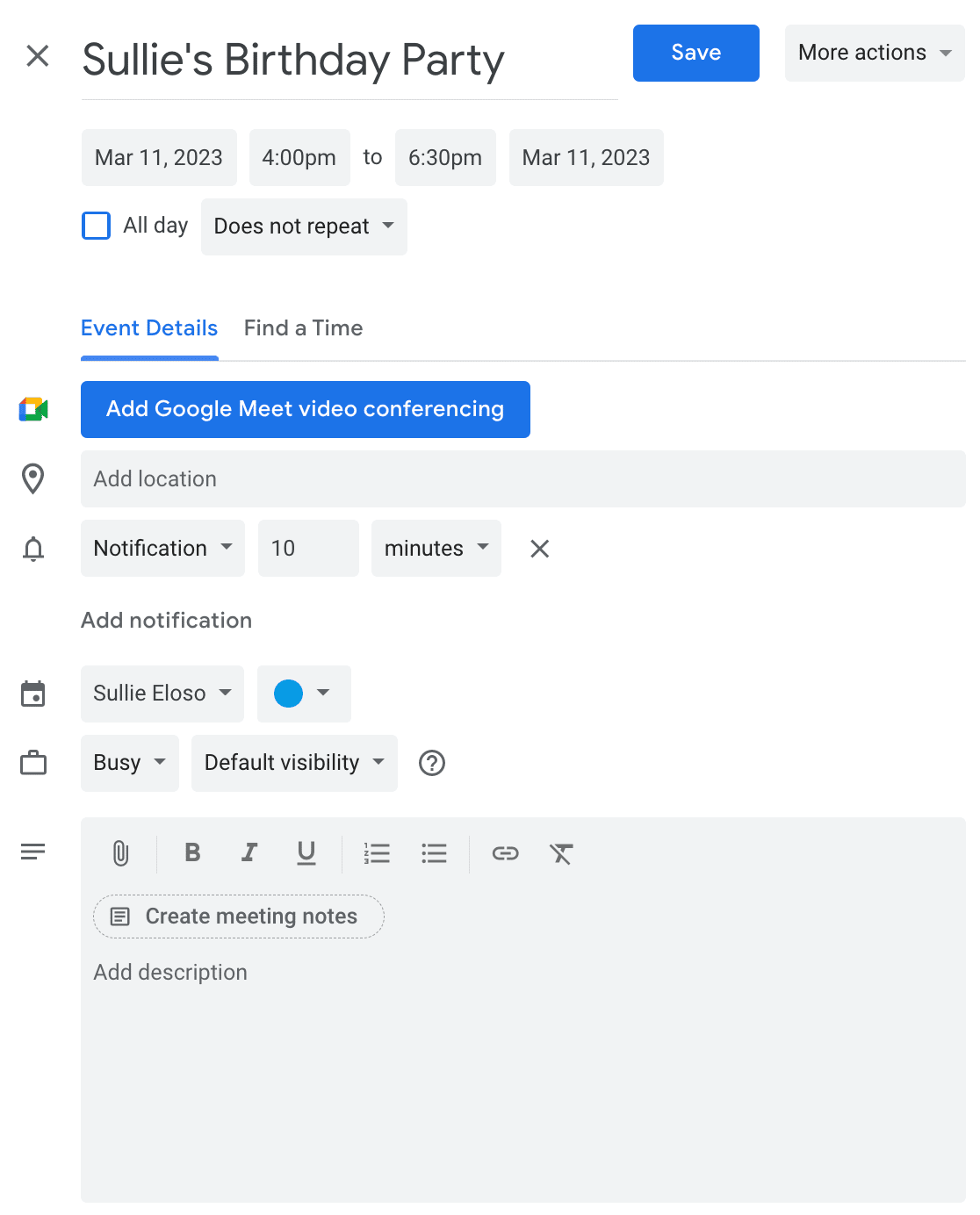
保存をクリックして、イベントがカレンダーに保存されるようにします。
次に、カレンダーでイベントを見つけて、3つのドットアイコンをクリックします。ドロップダウンメニューから、イベントを公開を選択します。
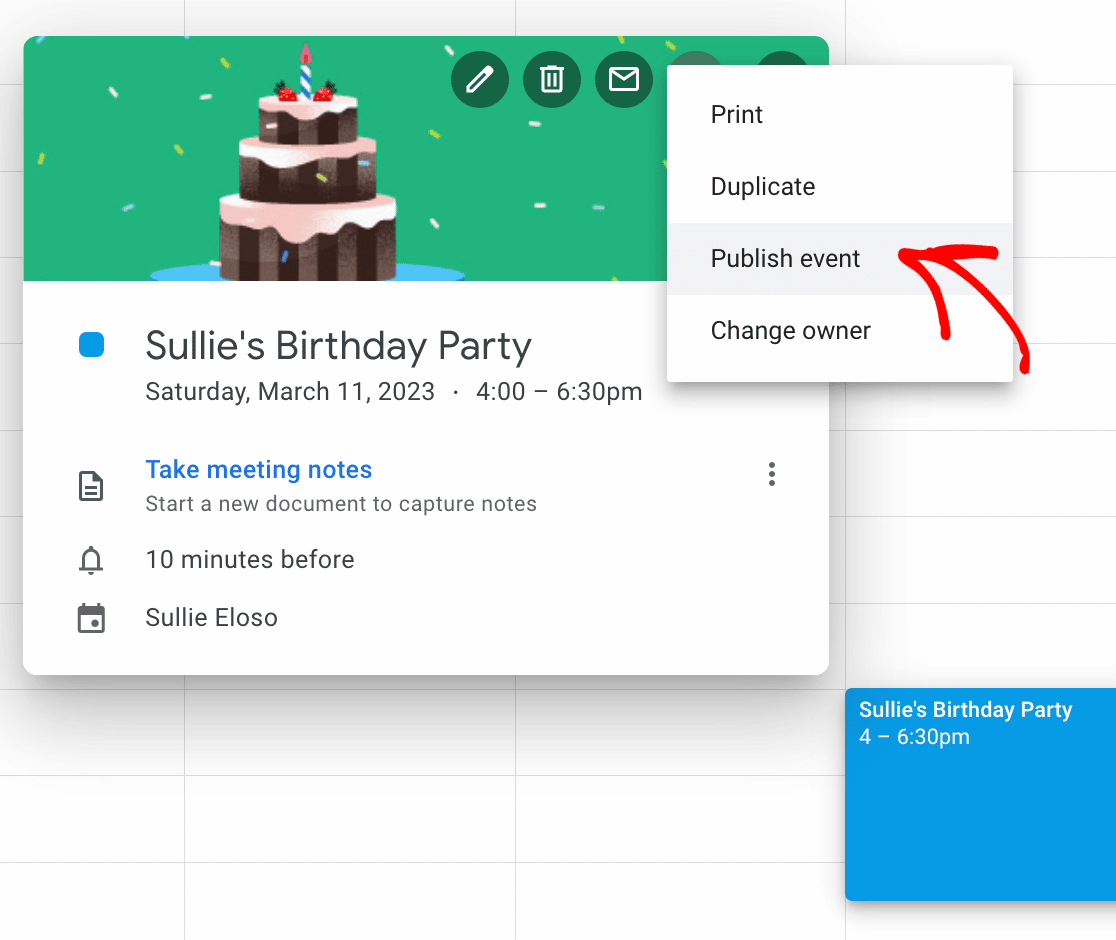
そうすると、イベントへのリンクが表示されたポップアップモーダルが表示されます。WordPressフォームで使用するためにリンクをコピーします。
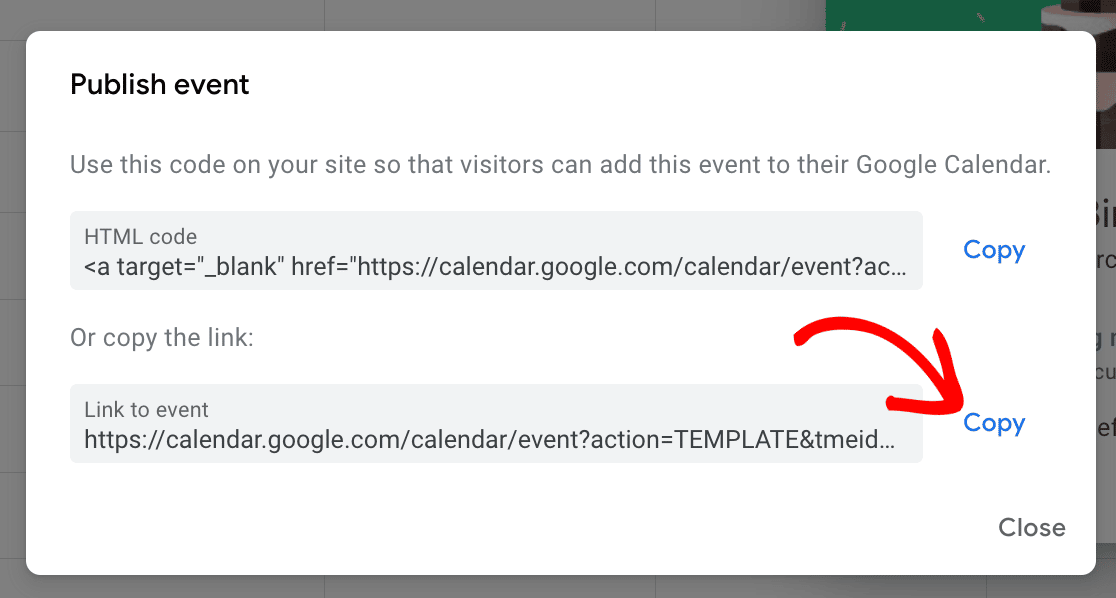
サイト訪問者が公開イベントを表示できるようにするには、Googleカレンダーが「公開」に設定されていることを確認する必要があります。
Googleカレンダーを「公開」に変更して全員が表示できるようにするには、まずカレンダーのドロップダウンから設定を選択します。
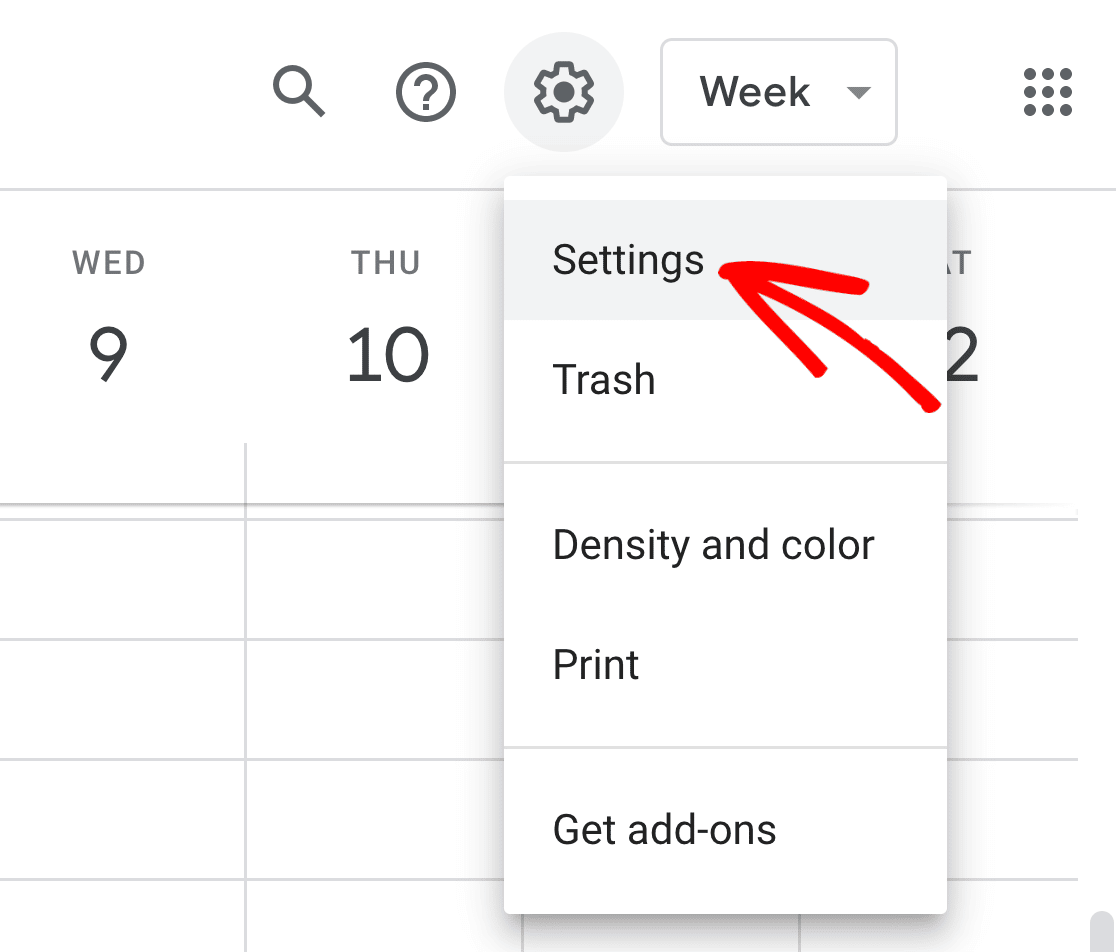
次に、公開したいカレンダーをクリックし、下にスクロールしてイベントへのアクセス権まで移動し、公開可能にするチェックボックスをクリックします。
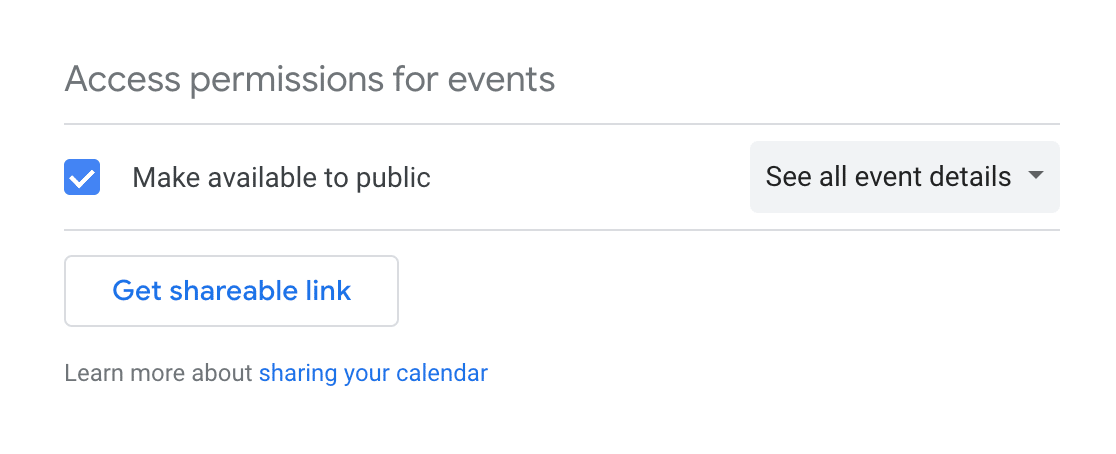
Googleカレンダーを公開すると、すべてカレンダーイベントが世界中に表示されるようになり、Google検索でも表示されます。カレンダーにプライベートな予定がある場合は、サイト訪問者に自分のカレンダーに追加してもらいたいイベント用に別のGoogleカレンダーを作成することをお勧めします。
これで、イベントをWordPressフォームに追加する準備ができました。
ステップ3:WordPressフォームに「カレンダーに追加」オプションを含める
フォームに「カレンダーに追加」オプションを含めることができる場所はいくつかあります。
- フォーム自体に
- フォームの確認に
- メール通知にて
まず、実際のフォームに「カレンダーに追加」オプションを含める方法を見てみましょう。
まだ追加していない場合は、左側のパネルから右側のパネルにドラッグして、イベントフォームにコンテンツフォームフィールドを追加してください。
イベントについて少しでも知っておいてほしかったので、最初からこのフォームフィールドを追加しました。
コンテンツフォームフィールドを追加したら、それをクリックして変更します。Googleカレンダーからコピーしたリンクを追加してください。
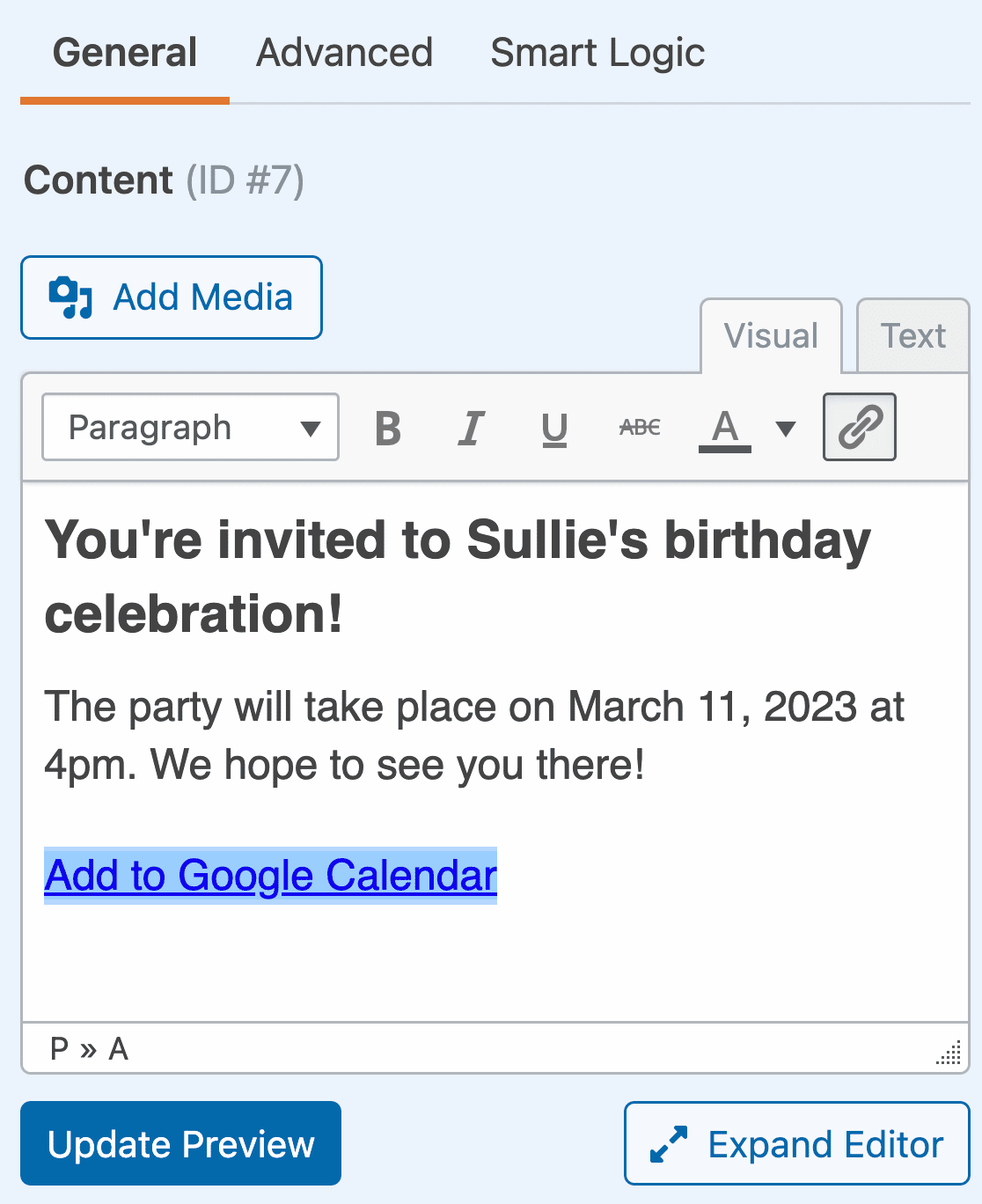
完了したら、フォームビルダーの上部にある保存をクリックしてください。

サイト訪問者がGoogleカレンダーとラベル付けされたCTAボタンをクリックすると、Googleが開き、アカウントへのサインインを求めます。その後、追加したすべての詳細が表示されたイベントが表示され、必要に応じて自分のカレンダーに追加できるようになります。
さて、実際のWordPressフォームに「カレンダーに追加」オプションを設けたくない場合は、フォームの確認または通知にイベントへのリンクを常に追加できます。
ステップ4:フォームの確認メッセージに「カレンダーに追加」オプションを含める
フォームの確認とは、ウェブサイトでフォームを送信した後にサイト訪問者に表示されるメッセージです。これにより、フォームが正常に送信されたことを伝え、次のステップを知らせる機会を提供します。
WPFormsには、次の3つの確認タイプがあります。
- メッセージ。これはWPFormsのデフォルトの確認タイプです。サイト訪問者がRSVPフォームを送信すると、フォームが正常に送信されたことを知らせるシンプルなメッセージ確認が表示されます。
- ページの表示。この確認タイプは、サイト訪問者を、RSVPを送信してくれたことへの感謝を示す特定のウェブページにリダイレクトします。これを行う方法については、お客様をサンキューページにリダイレクトするチュートリアルをご覧ください。
- URLに移動(リダイレクト)。このオプションは、サイト訪問者を別のウェブサイトに送信したい場合に使用します。
イベントフォームでは、確認メッセージを作成し、「カレンダーに追加」オプションを含めて、サイト訪問者が今後のイベントをすぐにGoogleカレンダーに追加できるようにします。
まず、設定の下にあるフォームエディタの確認タブをクリックします。
次に、作成したい確認タイプの種類を選択します。この例では、[メッセージ]を選択します。
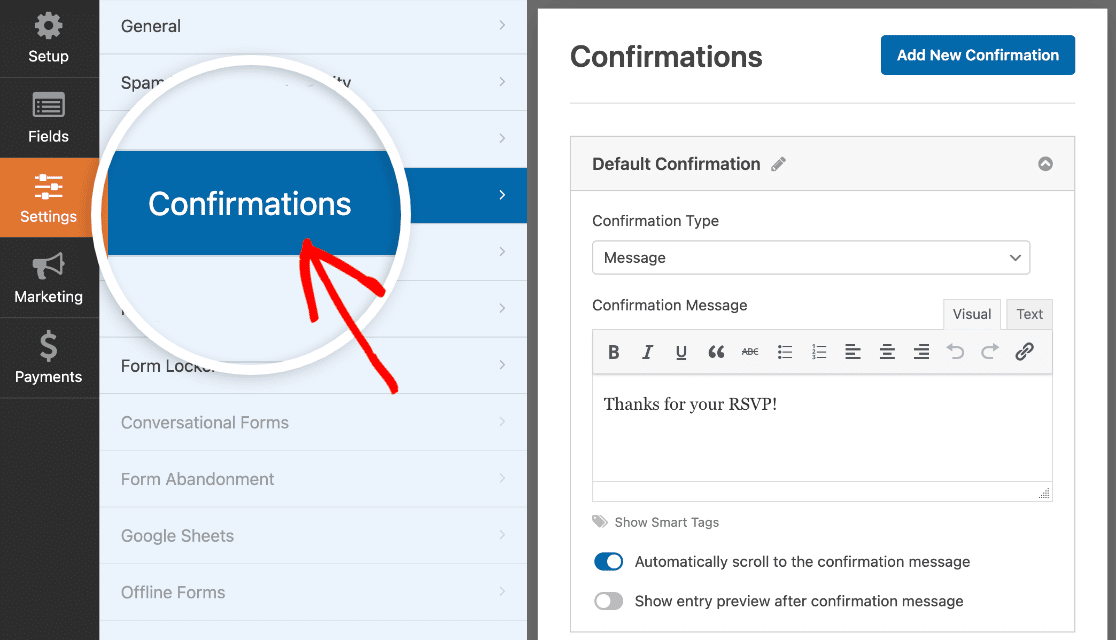
フォームの確認にイベントをカレンダーに追加するオプションを追加するため、次の2つのオプションがあります。
- 1つのシンプルなメッセージを作成し、参加するかどうかにかかわらず、メッセージに「カレンダーに追加」オプションを追加します。
- 複数のフォーム確認を作成し、スマート条件付きロジックを有効にして、参加する可能性のあるユーザーのみが「カレンダーに追加」オプション付きの確認メッセージを表示するようにします。
簡単にするために、参加するかどうかに関わらず、すべてのサイト訪問者に表示される1つの確認メッセージを作成します。テキストを入力し、Googleカレンダーのイベントリンクを追加するだけです。
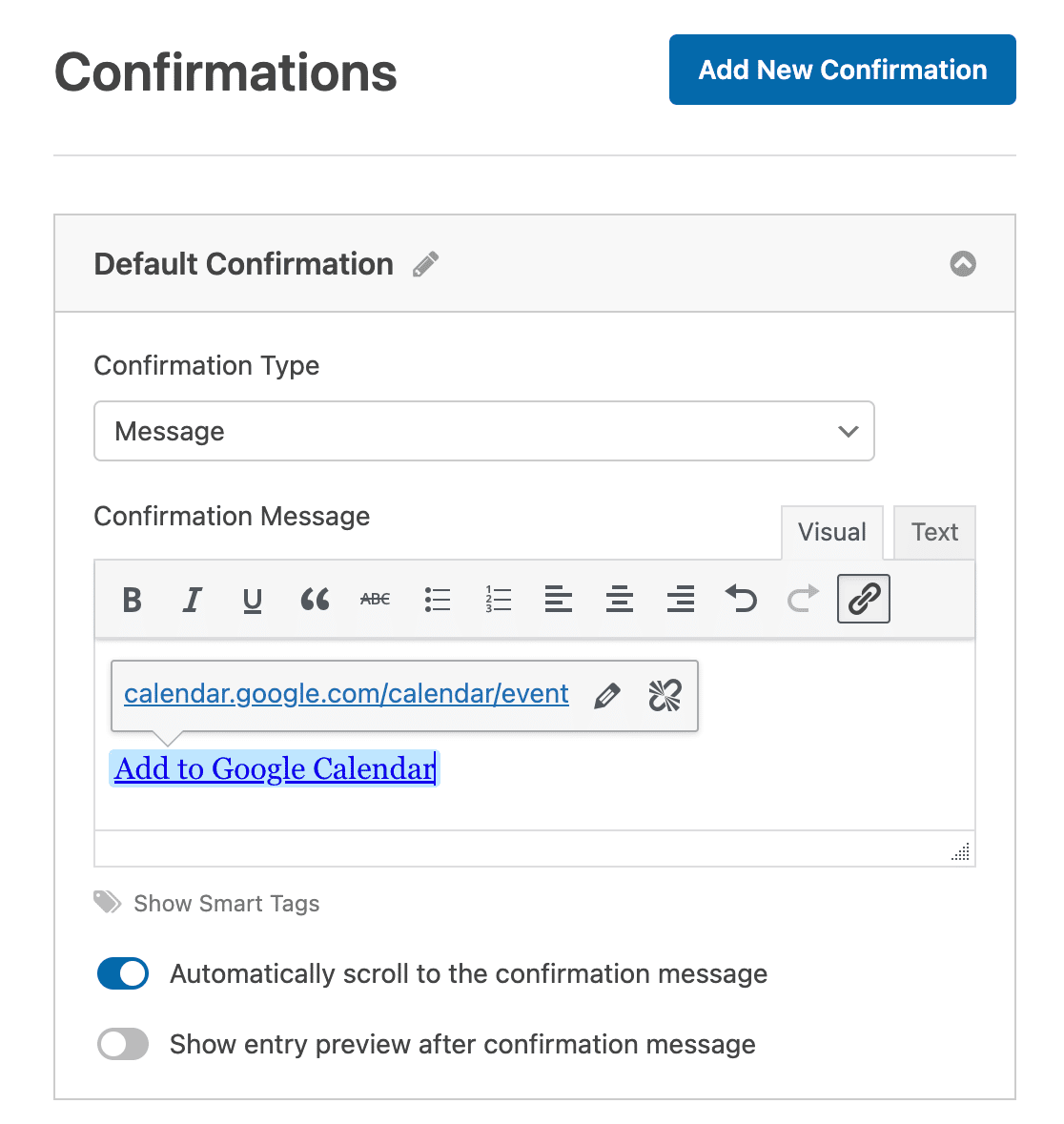
これは、誰かがRSVPフォームを送信したときにフォームの確認が表示される様子です。
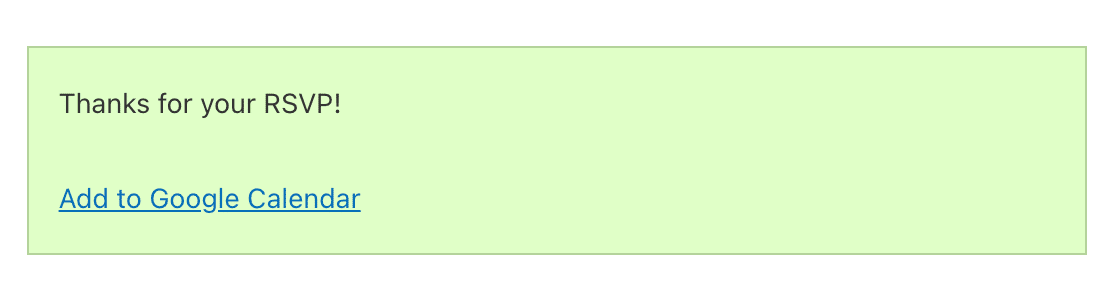
ここでも、サイト訪問者はGoogleカレンダーのリンクをクリックして、自分のカレンダーにイベントを追加するだけで済みます。
複数のフォーム確認を作成し、条件付きロジックを使用して、RSVPの回答に応じて異なるメッセージをユーザーに表示したい場合は、条件付きフォーム確認の作成チュートリアルをご覧ください。
ステップ5:フォームのメール通知に「カレンダーに追加」オプションを含める
WordPressフォームに「カレンダーに追加」オプションを含めることができる最後の場所は、ウェブサイトでフォームを送信したときに受信するメール通知です。
しかし、これを行う方法に入る前に、RSVPフォームにメールフォームフィールドがあることを確認する必要があります。私たちの例では、それはありませんでした。これは、WPFormsが訪問者に通知をメールする方法を知る唯一の方法です。
イベントフォームにメールフォームフィールドを追加したら、フォームエディターで設定»通知に移動します。

デフォルトでは、誰かがあなたのサイトでフォームを送信すると、常にメール通知を受け取ります。
ただし、サイト訪問者も通知を受け取るようにするには、スマートタグを使用して、サイト訪問者のメールをメール通知に追加する必要があります。
これを行うには、スマートタグを表示をクリックします。
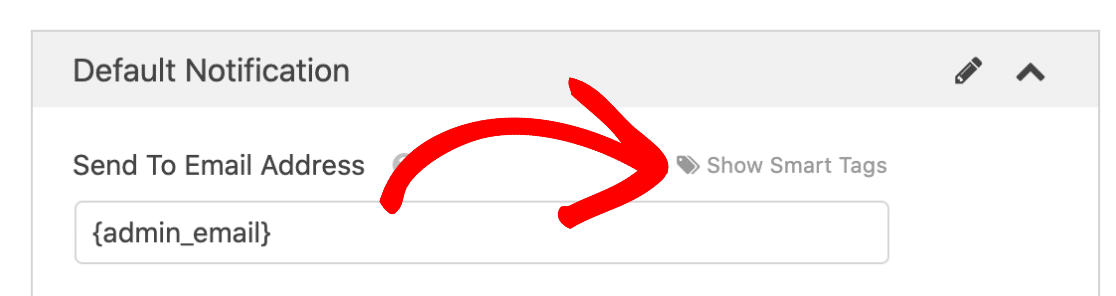
次に、ドロップダウンメニューからメールオプションを選択して、WPFormsがサイト訪問者がRSVPフォームに入力したメールに通知を送信するようにします。
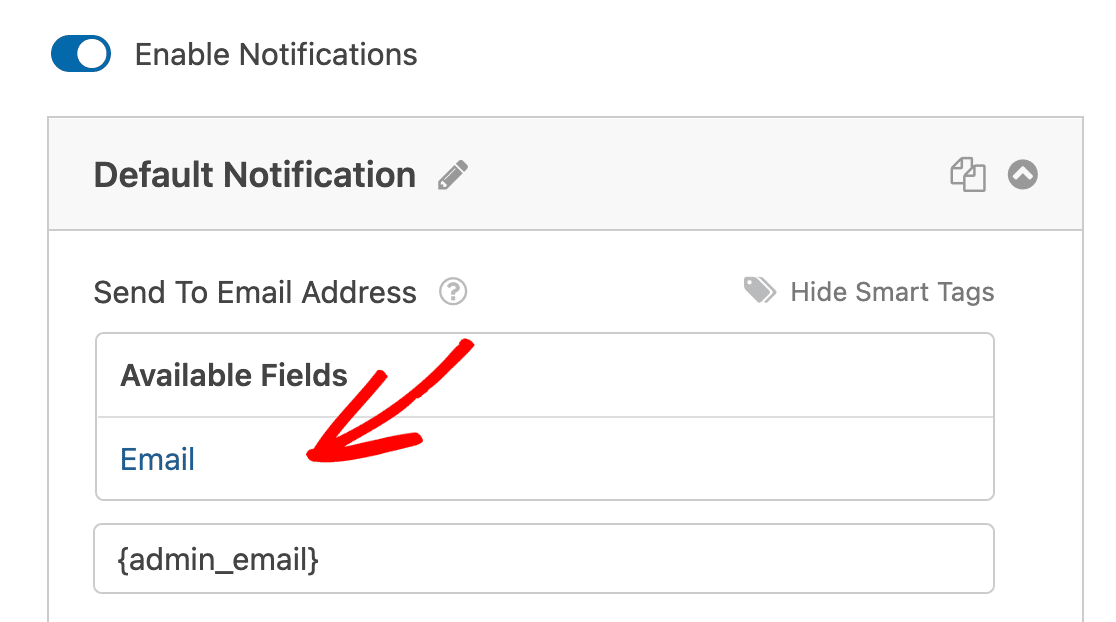
これで、カレンダーに追加オプションを使用してメッセージをカスタマイズする時間です。
この方法では、GoogleカレンダーリンクのHTMLコードが必要になります。Googleカレンダーの公開設定に戻り、ポップアップモーダルからHTMLオプションをコピーします。
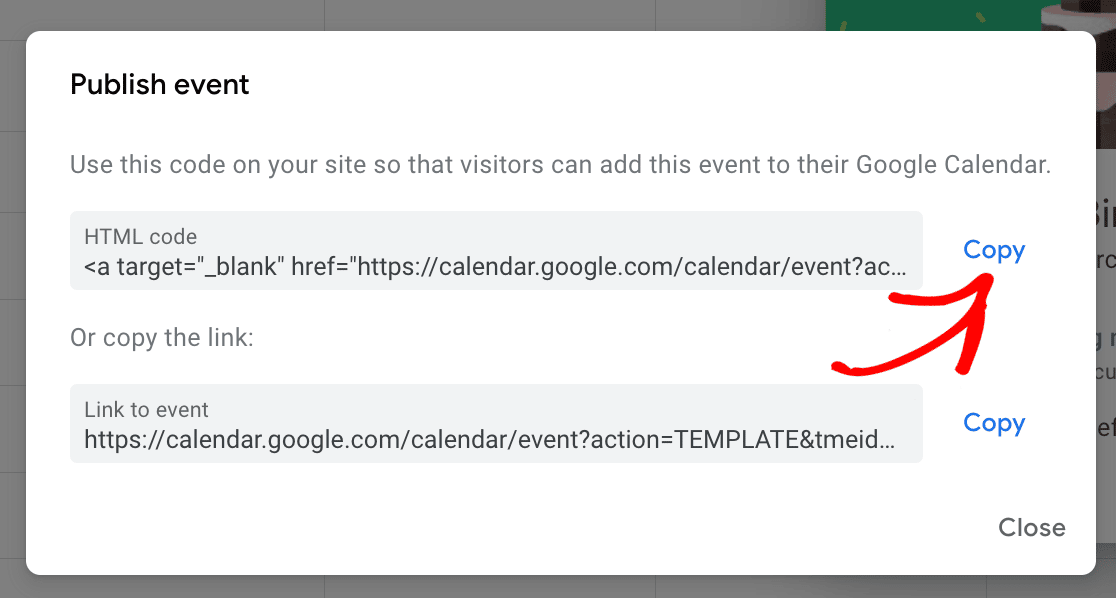
フォームビルダーに戻り、メールメッセージまでスクロールして、人々がメールで表示したいメッセージを追加します。次に、GoogleカレンダーイベントのHTMLコードを貼り付けます。
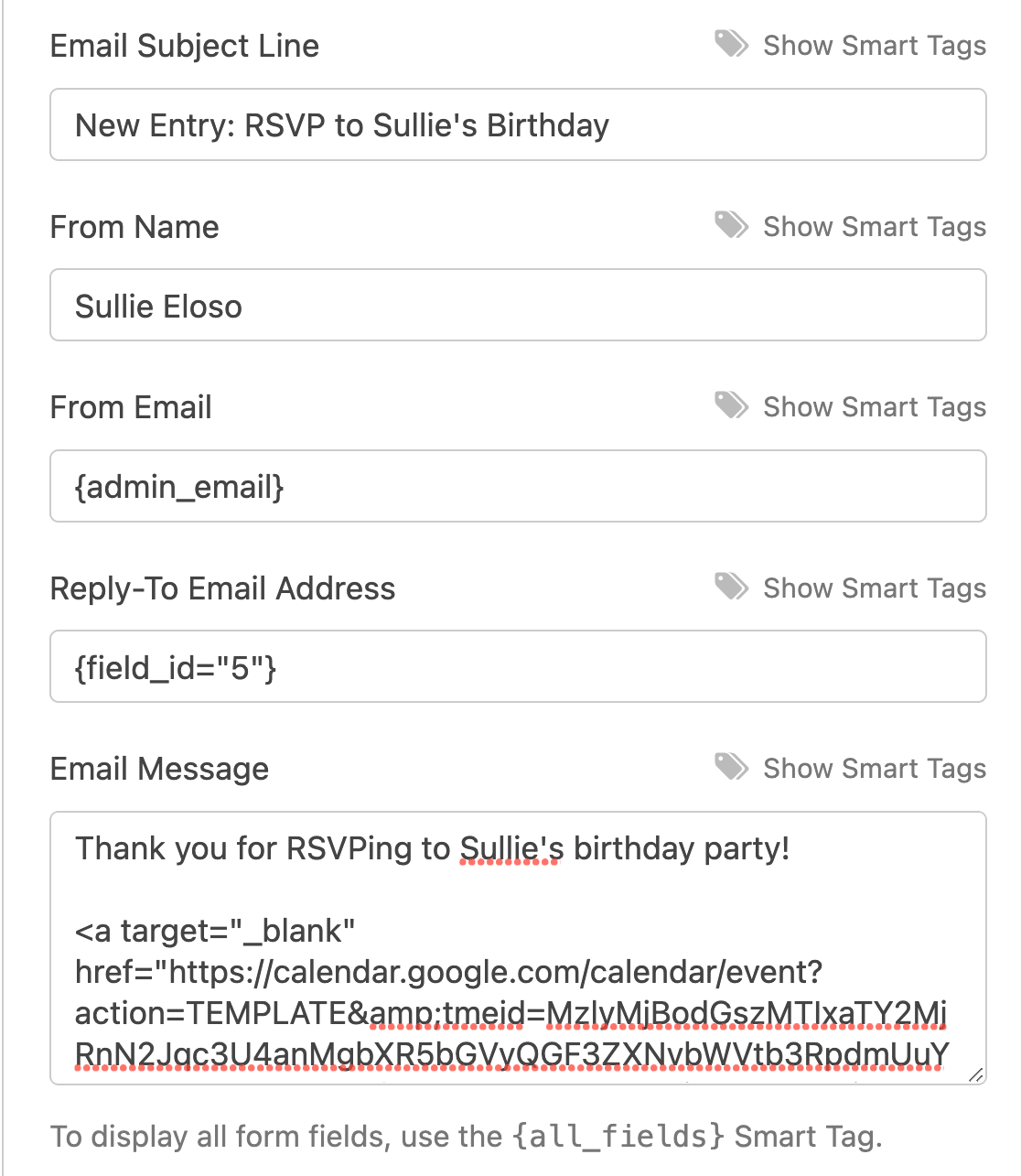
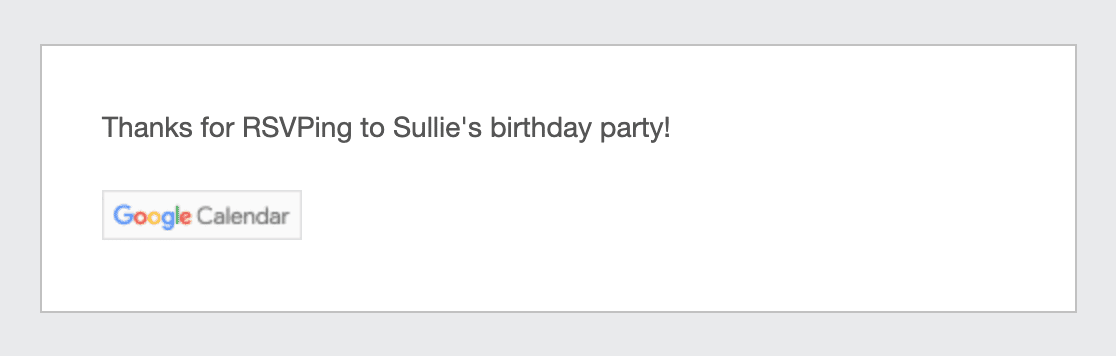
これで、誰かがイベントフォームに入力すると、イベントをGoogleカレンダーに追加するためのボタンが完成した通知を受け取ります。
次に、WordPressフォームに日付ピッカーを追加します
これで完了です!これで、WordPressフォームにカレンダーに追加オプションを含める方法がわかりました。これにより、サイト訪問者は今後のイベントを自分のGoogleカレンダーに簡単に追加できます。
イベントや予約のフォームを作成している場合は、WordPressフォームに日付ピッカーを作成する方法に関するこのガイドも気に入るはずです。
訪問者が共有WordPressカレンダーにカレンダーイベントを追加できることを知っていましたか?ユーザー提出イベントのフォームを追加する簡単なガイドはこちらです。
すべてのサイト訪問者がイベントフォームを表示して入力することについて心配している場合は、WPFormsを使用すると、パスワードを持つユーザーのみがイベントフォームを入力して送信できるように、特定のフォームアクセス許可を有効にできることを知っておいてください。このステップのヘルプについては、WordPressフォームにパスワード保護を適用する方法に関するこのわかりやすいチュートリアルを確認してください。
では、何を待っていますか?今日から最も強力なWordPressフォームプラグインを使い始めましょう。


こんにちは、icalendarをメールに挿入するにはどうすればよいですか?(Apple)。
こんにちは、.ICS WordPressフォームを追加する方法をメール通知に含める
ヤンさん、こんにちは
申し訳ありませんが、iCalendarをメール通知に挿入する組み込みの方法はありません。それが非常に役立つことは同意します!将来の機能強化のために、この機能を機能リクエストとして検討するよう、あなたの投票を追加しました。
ご理解いただきありがとうございます!🙂
私の組織のすべてのメンバーがGoogleカレンダーを持っているわけではありません。一部はOutlookを使い、他はiCalendarを使い、カレンダーを使っていない人もいます。このプロジェクトはGoogleユーザーのみを対象としているのではないでしょうか?
パトリック様 – Googleカレンダーに「カレンダーに追加」オプションを含めるには、ユーザーはGmailアカウントを持っている必要があります。Outlookに接続したい場合は、Zapier連携をご検討ください。参考までに、GoogleカレンダーとiCalendarを連携させることができます。とはいえ、別の連携について言及されている場合は、追加の詳細を添えてお問い合わせフォームからお気軽にご連絡ください。
これは非常に役立ちます、ありがとうございます!予約のスケジュール設定に「カレンダーに追加」オプションを含めるにはどうすればよいですか?予約の場合、顧客はカレンダーでいつでも日を選択できるため、Googleカレンダーのイベントを事前に作成することはできません。
マイケル様 – 喜んでお手伝いさせていただきます!お時間のある時に、サポートにご連絡いただければお手伝いできます。
WPFormsのライセンスをお持ちの場合は、メールサポートをご利用いただけますので、サポートチケットを送信してください。
それ以外の場合は、WPForms Lite WordPress.orgサポートフォーラムで限定的な無料サポートを提供しています。
ありがとうございます 🙂