### WordPressフォームにカメラフィールドを追加する方法(ステップバイステップ)(https://wpforms.com/how-to-add-a-camera-field-to-your-wordpress-form-step-by-step/)
**公開日:** 2025年10月16日
**著者:** Kacie Cooper
**抜粋:**訪問者にWordPressフォーム内で直接、写真や動画を撮影してもらえます。アップロードしたり、アプリを切り替えたりする必要はありません。カメラフィールドを使えば、素早く簡単に行えます。
ID写真、クライアントの自撮り写真、動画の証言などを収集する場合でも、すべて安全かつシンプルに管理できます。
**コンテンツ:**
フォームに写真をアップロードしようとしたときに、目的の画像を見つけるために、たくさんのスクリーンショット、ミーム、休暇の写真の中からスクロールしなければならなかった経験はありませんか?
私は毎回そうです。
だからこそ、WPFormsのカメラフィールドは小さな奇跡のように感じられます。ユーザーはフォームを離れることなく、デバイスのカメラから直接、写真や動画をすぐに撮影できます。
このフィールドは、求人応募、ID認証、または写真コンテストへの応募を収集するのに最適です。そして、私たちのデートアプリテンプレートで、写真提出による見込み客のスクリーニングを行うことを誰も止めていません… *言っておきますが。*
ステップバイステップで設定方法を見ていきましょう。
## WordPressフォームにカメラフィールドを追加する方法(ステップバイステップ)
- [ステップ1:フォームにカメラフィールドを追加する](#step-1-add-the-camera-field-to-your-form)
- [ステップ2:キャプチャ形式(写真または動画)を選択する](#step-2-choose-the-capture-format-photo-or-video)
- [ステップ3:ファイルサイズと時間制限を設定する](#step-3-set-file-size-and-time-limits)
- [ステップ4:カメラボタンのスタイルとテキストをカスタマイズする](#step-4-customize-the-camera-button-style-and-text)
- [ステップ5:キャプチャしたファイルの保存場所を選択する](#step-5-choose-where-to-store-captured-files)
- [ステップ6:アップロードされたファイルへのアクセスを制限する](#step-6-restrict-access-to-uploaded-files)
- [WPFormsのカメラフィールドに関するFAQ](#faqs-about-the-camera-field-in-wpforms)
### WPFormsのカメラフィールドとは?
カメラフィールドを使用すると、ユーザーはフォーム内で直接写真や短い動画を撮影できます。デスクトップとモバイルデバイスの両方で機能し、すべてをフォームエントリの他の部分と一緒に安全に保存します。
カメラフィールドは以下に最適です。
- 写真付きID認証フォーム
- コンテストまたはイベントへの応募
- 自撮り写真や短い紹介動画付きのクライアントオンボーディングフォーム
- 動画証言付きのフィードバックフォーム
### 関連記事:[WordPressでファイルアップロードフォームを作成する方法](https://wpforms.com/how-to-create-a-file-upload-form-in-wordpress/)
### ステップ1:フォームにカメラフィールドを追加する
まず、フォームを開くか、新しいフォームを作成します。
フォームビルダーの「Fancy Fields」の下に、ファイルアップロードフィールドの隣に**カメラフィールド**があります。
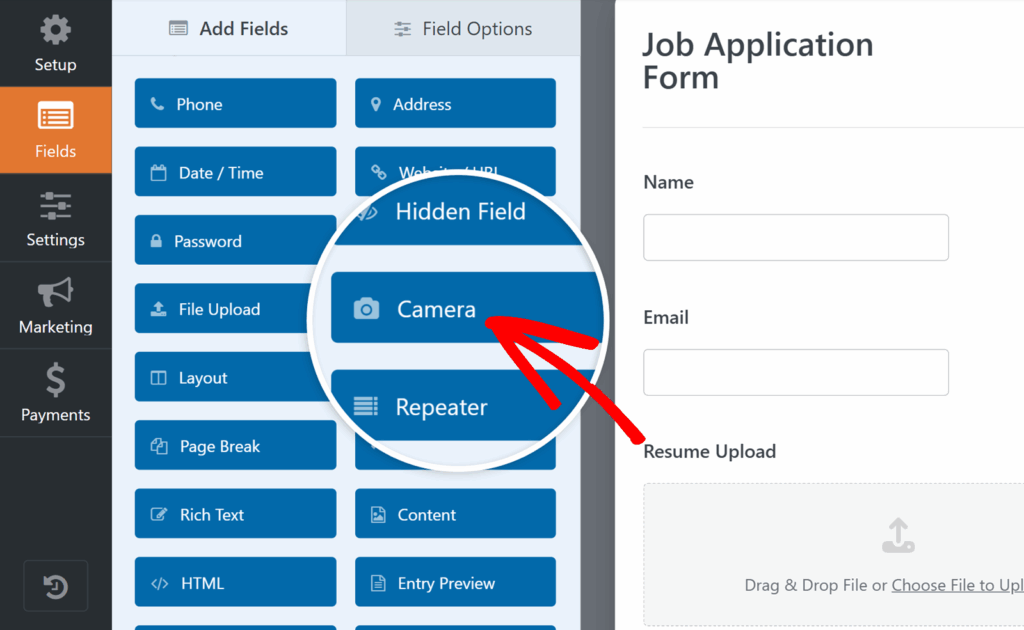それをクリックするか、カメラフィールドをフォームプレビューエリアにドラッグアンドドロップしてフォームに追加します。すると、ユーザーが写真や動画をキャプチャするためにクリックする場所に小さなカメラアイコンが表示されます。
これで完了です!カメラフィールドが追加されました。*みんな、片付けよう。家に帰れるよ…*
冗談です。カスタマイズオプションがいくつかありますが、大まかな流れはこんな感じです!
[WordPressフォームを今すぐ作成する](https://wpforms.com/pricing/)
### ステップ2:キャプチャ形式(写真または動画)を選択する
新しいカメラフィールドをクリックして**フィールドオプション**パネルを開きます。「フォーマット」の下に2つの選択肢があります。
- 写真 – プロフィール写真、スナップショット、IDカードに最適です。
- 動画 – 簡単な自己紹介、証言、短いクリップに最適です。
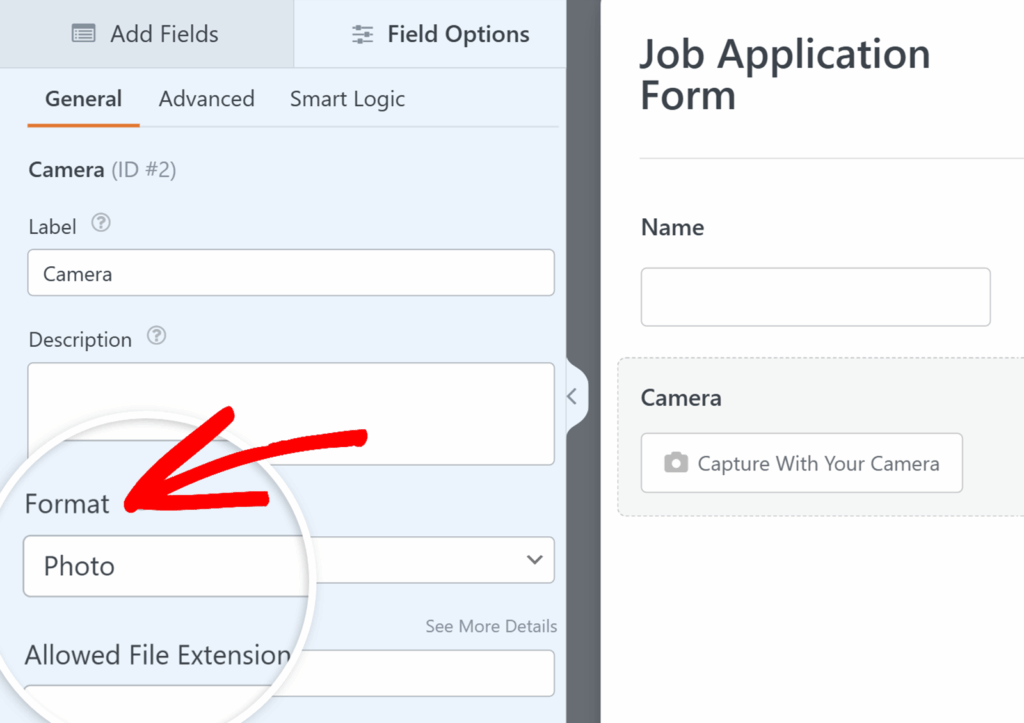デフォルトでは**写真**に設定されていますが、いつでも切り替えることができます。
ユーザーがカメラボタンをクリックすると、キャプチャ前に3秒間の短いカウントダウンが表示されます…髪を整えたり、照明を調整したりするのに十分な時間です。😉
### ステップ3:ファイルサイズと時間制限を設定する
フィールドオプションからまだ離れないでください – 次に**最大ファイルサイズ**までスクロールします。
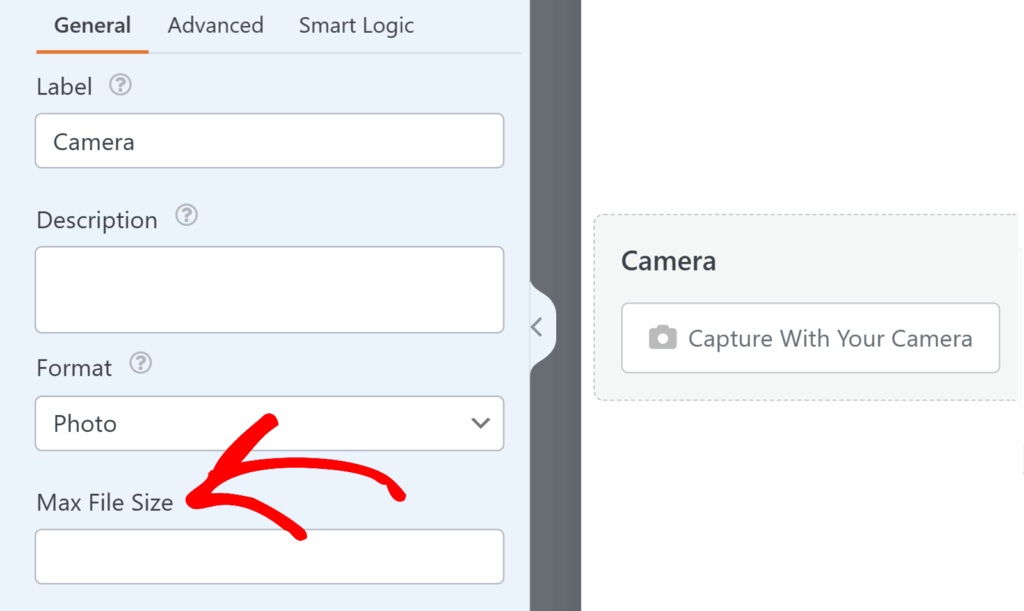各アップロードの最大サイズ(MB単位)を入力します。空白のままにすると、WPFormsは通常64MBであるサーバーのデフォルト制限を使用します。
動画の場合、**時間制限**(デフォルトは1分30秒)も調整できます。
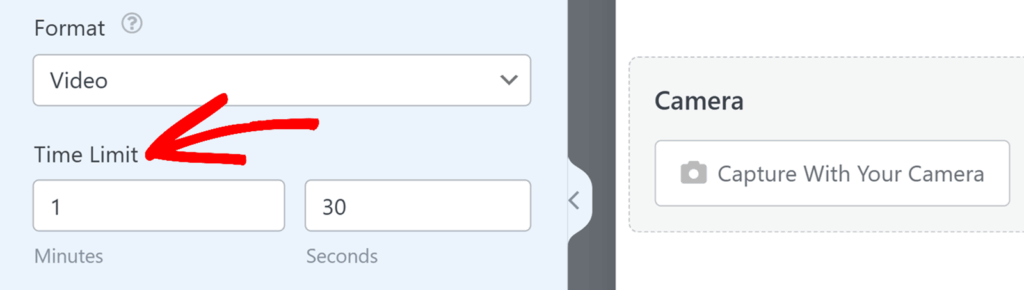短いクリップは、フォームの読み込みを速くし、サイトのスペースを節約するのに役立ちます。誰もここで次の長編映画をアップロードしようとしているわけではないでしょう。
### ステップ4:カメラボタンのスタイルとテキストをカスタマイズする
次に、「**詳細設定**」タブで、ボタンのスタイル(Button Style)ドロップダウンを見つけます。
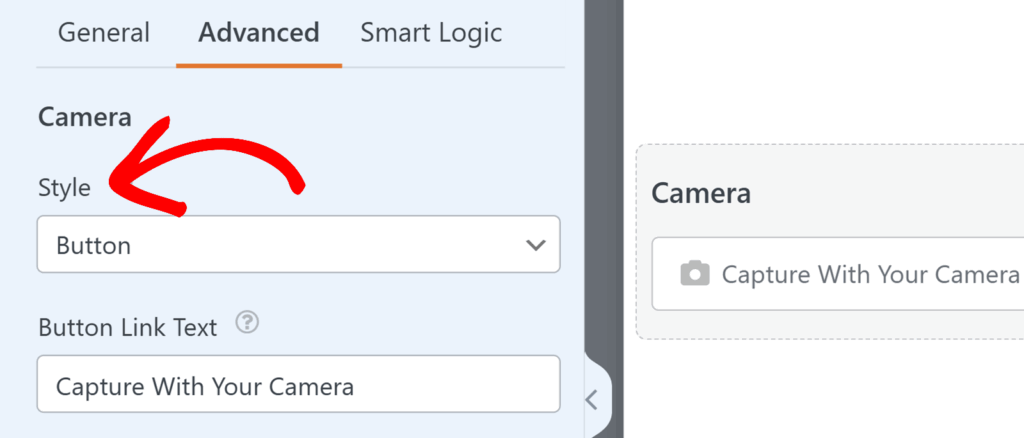このドロップダウンで、ボタンアイコンまたはリンクのいずれかを選択できます。
ここにいる間に、ボタンにブランドに合ったテキストを表示させたいですか?
「📸 カメラでキャプチャ」や「🎥 自己紹介を録画」など、あなたのトーンに合わせた**ボタンリンクテキスト**を更新してください。あるいは、あなたのブランドに合ったものにしてください。
個人的には、「チーズ!」のような楽しいものに変更するかもしれません。
このような小さなタッチは、フォームを洗練され、意図されたものに感じさせます。
### ステップ5:キャプチャしたファイルの保存場所を選択する
デフォルトでは、WPFormsはキャプチャした写真と動画を、WPFormsディレクトリ内のサイトの**アップロードフォルダ**に保存します。
すべてをメディアライブラリに保存したいですか?「**詳細設定**」タブの下にある「**ファイルをWordPressメディアライブラリに保存**」オプションをオンにするだけです。
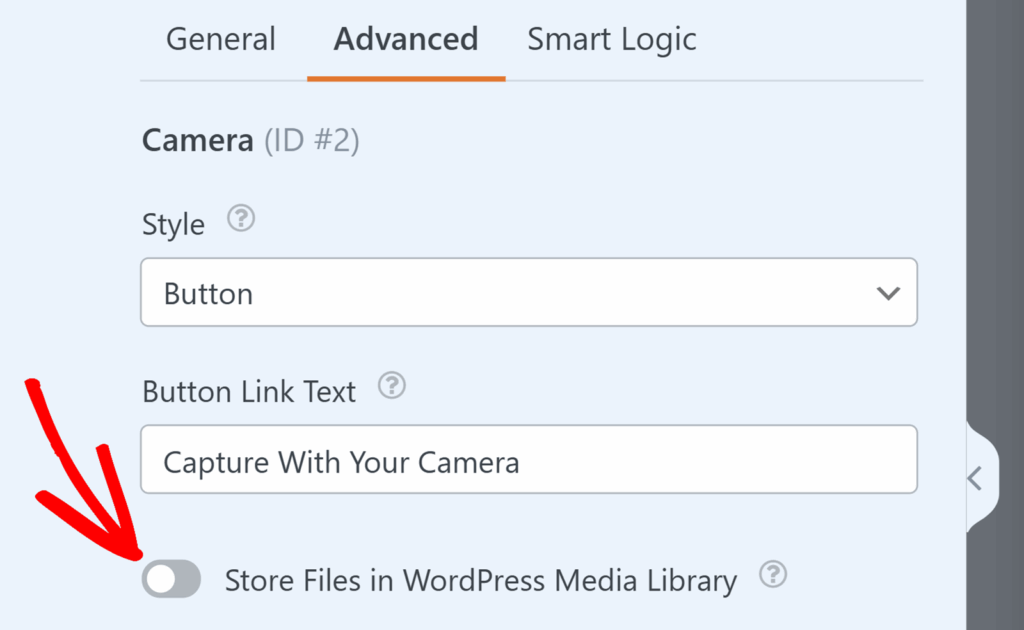外部にファイルを保存したい場合 – たとえばサーバー容量を節約するために – WPFormsは簡単にオフロードできるように、[Dropbox](https://wpforms.com/integrations/dropbox/)および[Google Drive](https://wpforms.com/integrations/google-drive/)とシームレスに統合されています。
また、各提出物に添付されたエントリダッシュボード内で、キャプチャされたすべてのファイルを表示することもできます。
## 関連記事:[フォームエントリの完全ガイド](https://wpforms.com/docs/complete-guide-to-form-entries/)
### ステップ6:アップロードされたファイルへのアクセスを制限する
フォームが機密性の高いメディア(IDや顧客のアップロードなど)を収集する場合、誰がそれらを表示できるかを制限できます。
「詳細設定」タブで、「**ファイルアクセス制限を有効にする**」をオンにします。
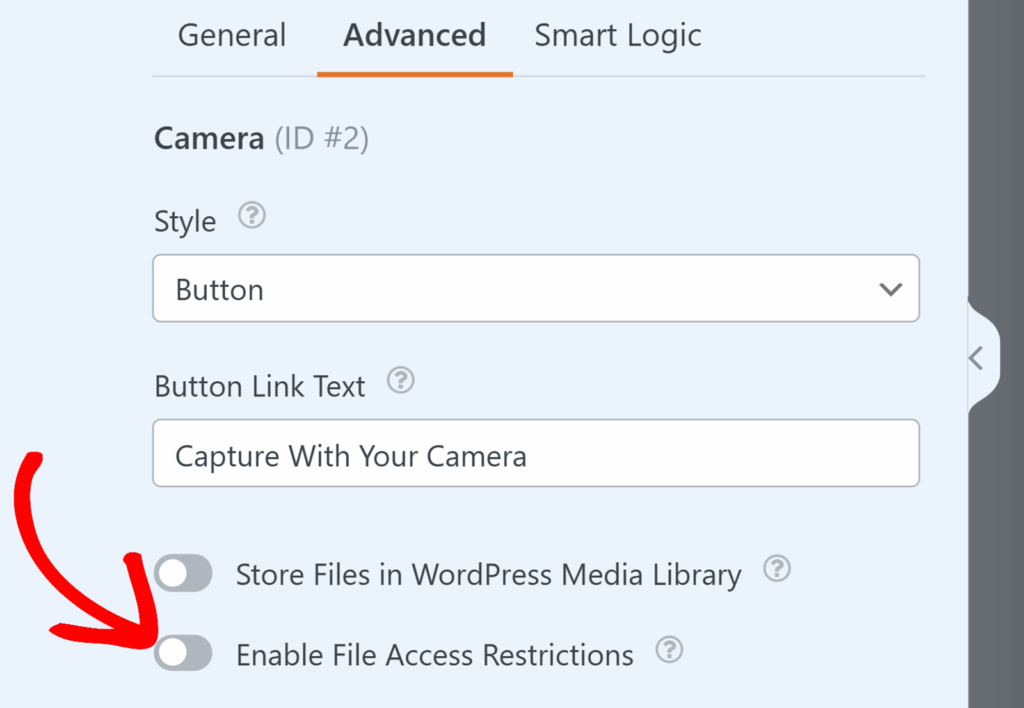ここでは、次のことができます。
- ログインしているWordPressユーザーにアクセスを制限する、または
- 追加のセキュリティのためにパスワード保護を追加する。
これは、個人ファイルをプライベートに保つための、シンプルですが重要な方法です。
WordPressフォームにカメラオプションを追加するのは数クリックで完了しますが、人々があなたのサイトとやり取りする方法を完全に変えます。
基本的に、もうテキストを収集しているだけではありません。フォームを通じて、証拠、顔、瞬間、創造性を直接収集しています。
さあ、始めましょう!WPFormsを開き、カメラフィールドをドロップして、ユーザーにポーズをとってもらいましょう。
### WPFormsのカメラフィールドに関するFAQ
#### 提出前に写真や動画を撮り直すことはできますか?
はい!キャプチャ後、プレビューが表示され、保持、撮り直し、または削除するオプションがあります。誤って悪い自撮りが送信されることはありません!これにより、エクスペリエンスがより自然になり、ユーザーは自分の提出物が望むとおりに見えるという自信を持つことができます。
#### カウントダウンタイマーを変更できますか?
はい – より長くまたは短く遅延させたい場合は、短いPHPスニペットで開発者が調整できます。たとえば、ユーザーが準備する時間を確保するために動画紹介のために延長したり、IDチェックのような簡単なスナップショットのために短縮したりできます。
#### モバイルで動作しますか?
もちろんです。カメラフィールドは電話の組み込みカメラを自動的に使用するため、ユーザーはすぐに写真や動画を撮影できます。特に、配達確認、フィールドレポート、または簡単な視覚的フィードバックのような、外出先での提出に便利です。
#### アクセスするには上位プランが必要ですか?
いいえ!カメラフィールドはWPForms Basicから利用できるため、アップグレードする必要はありません。すでに有料プランを利用している場合は、ビルダー内ですぐに使用できます。ドラッグアンドドロップするだけで、数分で写真や動画をキャプチャできます。
### 次に、クライアントオンボーディングを簡素化する
このブログ記事で、カメラフィールドがクライアントオンボーディングフォームに追加するのに最適だと述べました。従業員ディレクトリの写真、短い紹介動画などを考えています。クライアントオンボーディングを簡素化するための追加のヒントが必要ですか?[WPFormsでクライアントオンボーディングを簡素化する方法](https://wpforms.com/how-to-simplify-client-onboarding-with-wpforms/)を読んでください。
フォームの作成準備はできましたか?最も簡単なWordPressフォームビルダープラグインで今日から始めましょう。[WPForms Pro](https://wpforms.com/pricing)には多くの無料テンプレートが含まれており、14日間の返金保証が付いています。
この記事がお役に立った場合は、[Facebook](https://facebook.com/wpforms)と[Twitter](https://twitter.com/easywpforms)でフォローして、WordPressの無料チュートリアルやガイドをさらにご覧ください。
**カテゴリー:** WordPressチュートリアル
**タグ:** カメラフィールド, ID認証, 求人応募フォーム, 写真提出, 写真アップロード, 動画提出, 動画アップロード
---