### [WPFormsコードスニペットの使用](https://wpforms.com/docs/using-wpforms-code-snippets/)
**公開日:** 2023年11月7日
**著者:** Umair Majeed
**抜粋:** WPCodeのコードスニペットを使用してWPFormsを強化する方法を学びましょう。
**コンテンツ:**
カスタムコードスニペットをフォームに追加するための、シンプルでワンクリックのソリューションをご希望ですか? WPFormsとWPCodeプラグインを使用すると、テーマの`function.php`ファイルを編集せずに、フォームにコードスニペットを簡単に使用できます。
このガイドでは、数回クリックするだけでWPCodeプラグインをインストールして使用する方法を説明し、追加機能を簡単にWPFormsに組み込む方法を説明します。
---
### WPCodeの開始方法
開始するには、**WPForms » Tools**に移動します。そこに到着したら、**Code Snippets**タブを選択します。
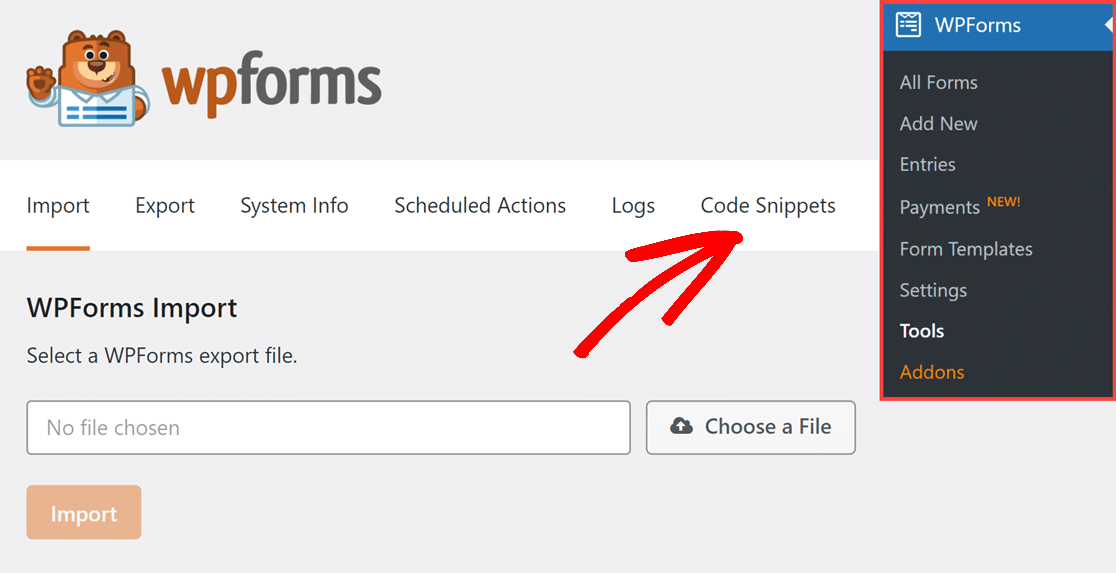
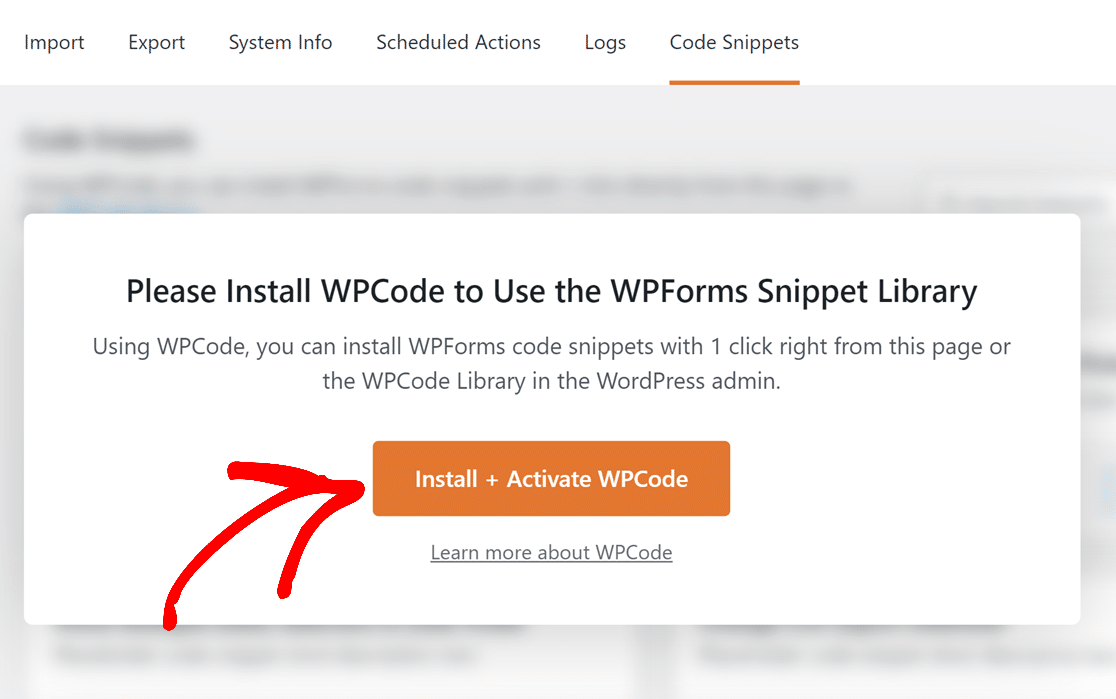
コードスニペットタブに移動すると、WPCodeプラグインのインストールとアクティブ化を求めるプロンプトが表示されます。
**Install + Activate WPCode**ボタンをクリックするだけで、WPCodeプラグインを介してすべてのWPFormsコードスニペットにアクセスできます。
### WPFormsコードスニペットの追加
WPCodeがインストールされると、利用可能なすべてのWPFormsコードスニペットが表示されます。それらをインストールすると、すべてのフォームで機能がアクティブになります。
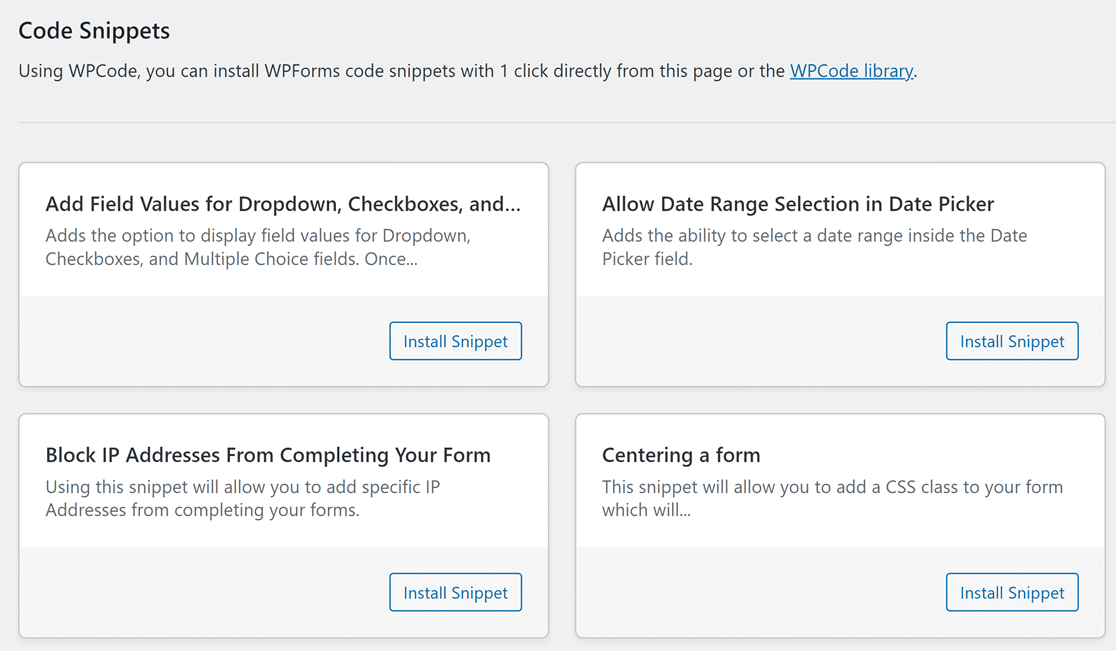
すべてのコードスニペットは、タイトルと、その機能またはフォームに導入される変更を概説する簡単な説明とともに表示されます。
目的の機能を実現するには、その詳細を確認し、そのスニペットに対応する**Install Snippet**ボタンをクリックするだけです。
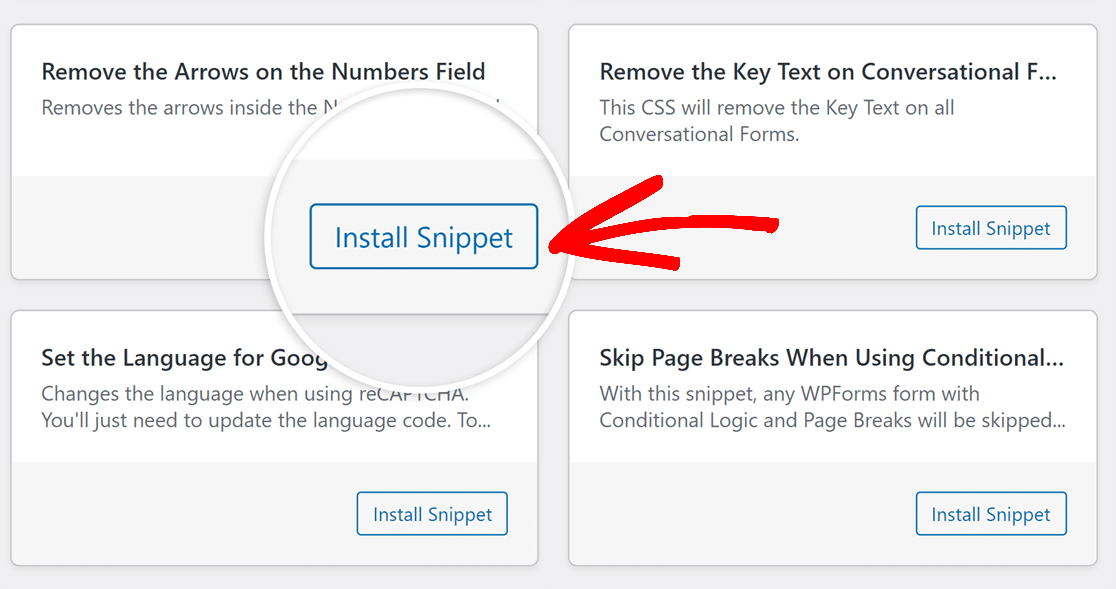
Install Snippetを選択すると、スニペットの詳細を表示するWPCodeページにリダイレクトされます。
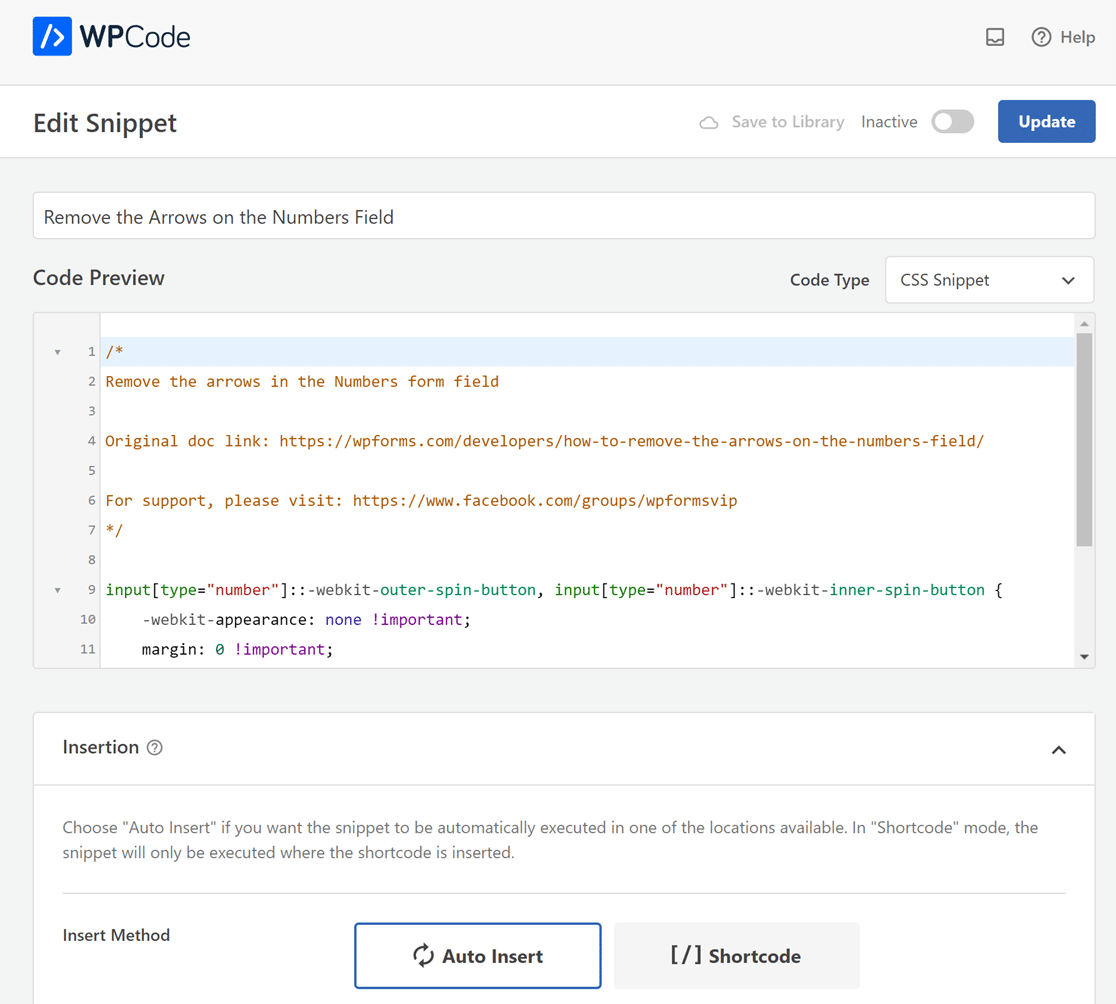
ここでは、コードプレビューを表示したり、挿入設定を調整したり、スニペットを実行するデバイスタイプを指定したりできます。さらに、スマート条件付きロジックを使用して、自動挿入の特定のページを決定できます。
**注意:** 利用可能な設定と詳細な機能についてさらに詳しく知りたい場合は、[WPCodeの公式ドキュメント](https://wpcode.com/docs/)を参照してください。
便宜上、サイトに最適な設定がデフォルトで適用されています。変更する必要はありませんが、必要に応じて設定を調整する柔軟性があります。
変更を加えたら、**Active**オプションをオンにしてください。
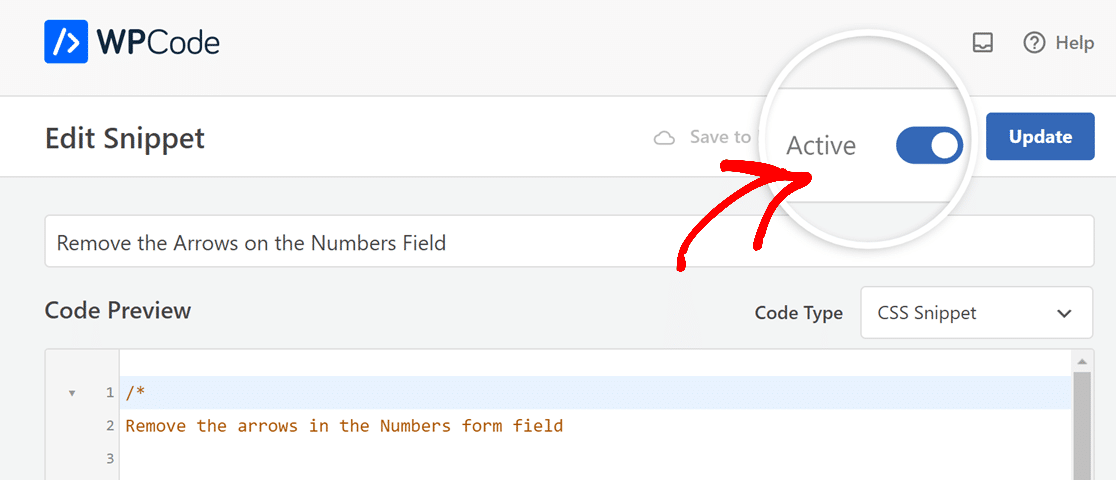
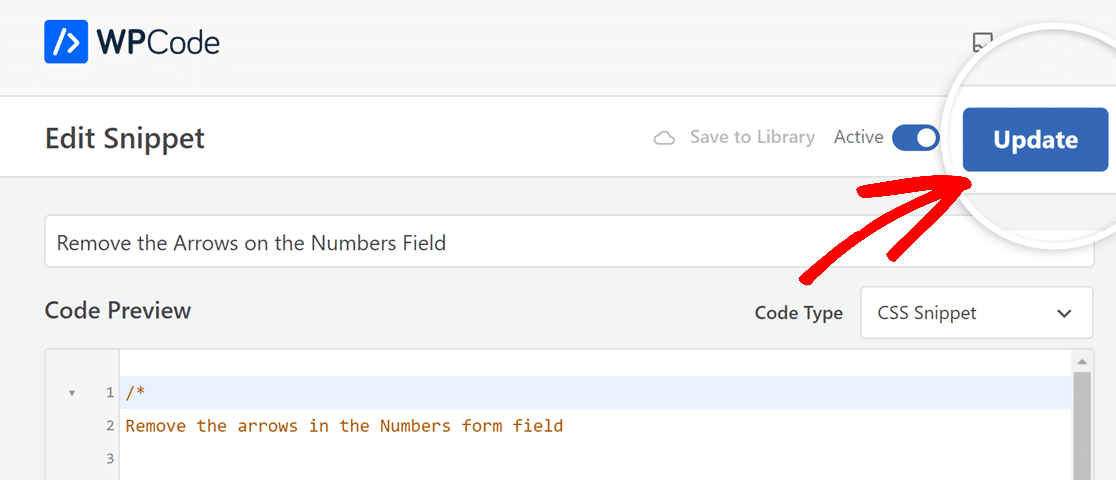
次に、**Update**ボタンをクリックするだけで、サイトでスニペットがアクティブになり、指定された変更がフォームに適用されます。
### コードスニペットの編集または削除
WPFormsを使用すると、WPCodeのスニペットに簡単にアクセスできます。これらのスニペットの管理は簡単で、必要に応じて簡単に編集または削除できます。
#### コードスニペットの編集
インストール済みのコードスニペットを編集するには、**Code Snippets**タブに移動し、調整したいスニペットに対応する**Edit Snippet**ボタンをクリックします。
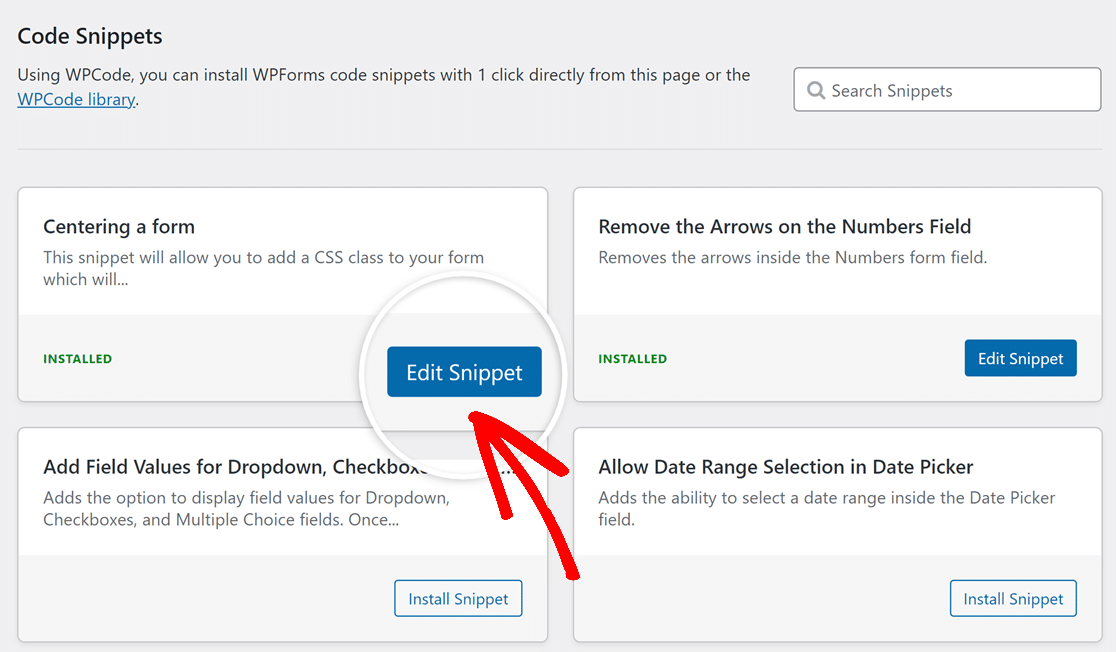
これにより、必要に応じてスニペットに変更を加えることができる詳細ページに移動します。
#### コードスニペットの削除
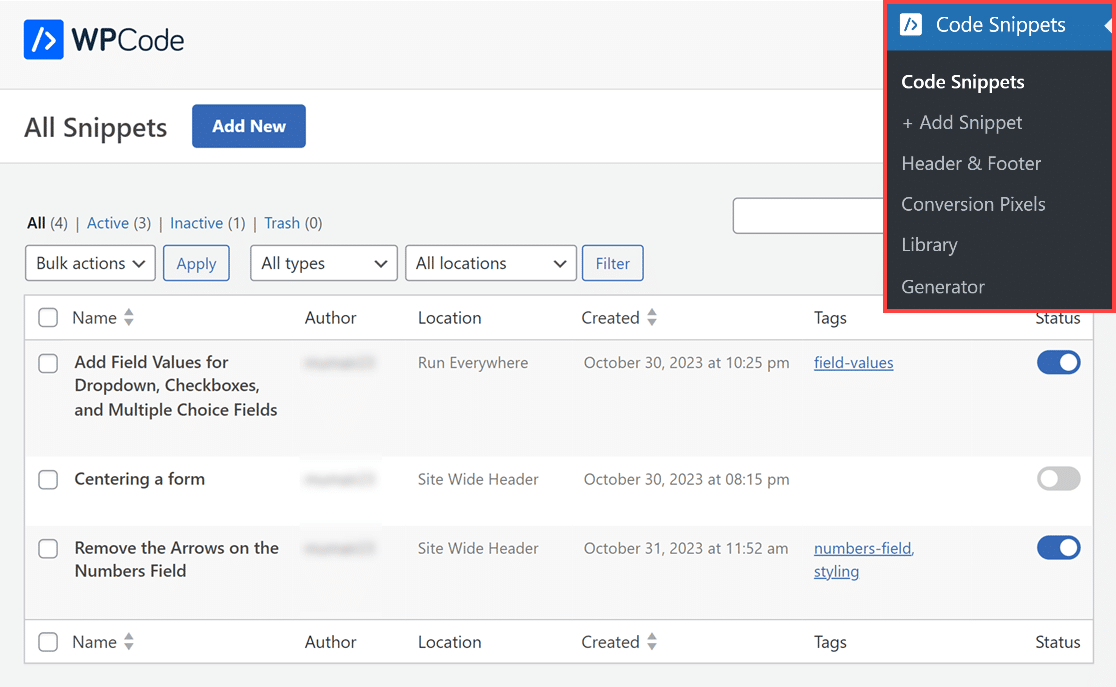
コードスニペットを削除するには、WordPressのサイドバーメニューで**Code Snippets** **»** **Code Snippets**をクリックします。これにより、インストールされているすべてのスニペットのリストが表示され、アクティブなスニペットが示されます。
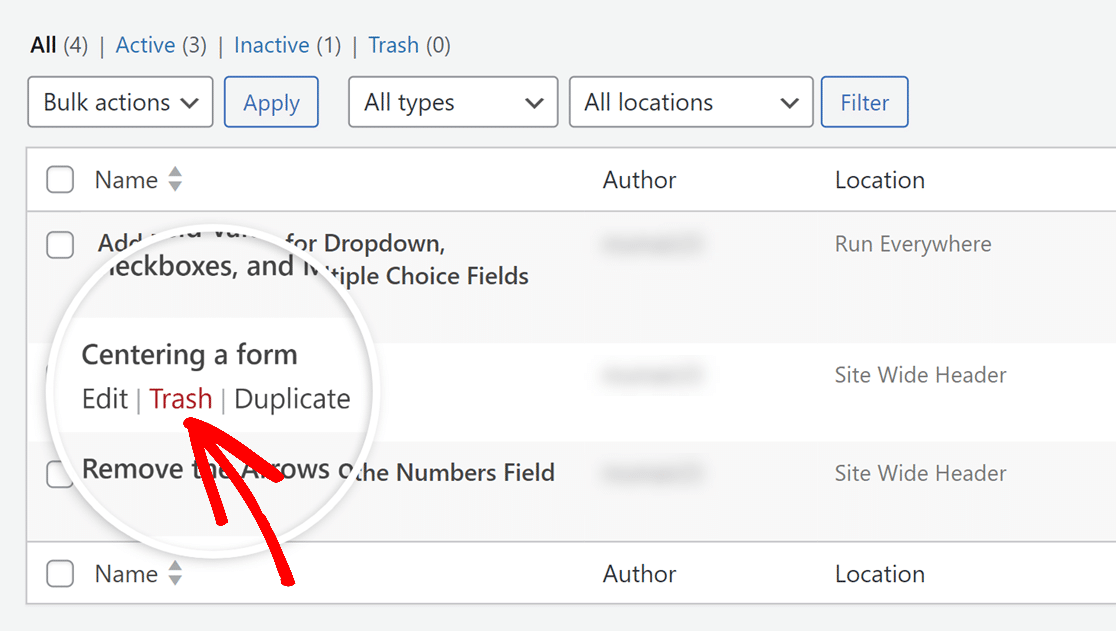
スニペットを削除するには、スニペットにカーソルを合わせて**Trash**をクリックします。これにより、スニペットとその機能がサイトから削除されます。
これで完了です! WPFormsがWPCodeプラグインの使用と、フォーム機能を向上させるためのコードスニペットの適用をどのように簡素化するかを理解しました。
次に、さらにカスタマイズオプションが必要ですか? [送信ボタンのカスタマイズ](https://wpforms.com/docs/how-to-customize-the-submit-button/ "送信ボタンのカスタマイズ方法")に関するチュートリアルを確認してください。
**カテゴリ:** 機能、機能拡張
---