### [カメラフィールドの使用](https://wpforms.com/docs/using-the-camera-field/)
**公開日:** 2025年9月22日
**著者:** Umair Majeed
**抜粋:** カメラフィールドのカスタマイズと使用方法を学ぶ
**コンテンツ:**
カメラフィールドは基本機能です
カメラフィールドやその他の強力な機能のロックを解除して、ビジネスを成長させましょう。
[ WPForms Basic を入手 ](https://wpforms.com/pricing/)
フォームの入力中に、ユーザーがデバイスから直接写真を撮ったりビデオを録画したりできるようにしたいですか? WPForms のカメラフィールドを使用すると、ユーザーがウェブカメラまたはモバイルデバイスのカメラにアクセスできるようになり、これが可能になります。プロフィール写真、ID確認のスナップショット、簡単なビデオ応答などの収集に役立ちます。
このチュートリアルでは、WPForms でカメラフィールドを使用する方法を説明します。
- [フォームにカメラフィールドを追加する](#aioseo-adding-a-camera-field-to-your-form)
- [キャプチャ形式の選択](#aioseo-choosing-the-capture-format)
- [最大ファイルサイズの指定](#aioseo-setting-the-maximum-file-size)
- [カメラボタンのスタイルの変更](#aioseo-changing-the-camera-button-style)
- [カメラのアップロードの保存](#aioseo-storing-uploaded-files)
- [ファイルアクセスの制限](#aioseo-restricting-file-access)
- [よくある質問](#aioseo-frequently-asked-questions)
---
開始する前に、[WPForms をインストールして有効化](https://wpforms.com/docs/install-wpforms-plugin/ "WPForms プラグインのインストール方法")し、[ライセンスを認証](https://wpforms.com/docs/verify-wpforms-license/ "WPForms ライセンスの認証方法")してください。次に、[新しいフォームを作成](https://wpforms.com/docs/creating-first-form/ "最初のフォームの作成方法")するか、既存のフォームを編集してフォームビルダーにアクセスします。
## フォームにカメラフィールドを追加する
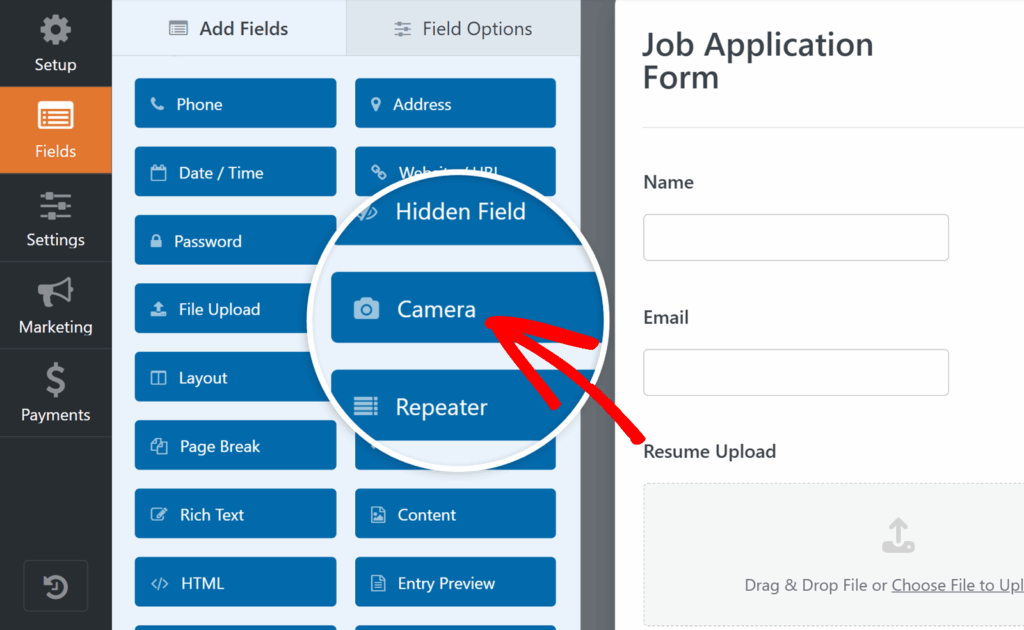
フォームビルダーでは、[Fancy Fields](https://wpforms.com/docs/field-types/fancy-fields/) セクションの下にカメラフィールドがあります。**カメラ**フィールドをクリックするか、フォームプレビューエリアにドラッグアンドドロップして、フォームに追加します。
## キャプチャ形式の選択
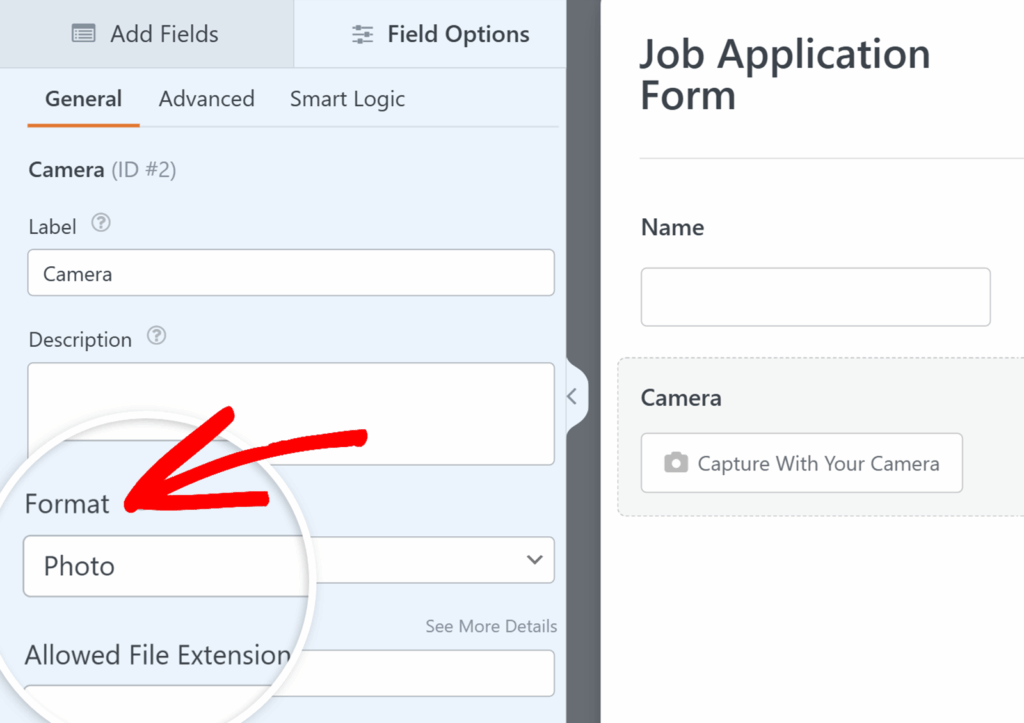
カメラフィールドを追加したら、フォームプレビューエリアのフィールドをクリックして、**フィールドオプション**パネルを開きます。
ここで、静止画をキャプチャするかビデオを録画するかを決定する**形式**設定が表示されます。デフォルトでは**写真**に設定されていますが、必要に応じて**ビデオ**に切り替えることができます。
#### 写真形式
**写真**を選択した場合、フィールドは静止画をキャプチャします。このオプションは、プロフィール写真、コンテストのエントリー、ID確認フォームなどに役立ちます。フロントエンドでは、ユーザーはクリックして写真を撮ることができるカメラボタンが表示されます。
3秒間の短いタイマーの後、写真がキャプチャされ、プレビューが表示されるため、ユーザーはそれを保持するか再撮影するかを決定できます。
#### ビデオ形式
**ビデオ**を選択した場合、フィールドは短いビデオクリップを録画します。これは、ビデオ紹介やフィードバック送信などのユースケースに最適です。写真と同様に、録画が開始される前に3秒間のカウントダウンが表示されます。
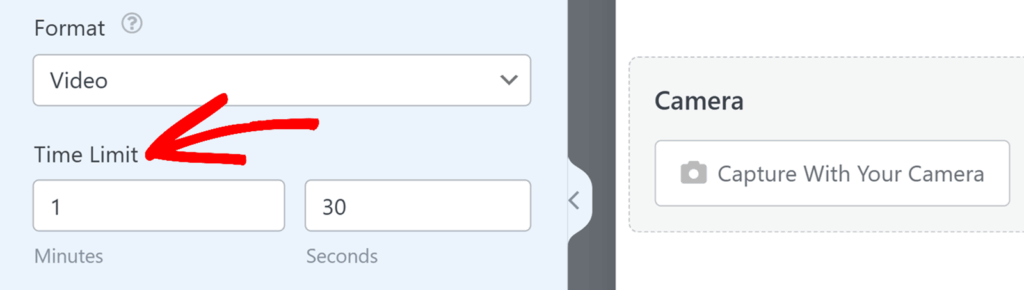
デフォルトでは、最大録画時間は1分30秒に設定されていますが、ファイルサイズを制御するために、**時間制限**オプションでこの制限を調整できます。
キャプチャ後、ユーザーは常にプレビューを確認し、写真またはビデオを保持、再撮影、または削除するかを選択できます。
**注意:** カメラフィールドを使用する場合、ブラウザからユーザーにカメラとマイクへのアクセスを許可するように求められる場合があります。権限が拒否された場合、フィールドは機能しません。
## 最大ファイルサイズの指定
キャプチャ形式を制御するだけでなく、写真とビデオのファイルサイズ制限を設定することもできます。これを行うには、カメラフィールドオプションを開き、**最大ファイルサイズ**設定を見つけます。
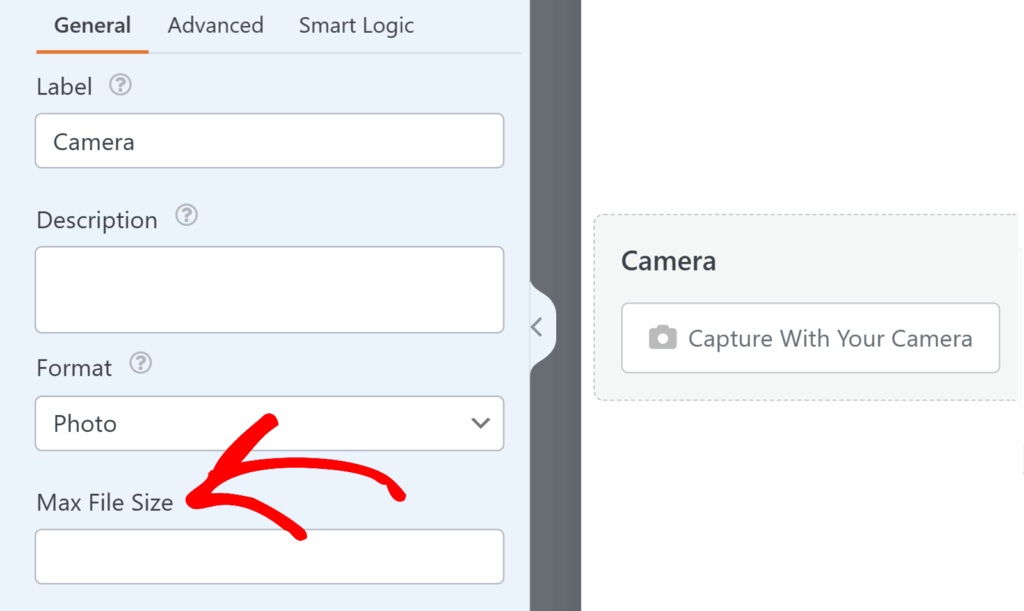ここで、メガバイト単位で、各ファイルに許可される最大サイズを入力できます。このフィールドを空白のままにすると、WPForms はサーバーのデフォルトのアップロード制限を使用します。ほとんどのサーバーでは、この制限は 64 MB です。
## カメラボタンのスタイルの変更
フォームでのカメラフィールドの表示方法を変更したい場合は、フィールドオプションパネルの**詳細設定**タブを開きます。次に、**スタイル**ドロップダウンを探します。ここで、フォームの外観に最適なものに応じて、コントロールをボタンまたはリンクとして表示することを選択できます。
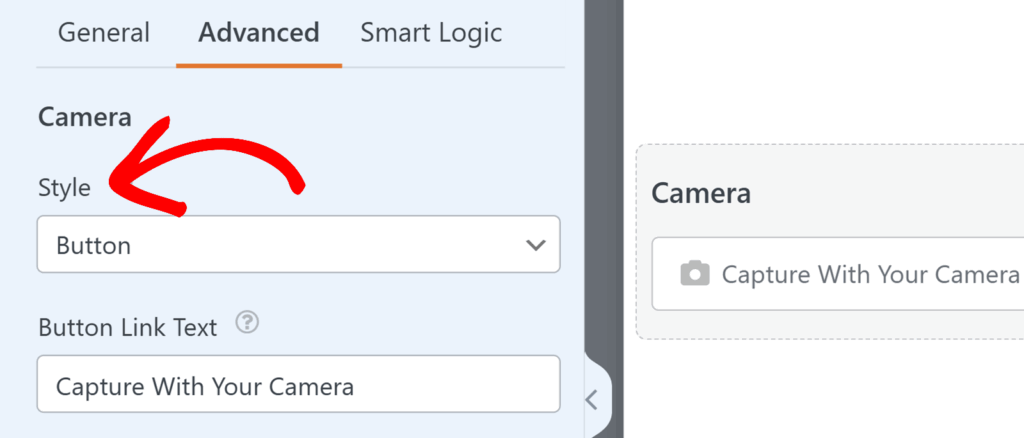その下にある**ボタン/リンクテキスト**設定で、ボタンまたはリンクに表示されるラベルをカスタマイズできます。たとえば、「カメラでキャプチャ」から「写真を撮る」または「ビデオを録画する」に変更できます。
## カメラのアップロードの保存
デフォルトでは、カメラフィールドでキャプチャされた写真とビデオは、サイトのアップロードディレクトリ内の WPForms フォルダに保存されます。
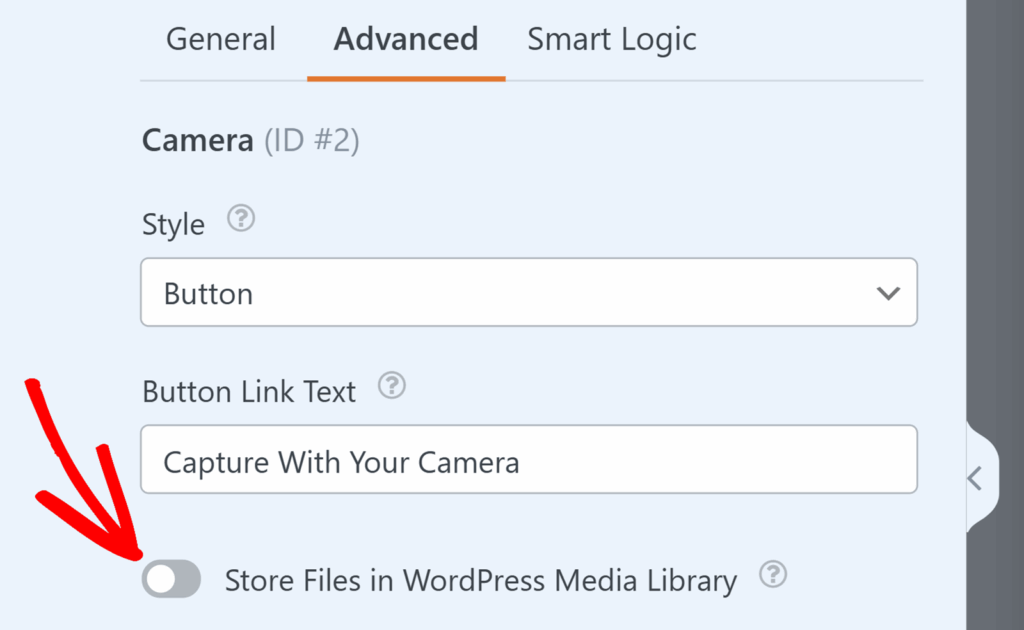
ただし、カメラのアップロードを WordPress メディアライブラリに保存したい場合は、フィールドオプションパネルの**詳細設定**タブに移動し、**ファイルを WordPress メディアライブラリに保存**オプションをオンにします。
キャプチャをどこに保存しても、個々のエントリー内のキャプチャのリンクをクリックすることで、フォームの**エントリー**で常にアクセスできます。
**注意:** 写真とビデオの両方を含むカメラフィールドでキャプチャされたファイルは、サイトのストレージ容量を消費する可能性があります。これを管理するために、WPForms は [Dropbox アドオン](https://wpforms.com/docs/dropbox-addon/) と [Google Drive アドオン](https://wpforms.com/docs/google-drive-addon/) を提供しており、ファイルを外部ストレージに自動的にオフロードできます。これにより、WordPress サイトを軽量に保ちながらファイルを安全に保存できます。
## ファイルアクセスの制限
カメラフィールドでは、アップロードされた写真やビデオのキャプチャにアクセスできるユーザーを、特定の WordPress ユーザーに制限したり、パスワード保護を追加したりすることで制御できます。これを行うには、**詳細設定**タブに移動し、**ファイルアクセス制限を有効にする**トグルボタンをオンにします。
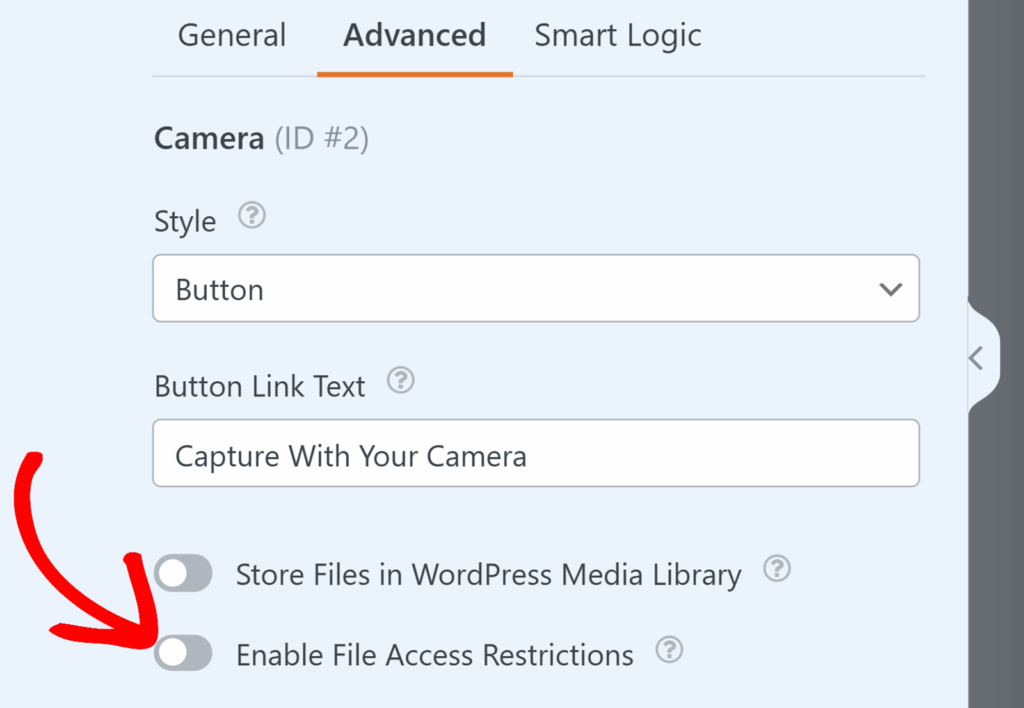有効にすると、ユーザーベースの制限またはパスワード保護のいずれかを選択できます。これらの設定の構成に関する詳細については、[アップロードされたファイルへのアクセスを制限する方法](https://wpforms.com/docs/restricting-access-to-uploaded-files) に関するガイドを確認してください。
## よくある質問
WPForms のカメラフィールドの使用に関する最も一般的な質問への回答です。
**注意!** このドキュメントの FAQ の一部には PHP コードが含まれており、開発者を対象としています。コードは便宜上提供していますが、コードのカスタマイズやサードパーティの開発に関するサポートは提供していません。
サイトにカスタムコードを追加する簡単な方法をご希望の場合は、[カスタムコードスニペットの追加方法](https://wpforms.com/how-to-add-custom-code-snippets-in-wordpress/) に関するガイドを参照してください。
#### 写真が撮られる前のカウントダウンタイマーを変更できますか?
はい。デフォルトでは、カメラフィールドは写真またはビデオが開始される前に 3 秒間のカウントダウンを表示します。この待機時間を調整したい場合は、次のコードスニペットをサイトに追加する必要があります。
```
add_filter( 'wpforms_pro_forms_fields_camera_field_wait_time_seconds', function( $wait_time ) {
return 1; // ここに希望する秒数を入力してください
} );
```
スニペット内の数値を更新して、カウントダウンを秒単位で設定できます。
#### ユーザーは送信前に写真またはビデオを再撮影できますか?
はい。キャプチャ後、ユーザーは送信前に写真またはビデオを使用、再撮影、または削除するオプションが表示されます。
#### モバイルデバイスで前面または背面カメラを開くかどうかを選択できますか?
デフォルトでは、カメラフィールドで使用されるカメラは、ユーザーのモバイルデバイスとブラウザによって決定されます。ただし、デフォルトのカメラ方向(前面または背面)を設定したい場合は、カスタムコードスニペットで実行できます。
詳細については、[カメラフィールドのデフォルトカメラ方向の設定](https://wpforms.com/developers/setting-the-default-camera-direction-for-the-camera-field/) に関する開発者向けドキュメントを参照してください。
これで、WPForms のカメラフィールドを使用して、ユーザーがフォームで直接写真やビデオをキャプチャする方法がわかりました。
次に、フォームの外観を整えたいですか? 詳細については、[フォームテーマの使用](https://wpforms.com/docs/using-form-themes/) に関するガイドを確認してください。
**カテゴリ:** フィールド、フィールドタイプ
---