### [Stripe Webhook の設定方法](https://wpforms.com/docs/setting-up-stripe-webhooks/)
**公開日:** 2023年11月23日
**著者:** Umair Majeed
**抜粋:** Stripe Webhook の設定方法を学びます。
**コンテンツ:**
Stripe Webhook をウェブサイトのフォームと連携させたいですか? WPForms に Stripe Webhook を統合することで、Stripe で行われた返金やサブスクリプションの変更を WordPress サイトが即座に認識できるようになります。
このガイドでは、Stripe Webhook を WPForms と簡単に連携させる方法を説明し、ウェブサイトが Stripe のアクティビティと同期した状態を保つようにします。
- [Webhook について](#webhooks)
- [WPForms で Webhook を有効にする](#enable-webhooks)
- [Stripe で Webhook エンドポイントを作成する](#create-webhooks)
- [よくある質問](#faq)
---
開始する前に、WordPress サイトに [WPForms をインストール](https://wpforms.com/docs/install-wpforms-plugin/) してください。その後、[サイトを Stripe アカウントに接続](https://wpforms.com/docs/how-to-install-and-use-the-stripe-addon-with-wpforms/#connect-stripe) します。
## Webhook について
Webhook は、特定のイベントが発生したときにアプリケーション間で送信される自動メッセージとして機能します。Stripe の Webhook を WPForms と統合することで、WordPress サイトは Stripe とシームレスに同期され、支払いステータスをリアルタイムで更新できるようになります。
Webhook が統合されると、WordPress サイトは Stripe のアクティビティを把握するだけでなく、Stripe ダッシュボードにアクセスすることなく、返金やサブスクリプションの更新を直接管理できるようになります。
## WPForms で Webhook を有効にする
Stripe アカウントを接続すると、WPForms バージョン 1.8.4 以降では Webhook が自動的に構成されます。手動設定オプションを有効にしたい場合は、[FAQ セクション](#show-webhook-settings) を参照してください。
サイトを Stripe に接続した後、Webhook は自動的に構成されるはずです。そうでない場合は、Stripe ダッシュボードでエンドポイントを作成し、設定キーを手動で WPForms の設定に転送する必要があります。
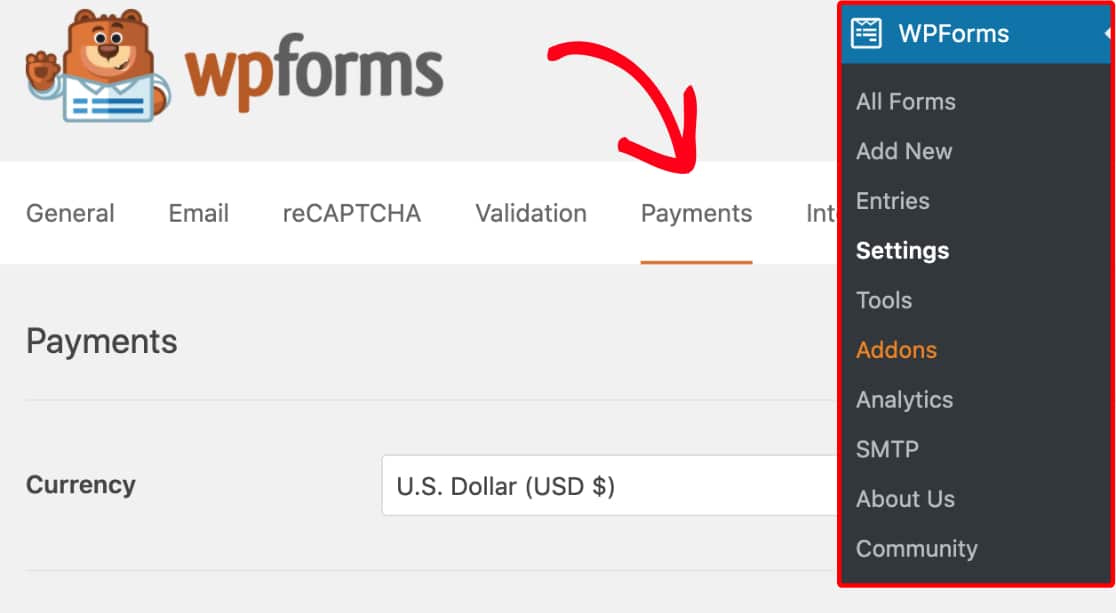
これを行うには、WordPress サイトの左側メニューで **WPForms » 設定** に移動します。そこから、**支払い** タブをクリックします。
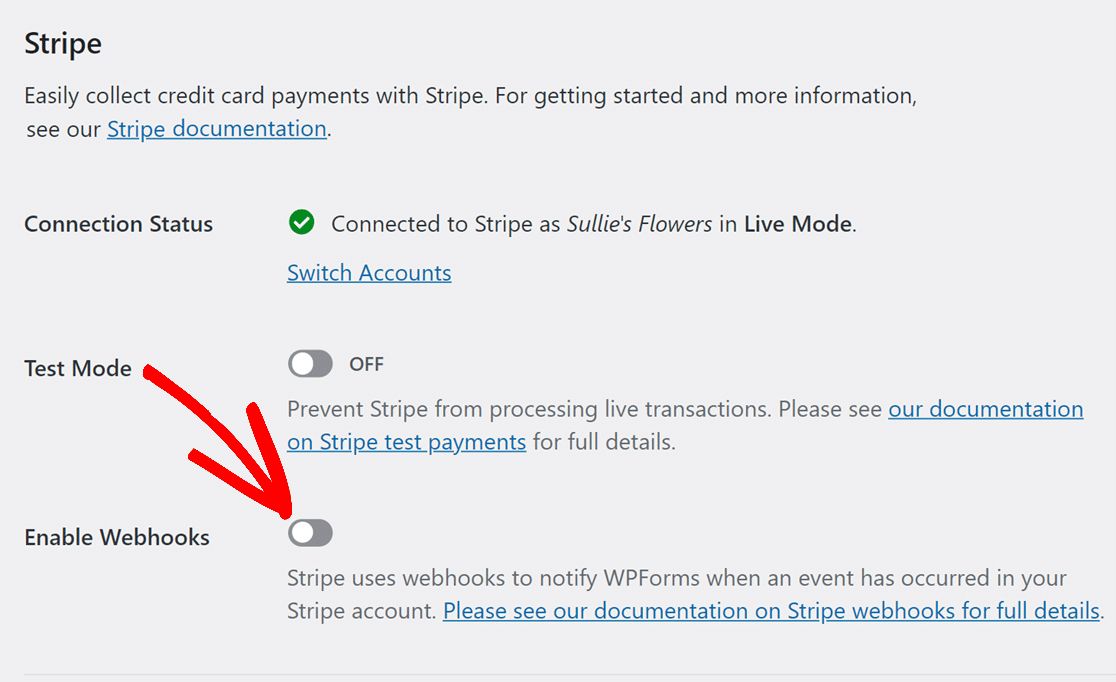
次に、**Stripe** セクションまでスクロールダウンします。ここで、**Webhook を有効にする** オプションを切り替えます。
次に、ページ下部にある **設定を保存** ボタンをクリックします。
設定を保存すると、ページが更新されます。これで、さらなる Webhook 設定のための追加フィールドが表示されるはずです。
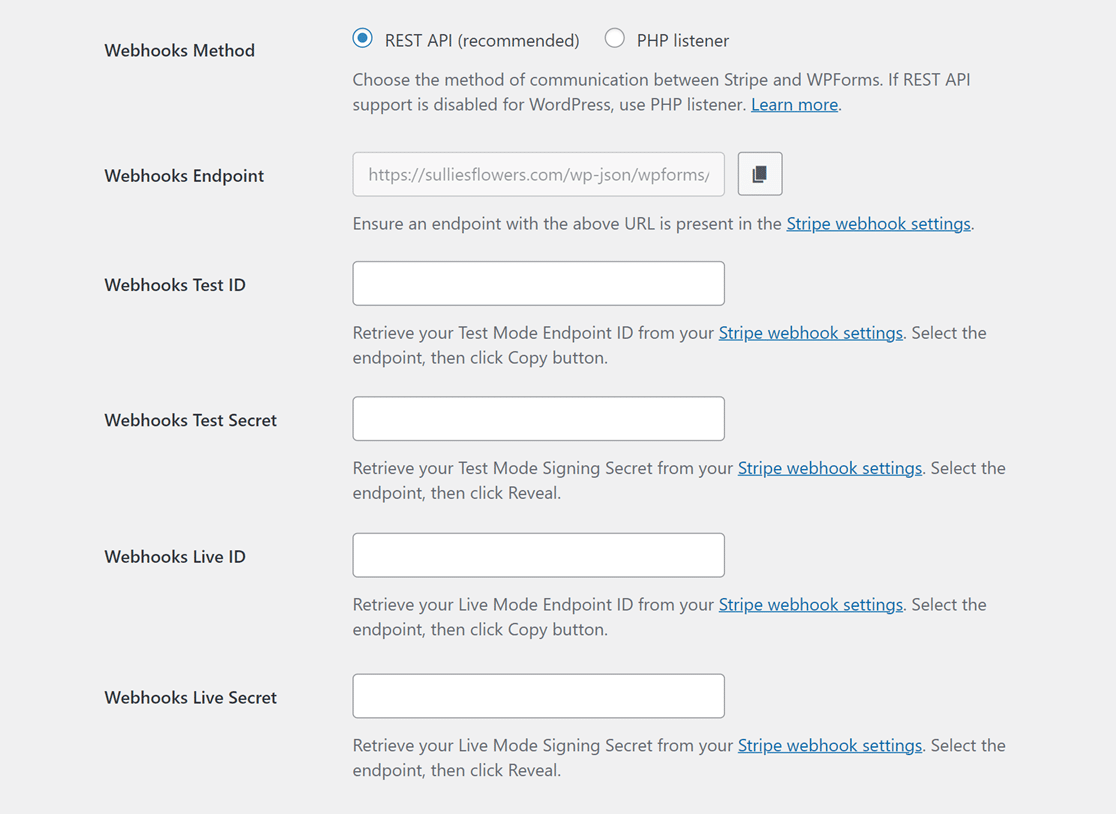これらのフィールドに必要な情報を生成するには、Stripe アカウントを使用して新しいエンドポイントを作成する必要があります。このプロセスにはコーディングは必要なく、次のステップで正確な手順を説明します。
後で WPForms の設定ページに戻ってくることになるので、次のステップではブラウザで新しいタブまたはウィンドウを開いてください。
ライブモードとテストモードは個別に設定する必要があります。[テストモード](https://wpforms.com/docs/how-to-test-stripe-payments-on-your-site/) の場合は、**Webhook テスト ID** と **Webhook テストシークレット** フィールドを使用します。ライブモードの場合は、**Webhook ライブ ID** と **Webhook ライブシークレット** フィールドを使用します。サイトのモードと Stripe の設定を一致させてください。
## Stripe で Webhook エンドポイントを作成する
開いた新しいタブまたはウィンドウで、Stripe アカウントにログインし、[Stripe ダッシュボード](https://dashboard.stripe.com/) を開きます。
Stripe アカウントにログインすると、ページ右上隅に **テストモード** トグルボタンがあります。このトグルがサイトのモードと一致していることを確認してください。サイトがテストモードの場合はトグルを **ON** に設定し、サイトがライブモードの場合は **OFF** に切り替えてください。
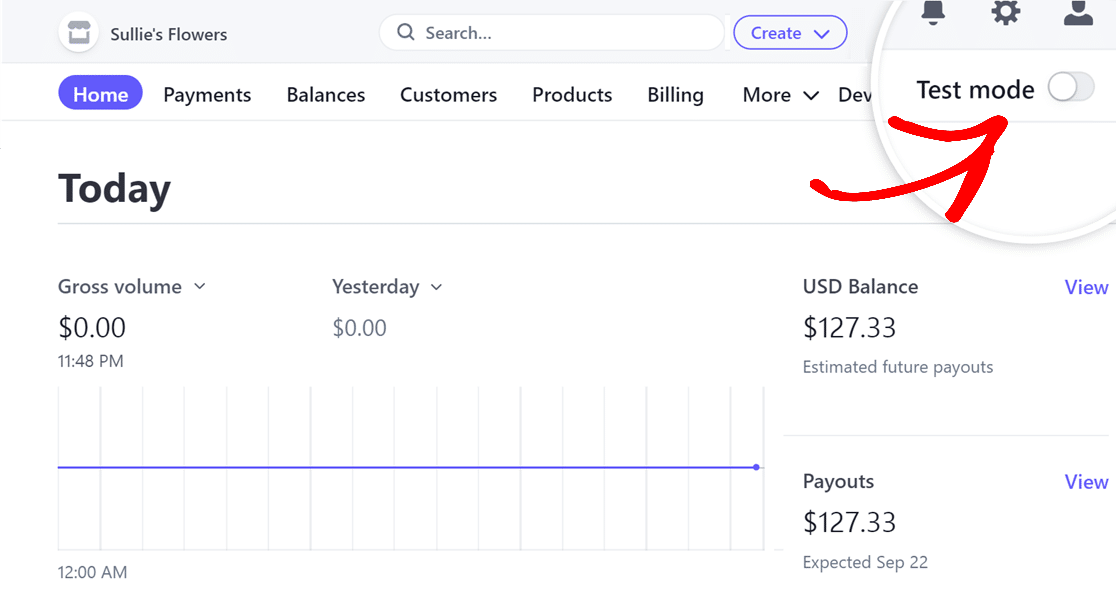次に、右上隅にある **開発者** オプションをクリックし、**Workbench** を選択します。
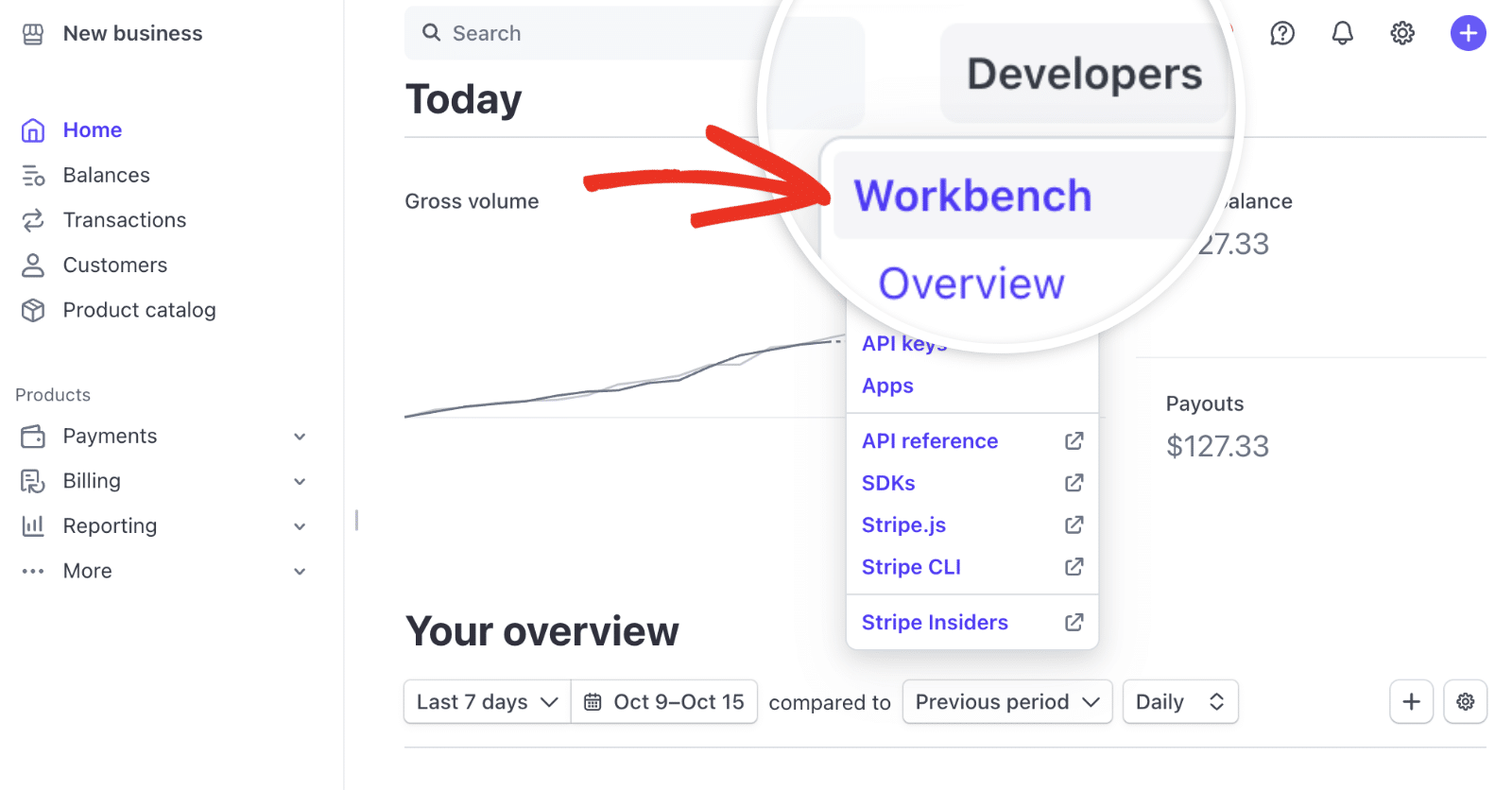このチュートリアルでは、推奨されている新しい Stripe Workbench ツールを使用します。ただし、Stripe の開発者ツールをまだ使用している場合は、[開発者ダッシュボードを通じて Webhook を設定する方法](https://wpforms.com/docs/setting-up-stripe-webhooks-developer-mode/) のチュートリアルを参照してください。
Workbench 画面が開いたら、**Webhook** タブをクリックします。
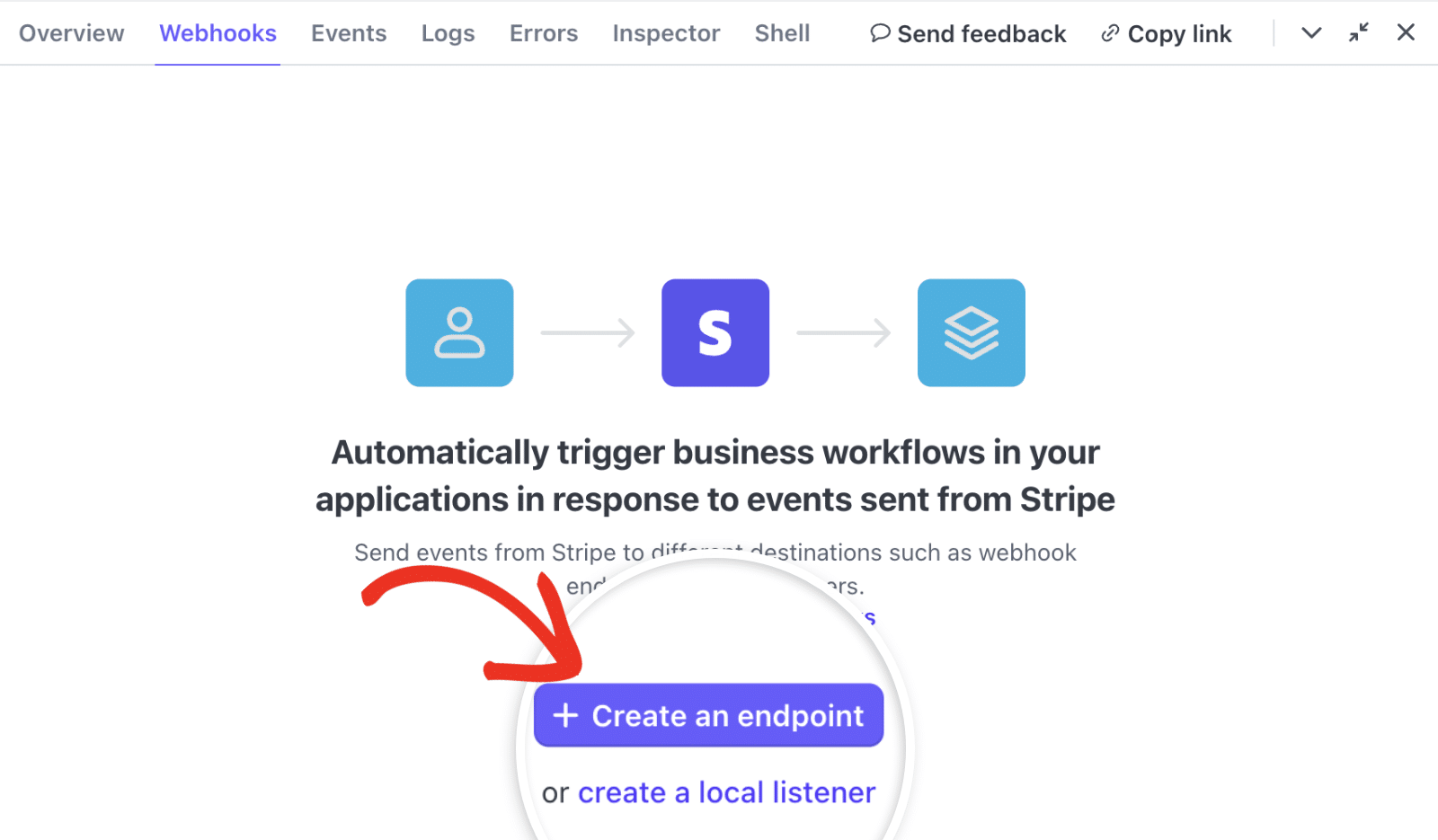
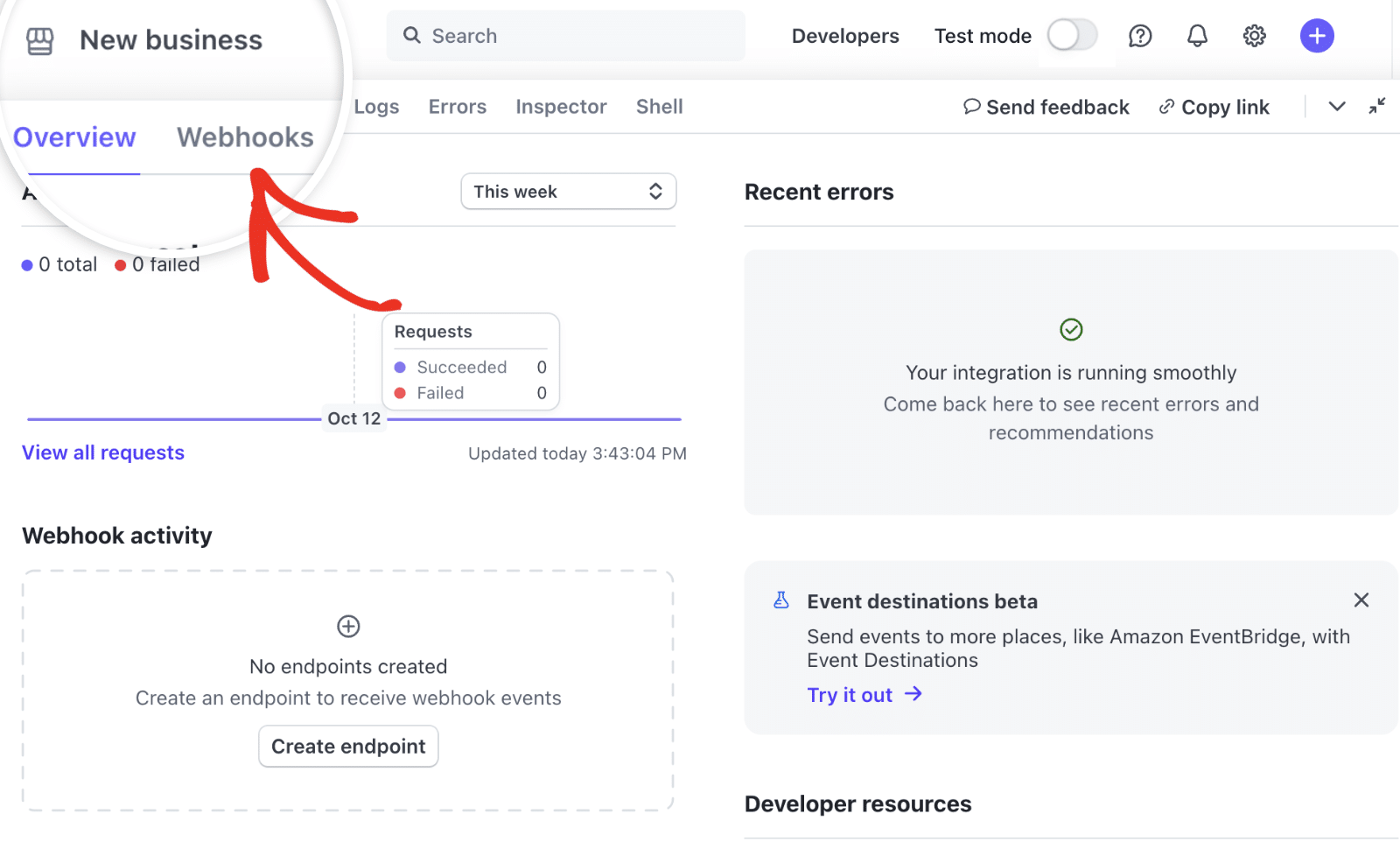Webhook タブで、**+ エンドポイントを作成** ボタンをクリックして新しい Webhook エンドポイントを作成します。
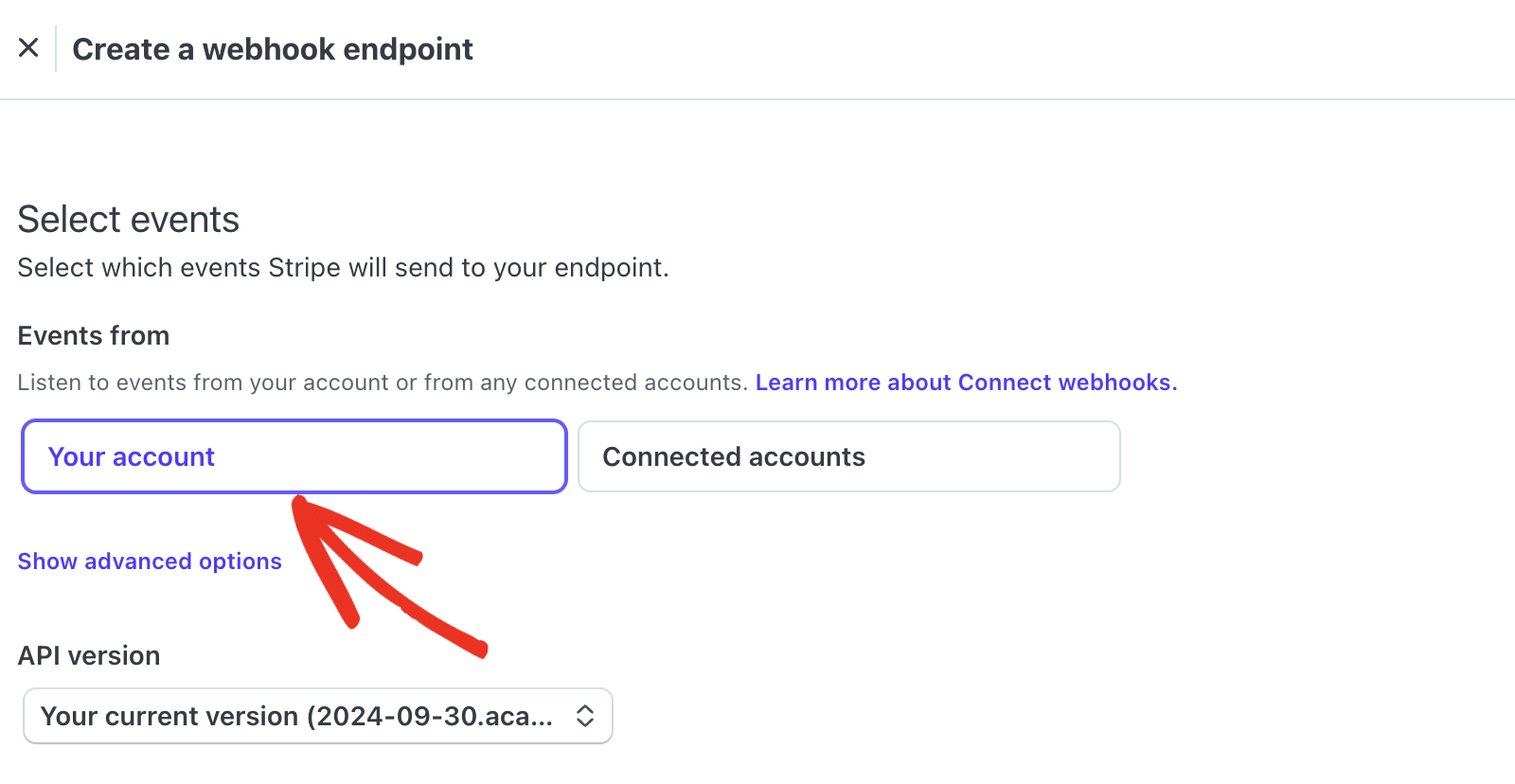
これにより、Webhook を構成するために詳細を入力する必要がある **イベントを選択** ページが開きます。**イベントのソース** オプションが **お客様のアカウント** に設定されていることを確認してください。
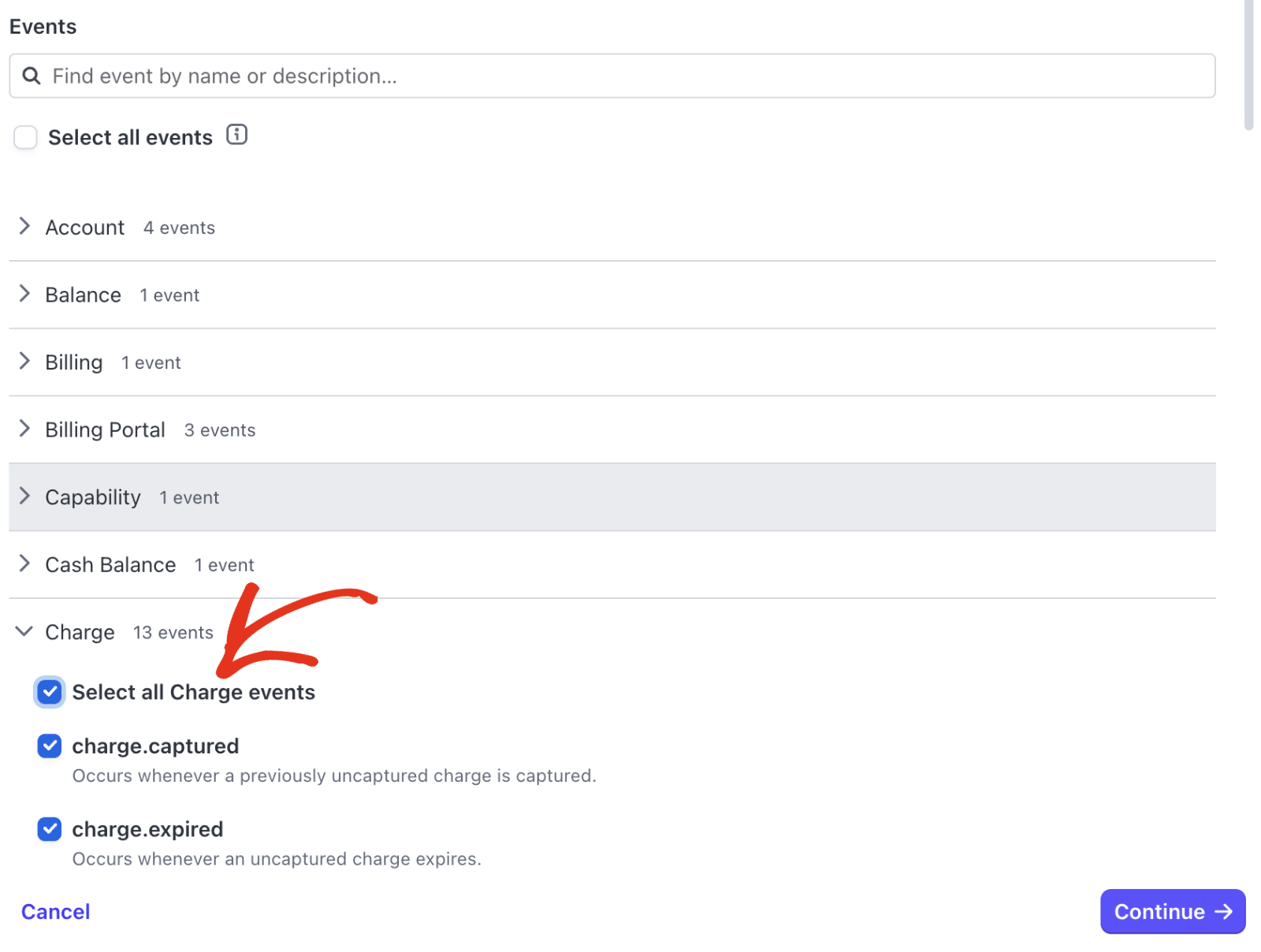
その後、イベントセクションまでスクロールダウンします。ここで、**Charge** ドロップダウンをクリックし、**すべての Charge イベントを選択** オプションをオンにします。
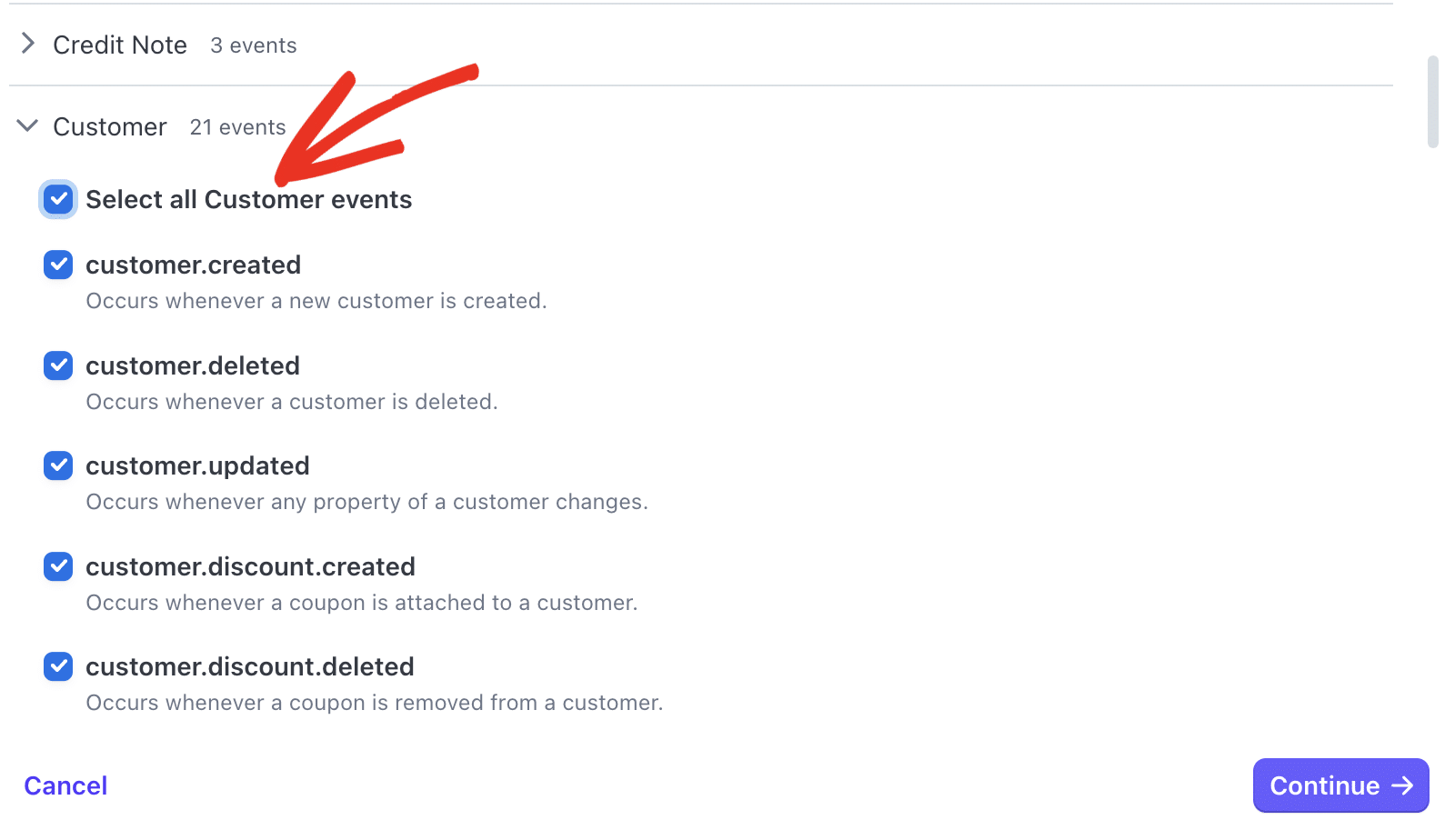
次に、**Customer** ドロップダウンを選択し、**すべての Customer イベントを選択** オプションをオンにします。
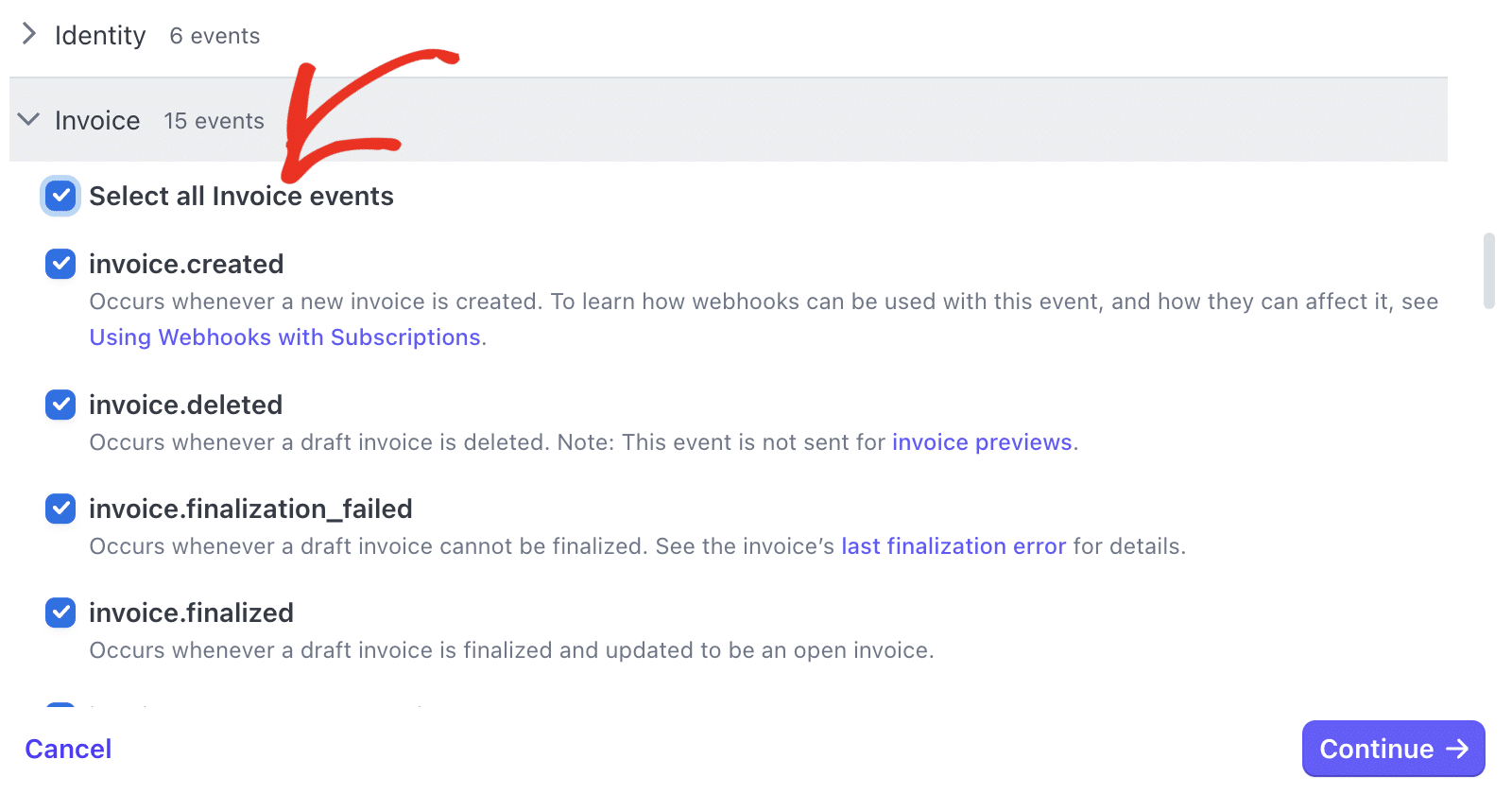
最後に、**Invoice** ドロップダウンを見つけて、**すべての Invoice イベントを選択** オプションをオンにします。
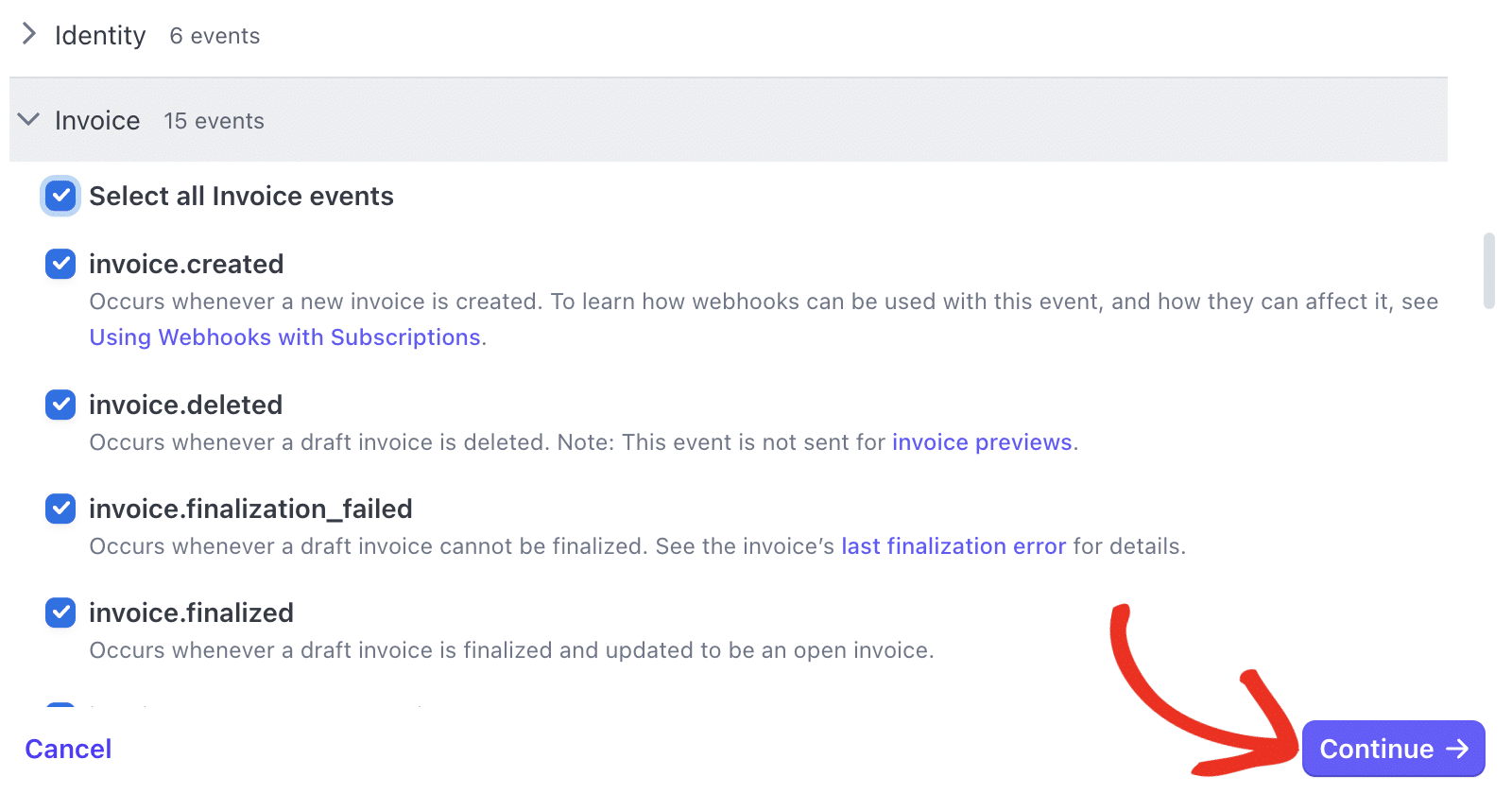
構成したいイベントを選択したら、**続行** をクリックして進みます。
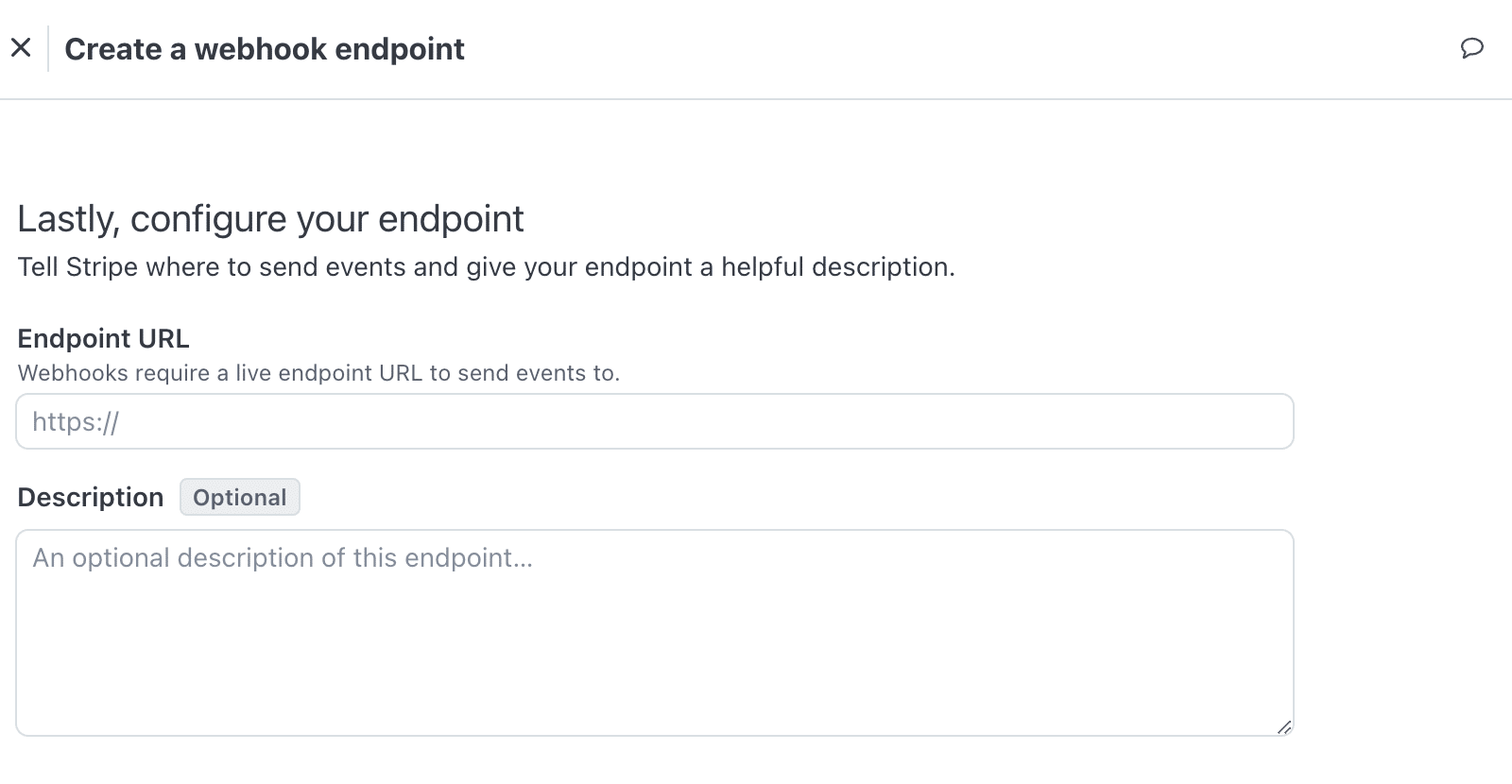
次に、WPForms からの Webhook エンドポイントをエンドポイント URL フィールドに追加する必要があります。
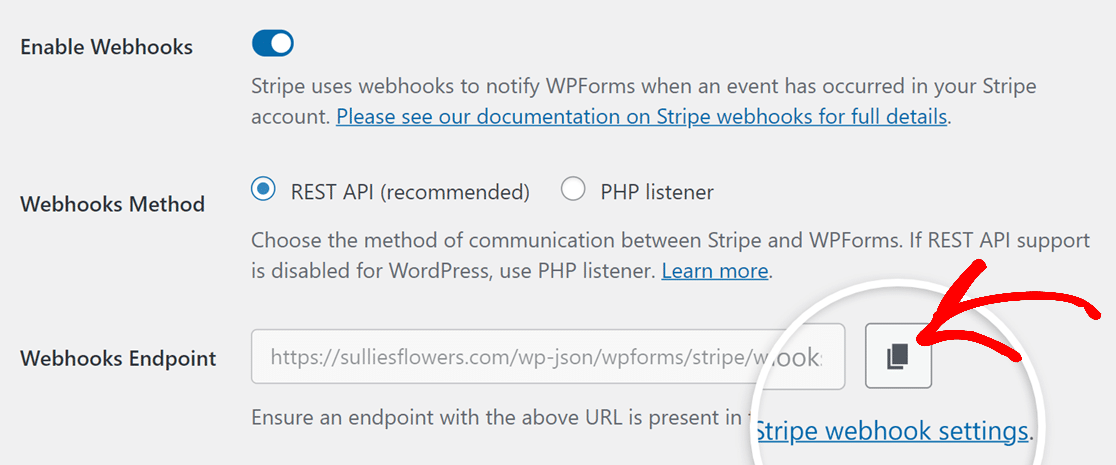
これを行うには、WPForms 設定ページが開いているブラウザタブに戻ります。そこに移動したら、コピーアイコンをクリックして **Webhook エンドポイント** をコピーする必要があります。
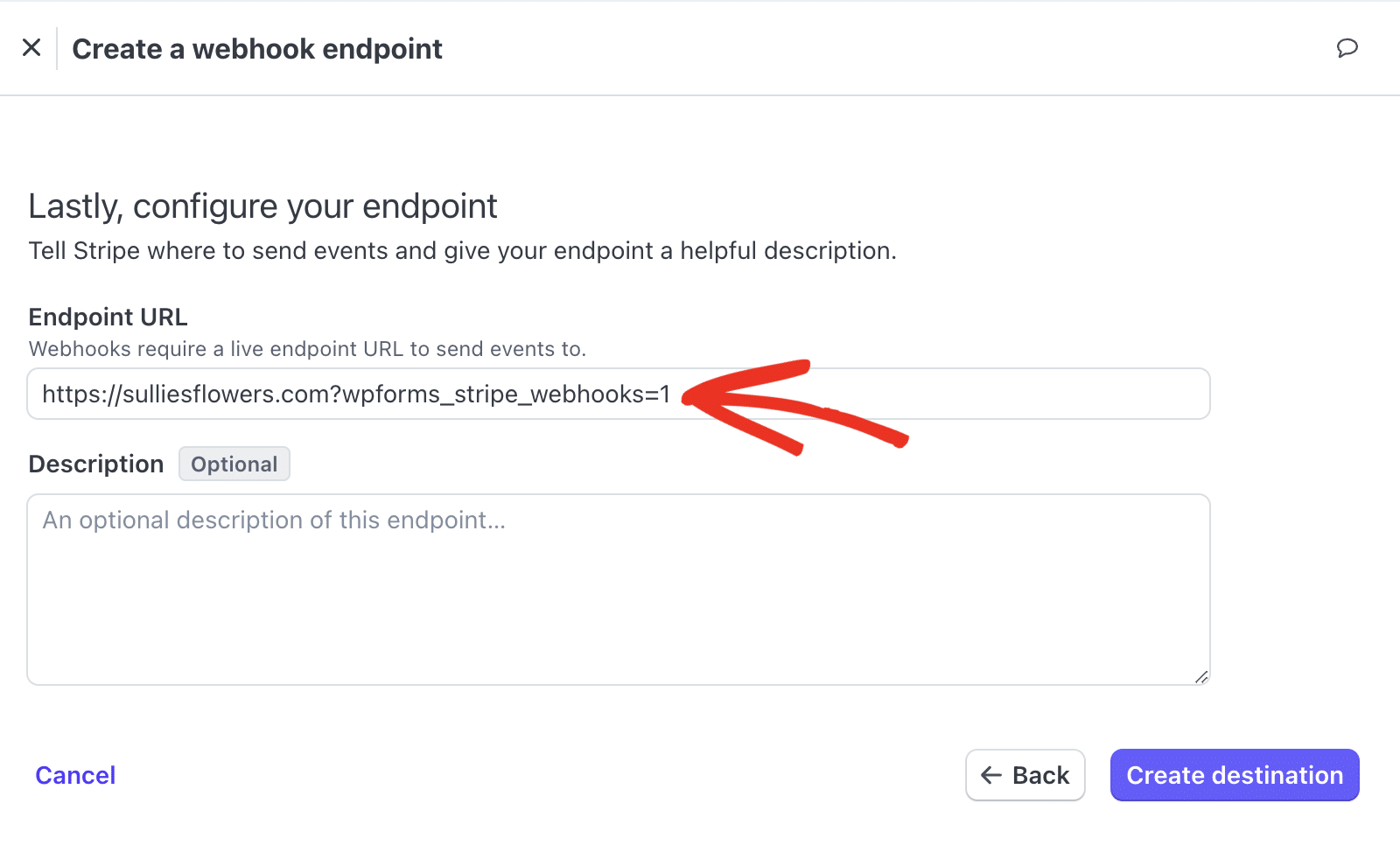
その後、Stripe アカウントに切り替えて、**Webhook エンドポイント** を **エンドポイント URL** フィールドに貼り付けます。
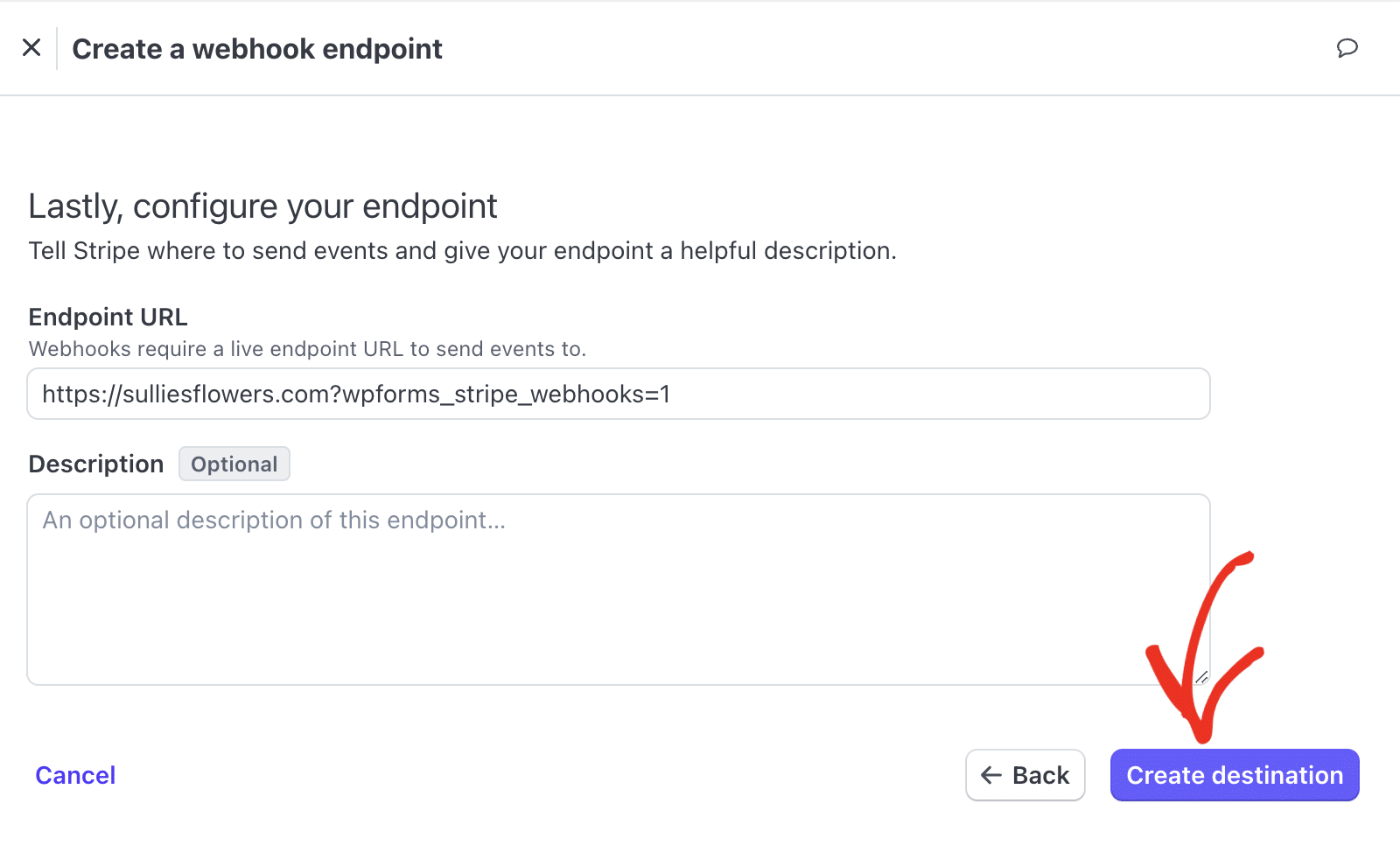
**説明** フィールドはオプションですが、Webhook の目的を簡単に識別できるように **WPForms** と入力することをお勧めします。
完了したら、**宛先を作成** ボタンをクリックしてエンドポイントを保存します。
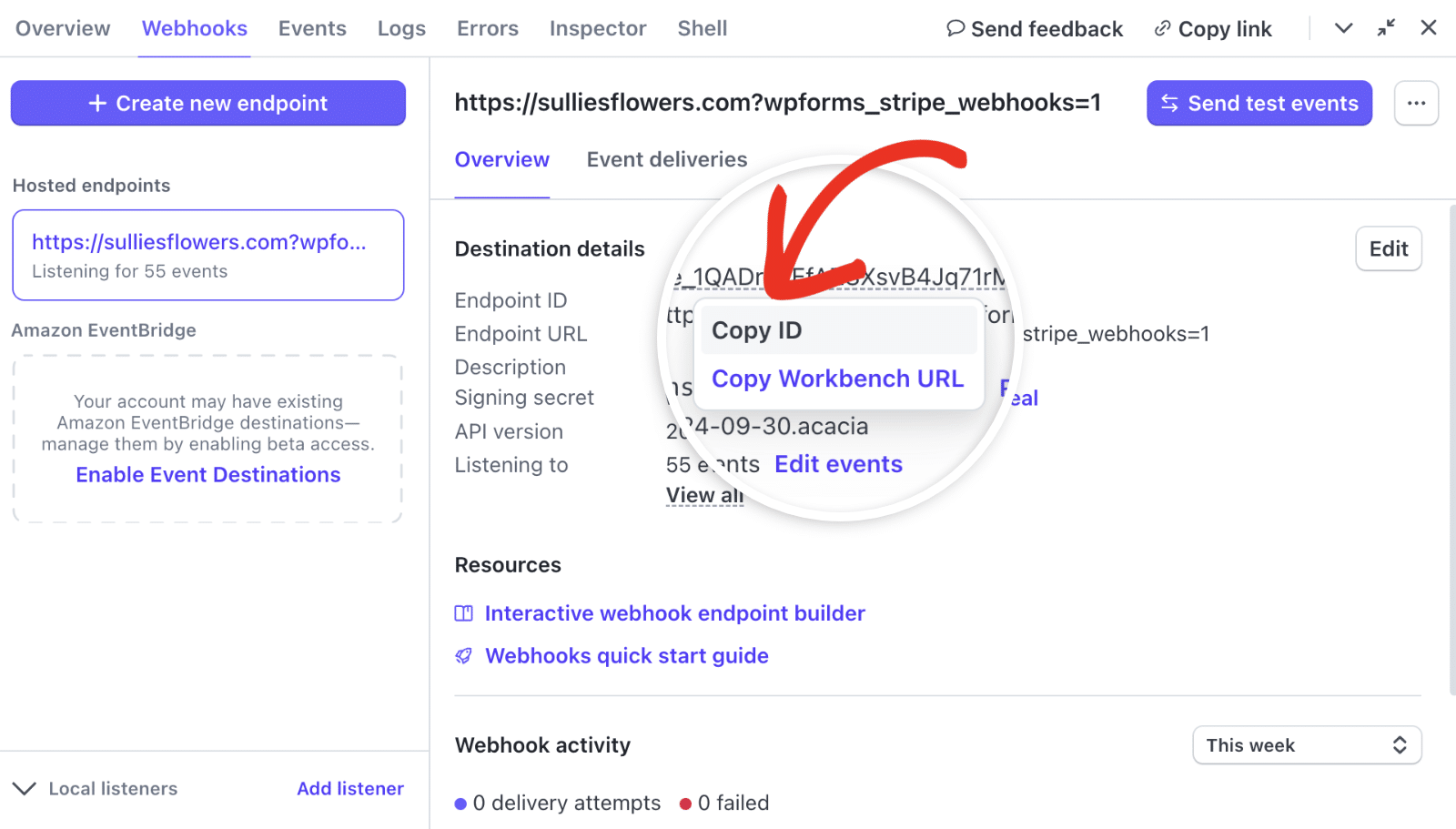
Webhook を設定すると、Stripe はその専用ページに移動します。ここで、Webhook の ID と署名シークレットの両方をコピーできます。単に **エンドポイント ID** の横にある値をクリックし、次に **ID をコピー** を選択してコピーします。
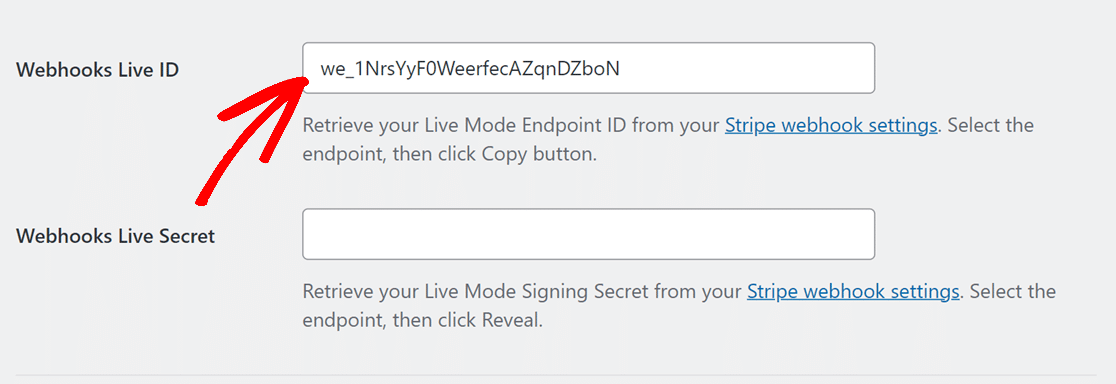
エンドポイント ID をコピーした後、WPForms 設定に戻り、それを **Webhook ライブ ID** フィールドに貼り付けます。
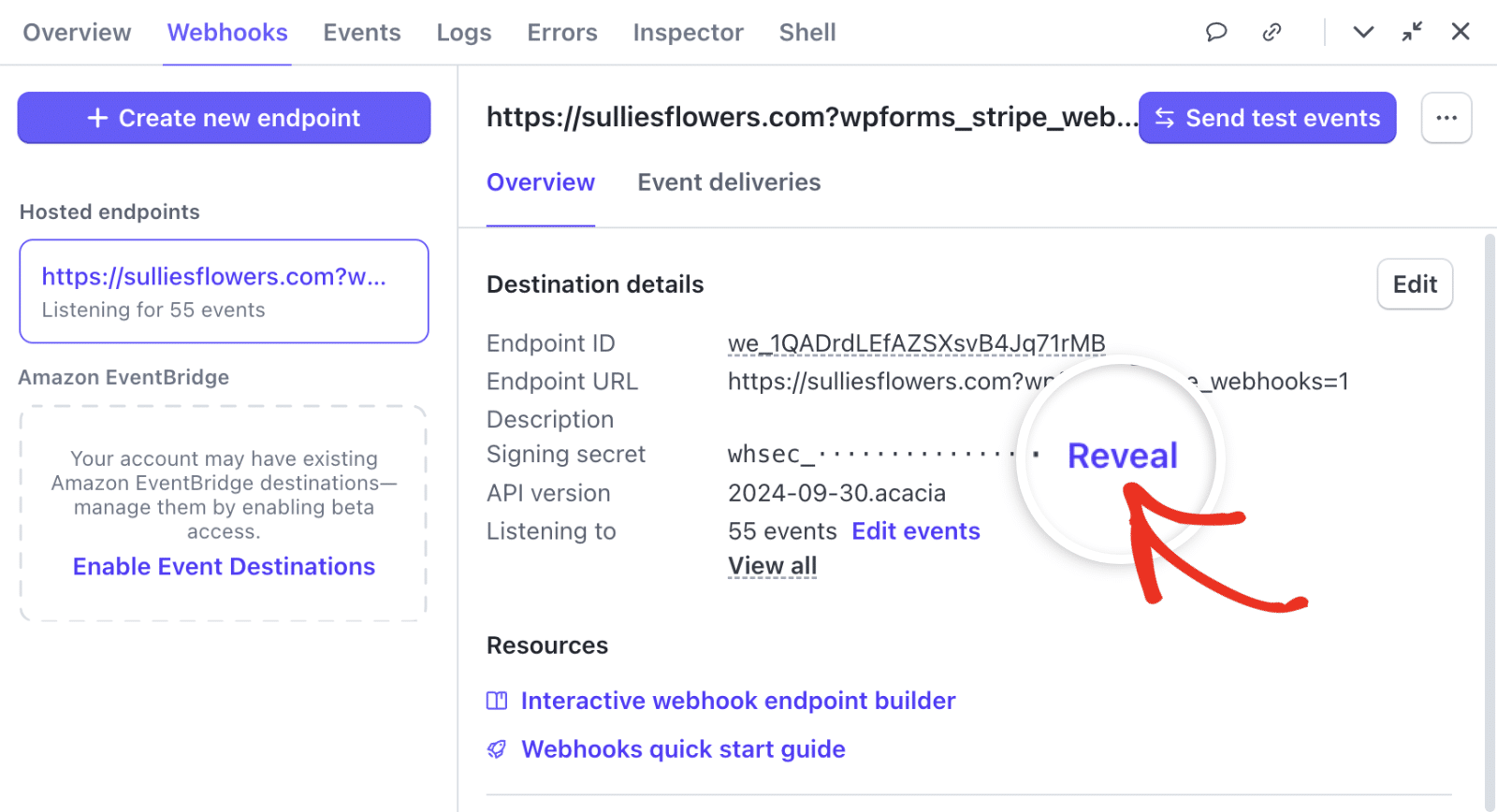
次に、Stripe アカウントに戻り、**署名シークレット** の横にある **表示** をクリックします。
署名シークレットを表示した後、その値をコピーし、WPForms 設定内の **Webhook ライブシークレット** フィールドに貼り付けます。
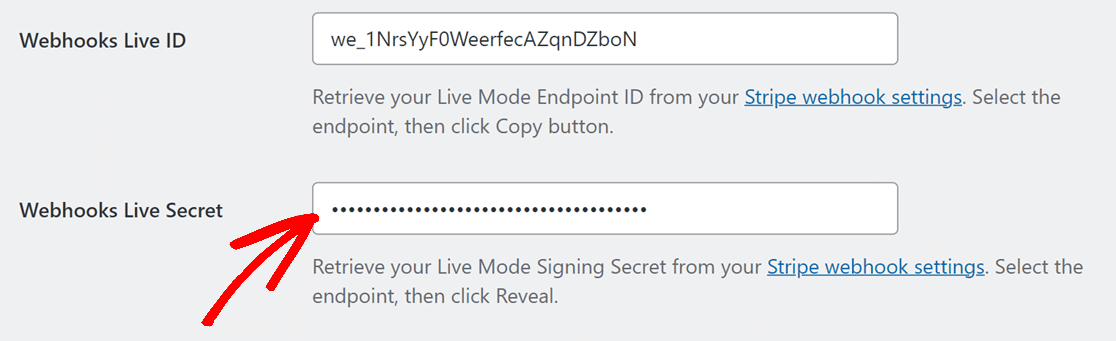キーが配置されたら、**設定を保存** ボタンをクリックします。
WPForms で Stripe Webhook を設定すると、WPForms と Stripe 間で支払いステータスがリアルタイムで同期されます。これにより、Stripe ダッシュボードに頻繁にアクセスすることなく、WPForms から直接返金やサブスクリプションの更新を管理することもできます。
Webhook によってトリガーされた特定のイベントを表示したい場合は、Stripe ダッシュボードの [Webhook ページ](https://dashboard.stripe.com/workbench/webhooks) にアクセスしてください。
返金、更新、支払いステータスの詳細については、[フォーム支払いの表示と管理](https://wpforms.com/docs/viewing-and-managing-payments/) ガイドを参照してください。
## よくある質問
WPForms で Stripe Webhook を設定する際に、よく寄せられる質問とその回答です。
#### Stripe Webhook の手動設定オプションが表示されません。有効にするにはどうすればよいですか?
WPForms バージョン 1.8.4 以降で Stripe 連携を設定した場合、Stripe Webhook はサイトで自動的に構成されます。そのため、手動で構成する必要はありません。
ただし、Webhook 設定を表示したい場合は、WPForms 設定ページの URL パラメータを更新する必要があります。
**WPForms » 設定** に移動し、**支払い** タブを選択します。その後、URL に **`&webhooks_settings`** を追加します。URL は以下のようになります。
`https://example.com/wp-admin/admin.php?page=wpforms-settings&view=payments&webhooks_settings`
**example.com** を実際のドメインに置き換えてください。
これで完了です!これで、WPForms で Stripe Webhook を設定する方法がわかりました。
次に、WPForms での支払い管理についてさらに詳しく知りたいですか? 詳細については、[WPForms で支払いフォームを作成する方法](https://wpforms.com/docs/how-to-create-a-payment-form-in-wpforms/) のチュートリアルをご覧ください。
**カテゴリー:** 支払い、支払い処理
---