### [フィールドを読み取り専用に設定する](https://wpforms.com/docs/setting-fields-to-read-only/)
**公開日:** 2025年9月22日
**著者:** Umair Majeed
**抜粋:** フィールドを読み取り専用モードに設定する方法を学ぶ
**コンテンツ:**
ユーザーが変更できないようにフォームに情報を表示したいですか? WPForms を使用すると、任意のフィールドを読み取り専用にできるため、ユーザーは値を確認できますが、編集することはできません。
このチュートリアルでは、フォームビルダーで読み取り専用オプションを有効にする方法を説明します。
- [フィールドの読み取り専用を有効にする](#aioseo-enabling-read-only-for-a-field)
- [読み取り専用フィールドのユースケース](#aioseo-use-cases-for-read-only-fields)
- [フロントエンドでの読み取り専用フィールドの外観](#aioseo-how-read-only-fields-look-on-the-frontend)
---
## フィールドの読み取り専用を有効にする
開始するには、ビルダーでフォームを開き、読み取り専用にしたいフィールドをクリックします。次に、フィールドオプションパネルの **詳細設定** タブを開き、**読み取り専用** 設定をオンにします。
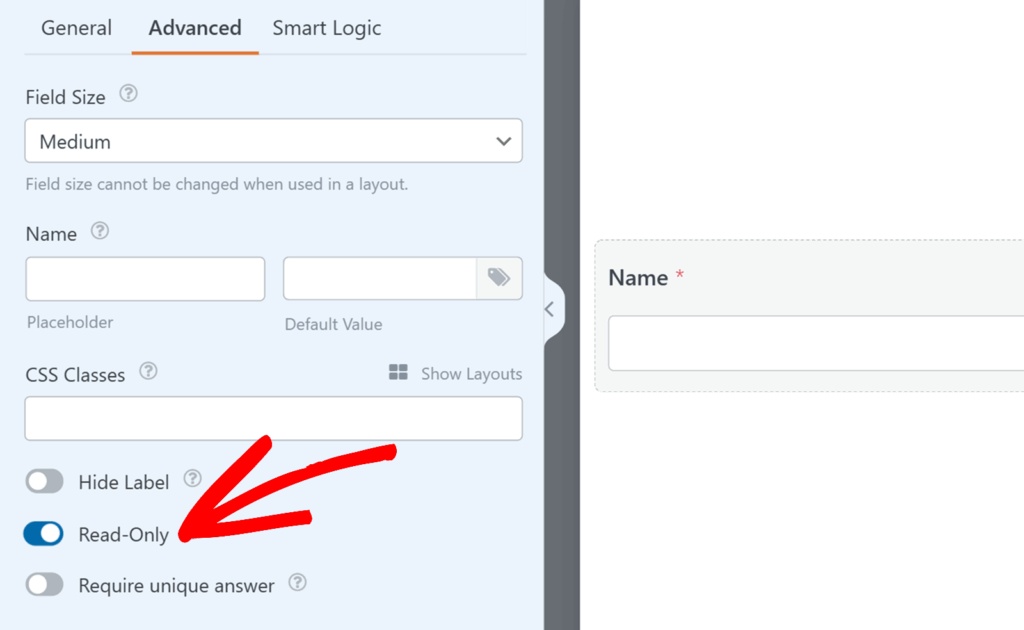有効にすると、フィールドはフォームに表示されたままになりますが、ユーザーはその値を変更できなくなります。
## 読み取り専用フィールドのユースケース
読み取り専用フィールドは、次のようなさまざまなシナリオで役立ちます。
- **事前入力済みデータの表示**: たとえば、`{user_email}` や `{user_display_name}` のようなスマートタグを挿入して、ユーザーがこれらの値を編集できないようにアカウントの詳細を表示できます。
- **計算された合計の表示**: フォームが値を計算する場合(注文合計やスコアなど)、それを読み取り専用フィールドに表示できます。
- **確認フォーム**: ユーザーが情報を変更せずに送信前に確認できるようにします。
- **役割ベースの制限**: 条件付きロジックと読み取り専用フィールドを組み合わせて、特定のユーザーはデータを表示できるだけで、他のユーザーは編集できるようにします。
## フロントエンドでの読み取り専用フィールドの外観
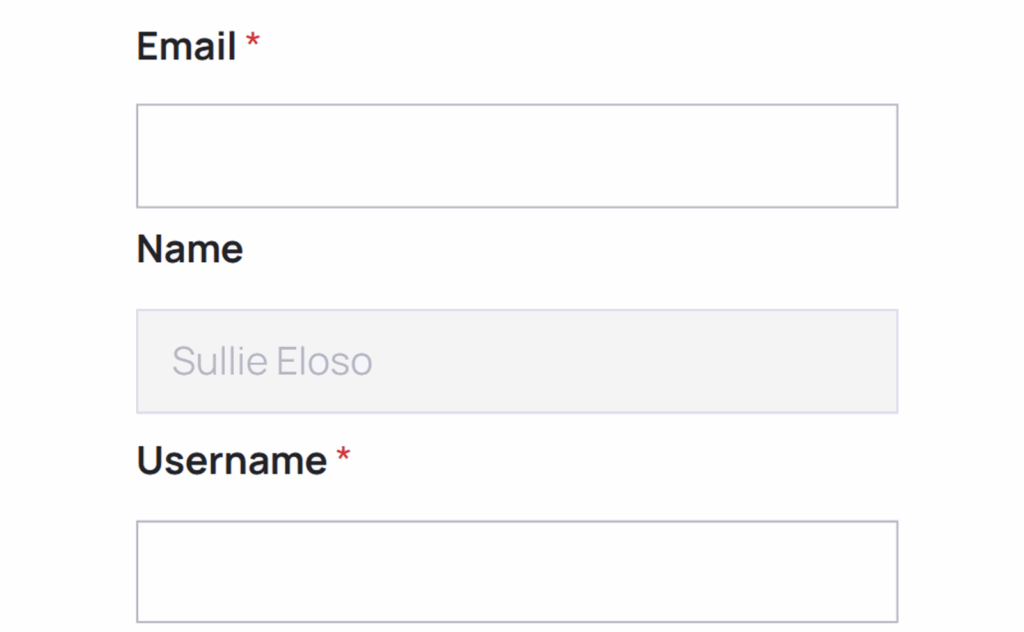
フロントエンドでは、読み取り専用フィールドはグレー表示または無効としてスタイル設定されるため、変更できないことが明確になります。このスタイリングは、クラシックフォームテーマとモダンフォームテーマの両方、および Gutenberg や Divi のようなページビルダーで機能します。
フィールドはロックされていますが、その値はフォームエントリと共に送信されます。
**注意**: プログラムで読み取り専用フィールドを管理したい場合は、WPForms はフィールドのロック、ロック解除、切り替えを行うメソッドを備えた JavaScript API を提供しています。詳細については、[読み取り専用フィールドの JavaScript API の使用](https://wpforms.com/developers/using-the-javascript-api-for-read-only-fields/) に関する開発者ガイドを参照してください。
これで、WPForms でフィールドを読み取り専用に設定する方法がわかりました。
次に、フォームフィールドにデフォルト値を自動的に追加する方法を学びたいですか? [フォームフィールドにデフォルト値を追加する方法](https://wpforms.com/docs/how-to-add-default-values-for-form-fields/) に関するチュートリアルを確認してください。
**カテゴリ:** フィールド、フィールドのカスタマイズ
---