### [支払いの検索とフィルタリング](https://wpforms.com/docs/searching-and-filtering-payments/)
**公開日:** 2024年3月1日
**著者:** エディトリアルチーム
**抜粋:** 支払い方法の検索とフィルタリング方法を学びます。
**コンテンツ:**
支払い記録の中から特定の取引をすばやく見つける必要がありますか? WPForms で支払い方法を検索およびフィルタリングすることは、取引記録を簡単に見つけて整理するための簡単な方法です。
このチュートリアルでは、WPForms で支払い方法を検索およびフィルタリングする方法について説明します。
---
### 支払いの検索
WPForms を使用すると、特定の支払い方法を簡単に見つけることができます。支払いタイトル、顧客のメールアドレス、その他の支払い詳細などのさまざまな詳細を使用して、支払い方法を検索できます。
**WPForms** » **支払い** に移動し、検索バーのドロップダウンとフィールドを使用して、探している支払い方法をすばやく検索または除外します。

検索バー内では、検索要件を設定するために次のオプションを使用できます。
- **検索パラメータ**: 検索結果を絞り込むために選択できる 6 つのオプションがあります。各オプションを以下で説明します。
- **支払いタイトル:** 支払い者のメールアドレスまたは支払いタイトルに基づいて支払い方法を検索します。
- **取引 ID**: 取引 ID で支払い方法を検索するには、このオプションを選択します。
- **サブスクリプション ID**: このオプションを使用すると、サブスクリプション支払いの場合、サブスクリプション ID で支払い方法を検索できます。
- **顧客のメールアドレス**: 支払い者のメールアドレスで支払い方法を検索します。
- **クレジットカードの下 4 桁**: 支払い者のクレジットカードの下 4 桁で支払い方法を検索できます。
- **任意の支払いフィールド**: このオプションを使用すると、上記のいずれかのフィールドで検索できます。
- **演算子**: オプションには、「**次の値と一致する**」、「**次の値で始まる**」、「**次の値を含む**」があります。
- **キーワード**: 検索したい特定の用語。
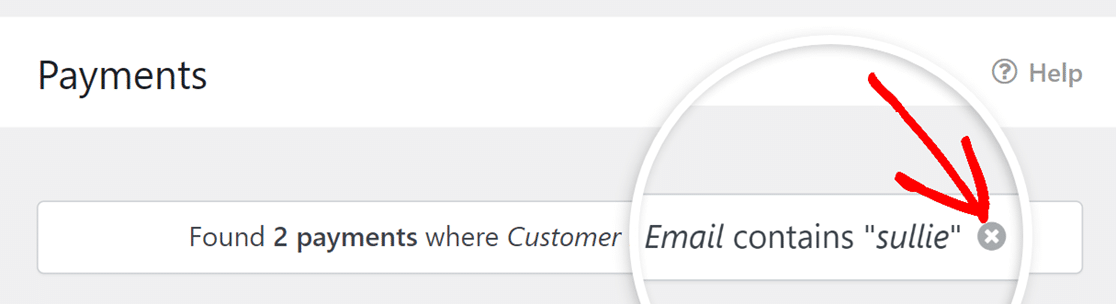
例として、**顧客のメールアドレス** フィールドに **Sullie** という用語が**含まれる**支払い方法を検索します。

検索が完了すると、ページの上部近くに検索結果の概要が表示されます。

検索を実行すると、検索結果に焦点を当てるために支払いグラフが非表示になります。検索をクリアしてグラフを再度表示するには、**「X」** アイコンをクリックするだけです。
### 支払いのフィルタリング
WPForms では、さまざまな基準に基づいて支払い方法をフィルタリングする機能があります。これにより、支払い記録をより適切に管理および整理し、必要な情報にすばやくアクセスできます。
支払い方法をフィルタリングするには、**WPForms** » **支払い** に移動し、支払いテーブルの上部にあるドロップダウンを使用します。
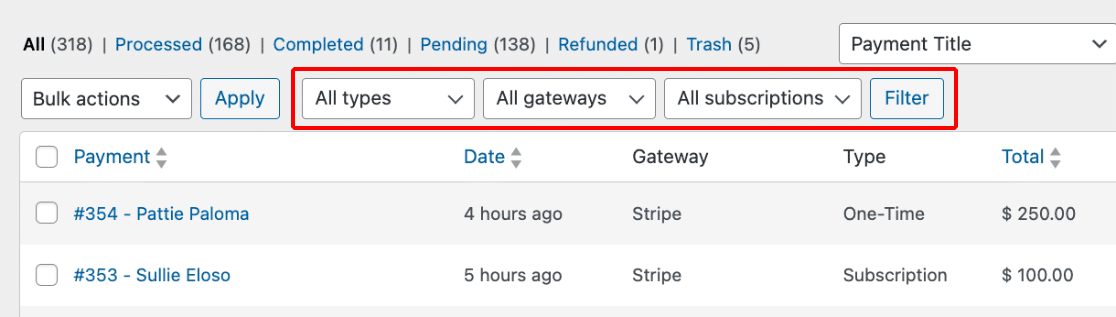
ここには次のフィルターオプションがあります。
- **すべてのタイプ**: ワンタイムおよびサブスクリプションを含む、特定の支払いタイプ。
- **すべてのゲートウェイ:** PayPal Standard、PayPal Commerce、Stripe、Square、Authorize.net を含む、支払いトランザクションを処理および承認するために使用されるサービス。
- **すべてのサブスクリプション**: アクティブ、キャンセル済み、同期なしを含む、サブスクリプションベースの支払いのステータス。
**注意:** **すべてのゲートウェイ**フィルターオプションは、WPForms で複数の支払いゲートウェイを有効にしている場合にのみ利用できます。
フィルターを選択したら、**フィルター**ボタンをクリックします。支払いテーブルには、フィルター基準を満たす支払いのみが表示されます。
これで完了です! WPForms で支払い方法を検索およびフィルタリングする方法がわかりました。
次に、クーポンを表示および管理する方法について学びたいですか? 詳細については、[クーポン管理](https://wpforms.com/docs/viewing-and-managing-coupons/) に関するチュートリアルを確認してください。
**カテゴリ:** 支払い、支払い管理
---