### [フォームエントリのインポート](https://wpforms.com/docs/importing-form-entries/)
**公開日:** 2026年5月26日
**著者:** Umair Majeed
**内容:**
他のフォームプラグインまたはCSVファイルからWPFormsフォームに送信データを取り込みたいですか? エントリインポーターを使用すると、サポートされているソースプラグインから直接エントリをインポートしたり、ファイルをアップロードしたりしてから、インポートする前に各ソースフィールドをWPFormsフィールドにマッピングできます。
このチュートリアルでは、WPFormsでフォームエントリをインポートする方法を説明します。
- [エントリインポーターへのアクセス](#aioseo-before-you-dive-into-the-tutorial-below-be-sure-youve-installed-wpforms-verified-your-license-key-and-collected-at-least-one-entry-6)
- [他のフォームプラグインからのエントリのインポート](#importing-from-plugin)
- [CSVファイルからのエントリのインポート](#aioseo-importing-entries-from-a-csv-file-16)
- [ソースフィールドとWPFormsフィールドのマッピング](#mapping-fields)
- [インポートの実行](#running-the-import)
- [よくある質問](#aioseo-frequently-asked-questions-53)
**要件:**フォームエントリのインポートにはWPFormsライセンスが必要です。どのライセンスレベルが適しているかについては、[料金ページ](https://wpforms.com/pricing/)をご覧ください。
---
以下のチュートリアルに進む前に、[WPFormsをインストール](https://wpforms.com/docs/install-wpforms-plugin/)し、[ライセンスキーを検証](https://wpforms.com/docs/verify-wpforms-license/)し、少なくとも1つのエントリを収集したことを確認してください。
**注意:** このチュートリアルでは、エントリインポーターを使用してフォームの送信をWPFormsに取り込む方法について説明します。エントリデータではなく、フォーム構造をインポートまたはエクスポートするには、[WPFormsのインポートとエクスポート](https://wpforms.com/docs/how-to-import-and-export-wpforms/)に関するガイドを参照してください。
## エントリインポーターへのアクセス
開始するには、WordPressダッシュボードから**WPForms » Tools**に移動し、**Import Entries**サブタブをクリックします。
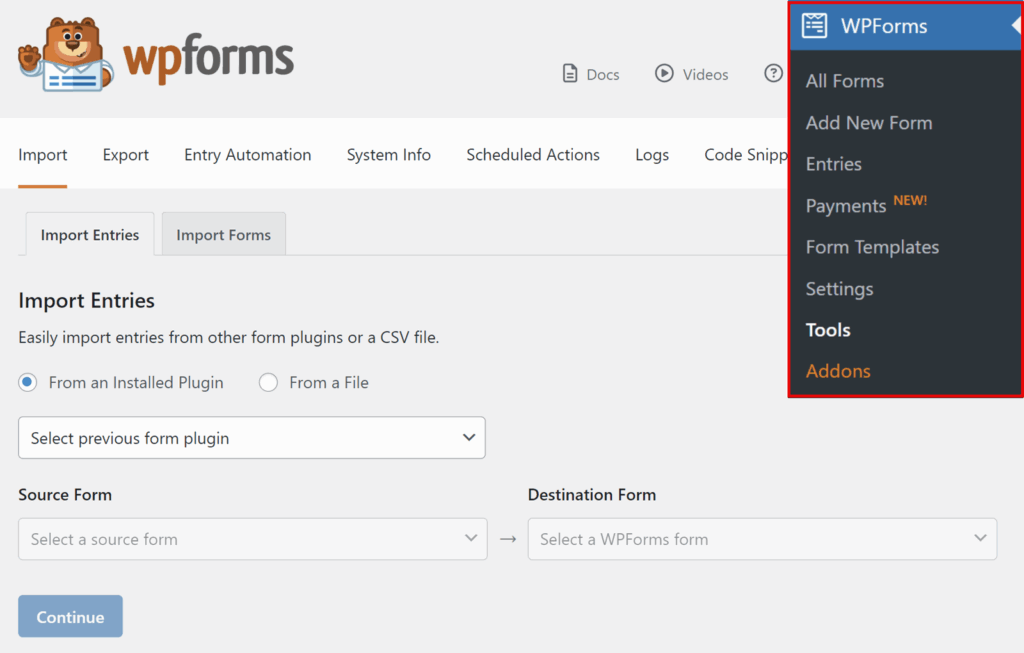ここから、次の2つの方法でWPFormsにエントリを取り込むことができます。
- **ファイルから**: 任意のシステムからエクスポートされたCSVファイルをアップロードし、その列をWPFormsフィールドにマッピングします。
- **インストール済みプラグインから**: サイトに既にインストールされている他のフォームプラグイン(WPForms、Gravity Forms、Ninja Forms、またはFlamingo経由のContact Form 7)から直接エントリをインポートします。
## 他のフォームプラグインからのエントリのインポート
エントリが同じWordPressサイトの別のフォームプラグインに保存されている場合は、**From an Installed Plugin**を選択します。エントリインポーターは、サイト上のサポートされているプラグインを自動的に検出します。
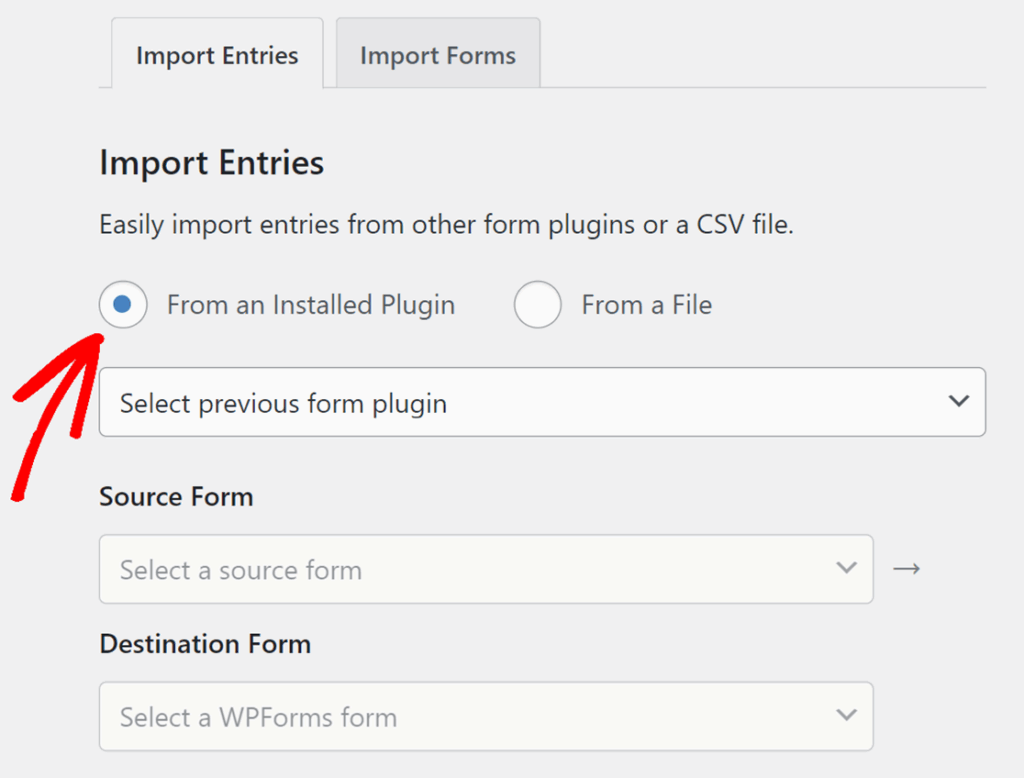プラグインのドロップダウンを使用して、ソースプラグイン(WPForms、Gravity Forms、Ninja Forms、またはContact Form 7)を選択します。選択したら、以下を選択します。
- **Source Form**: インポートしたいエントリが含まれるフォーム
- **Destination Form**: エントリを受信するWPFormsフォーム
両方が設定されたら、**Continue**をクリックします。
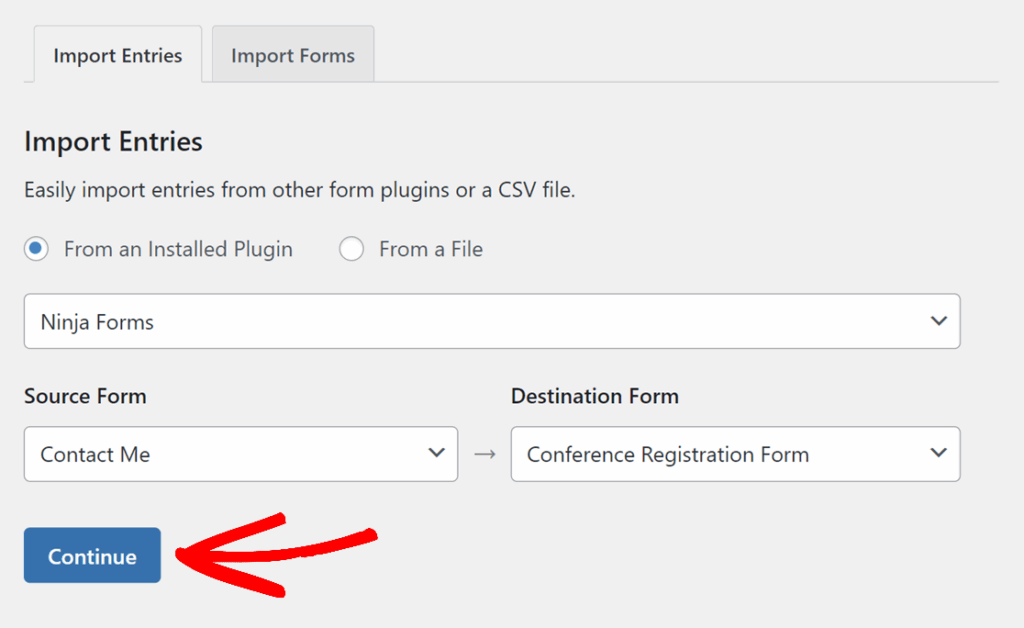次に、各ソースフィールドをWPFormsフィールドにマッピングする必要があります。[ソースフィールドとWPFormsフィールドのマッピング](#mapping-fields)セクションを参照して、次のステップに進んでください。
**注意:** ソースプラグインからのインポートでは、ソースプラグインのエントリは削除されません。エントリはWPFormsフォームにコピーされます。ソースエントリは個別に保持、アーカイブ、または削除できます。
## CSVファイルからのエントリのインポート
CRM、スプレッドシート、またはその他のシステムからエクスポートされたCSVファイルからエントリをインポートするには、**From a File**を選択します。CSVには、最初の行に列ヘッダーを含める必要があります。
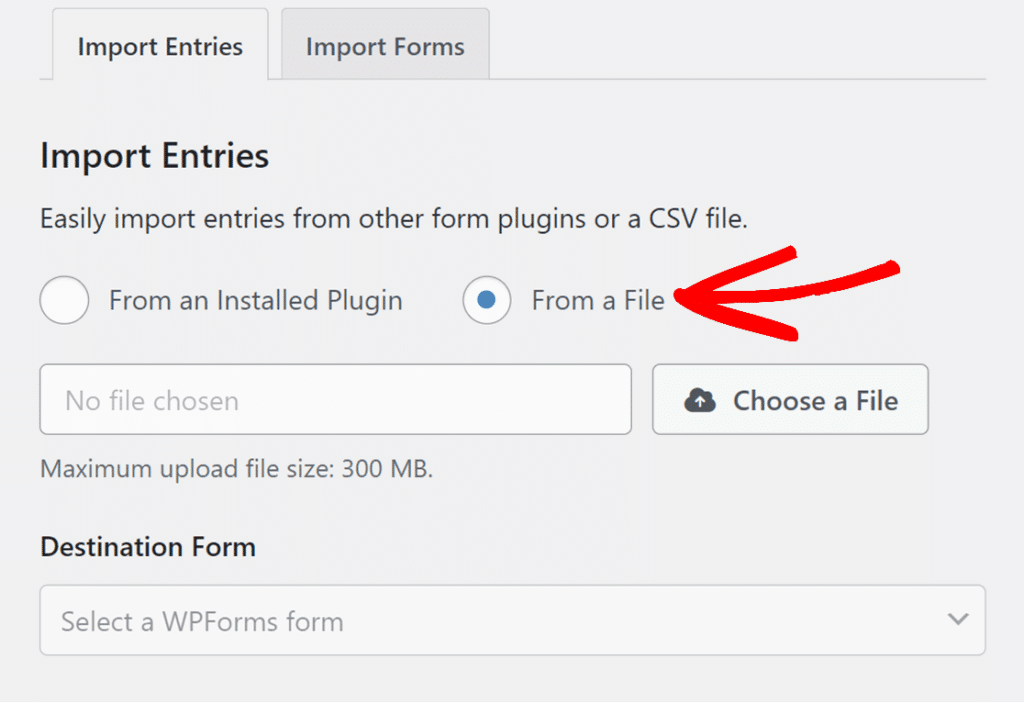**Choose a File**をクリックしてCSVファイルをアップロードします。サポートされている最大ファイルサイズは300MBです。次に、**Destination Form**ドロップダウンを使用して、エントリを受信するWPFormsフォームを選択します。
ファイルがアップロードされ、宛先フォームが選択されたら、**Continue**ボタンをクリックします。
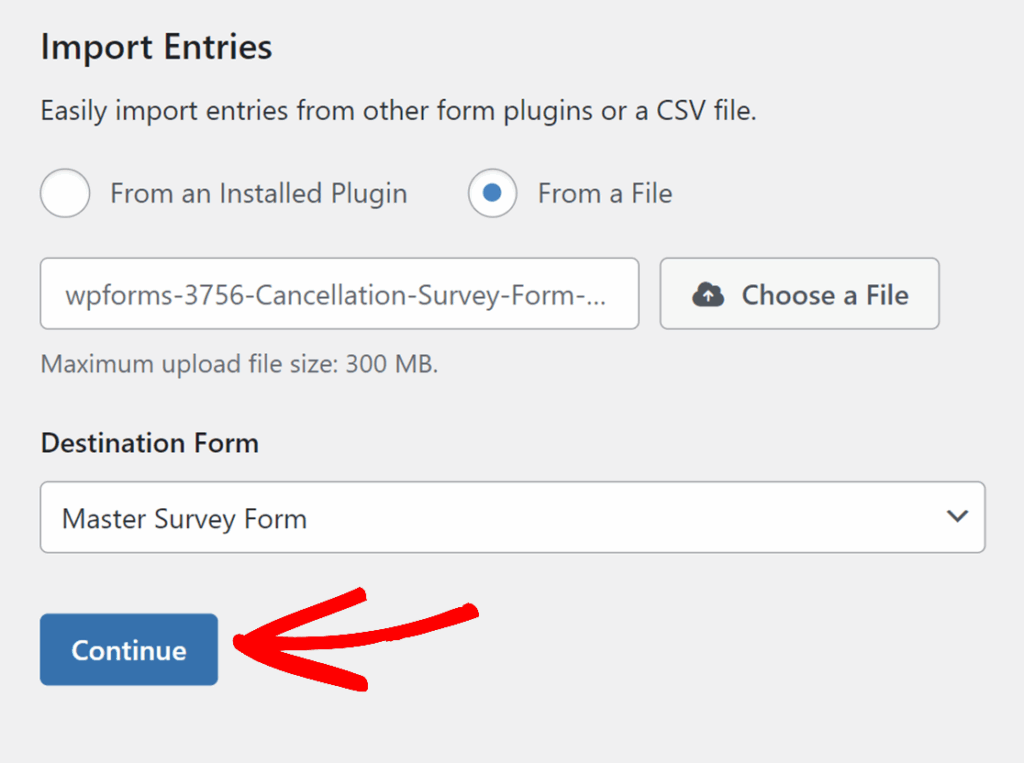**注意:** CSVファイルは、最初の行に列ヘッダーを持つカンマ区切り値を使用する必要があります。それ以降の各行は1つのエントリを表します。非英語文字を適切に処理するには、UTF-8エンコーディングでファイルを保存してください。
## ソースフィールドとWPFormsフィールドのマッピング
ソースと宛先を選択すると、ページの下部にある**Field Mapping**セクションが表示されます。これは、CSVまたは他のプラグインからの**Source Field**エントリと、WPFormsフォームからの**Destination Field**エントリをペアにします。
エントリインポーターは、類似したラベルに基づいてソースフィールドと宛先フィールドを自動的に一致させます。たとえば、Emailというラベルのソースフィールドは、WPFormsのEmailフィールドに自動的にマッピングされます。マッピングされた行は白で表示され、マッピングされていない行は黄色でハイライトされるため、まだ対応が必要なものを特定できます。
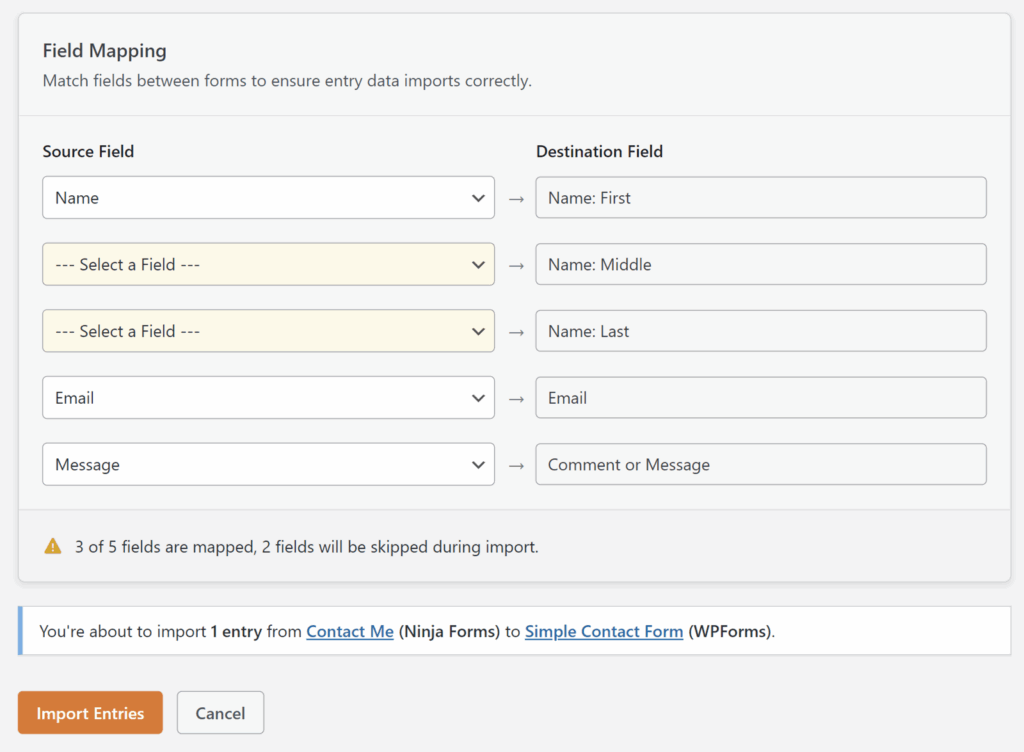マッピングを調整するには、いずれかの**Source Field**ドロップダウンをクリックして別のソースを選択します。宛先フィールドをスキップするには、ソースドロップダウンを**— Select a Field —**プレースホルダーのままにします。スキップされたフィールドは、インポートされたすべてのエントリで空のままになります。
**注意:** エントリインポーターは、インポート中にフィールド値を検証します。メールアドレス、URL、電話番号、日付、住所は、一致するWPFormsフィールドタイプに対してチェックされます。無効な値はスキップされます。
## インポートの実行
フィールドマッピングが完了すると、**Import Entries**ボタンの上に確認メッセージが表示され、インポートしようとしているエントリの数とインポート先が示されます。プラグインインポートの場合、メッセージにはソースフォームとプラグインの名前も表示されます。
最終確認としてレビューしてから、**Import Entries**をクリックして開始します。
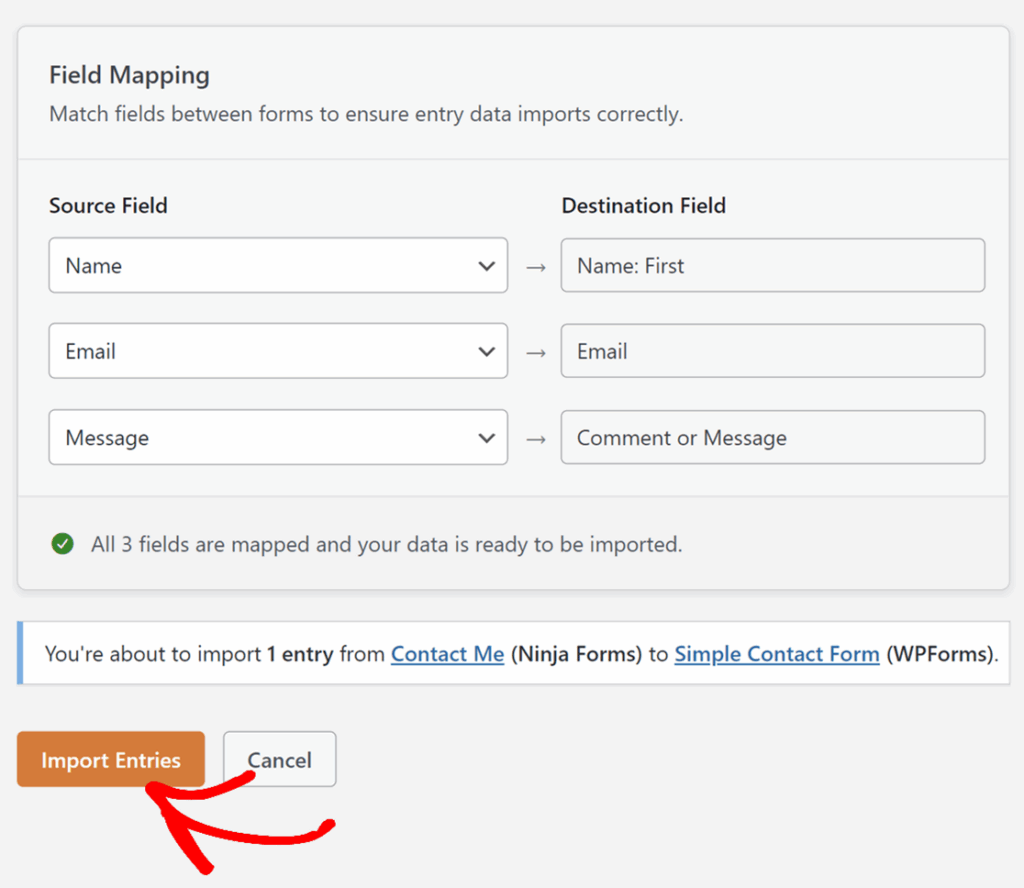大きなファイルはチャンクで処理されるため、数千ものエントリのインポートは、タイムアウトなしで確実に完了します。インポートの実行中はページを開いたままにすることができます。
インポートが完了すると、結果をまとめた**Import Complete**モーダルが表示されます。3つのカウント(合計エントリ、インポートされたエントリ、問題のあるエントリ)が表示され、宛先フォームの名前が表示されます。たとえば、「14件のエントリがRegistration Formにインポートされました」となります。
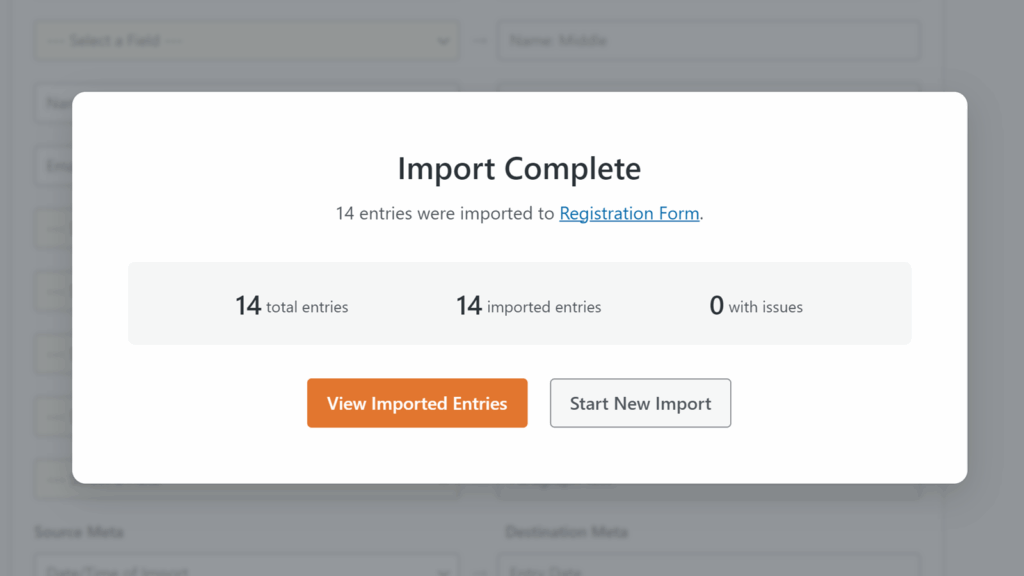モーダルから、**View Imported Entries**をクリックして宛先フォームのエントリページを開くか、**Start New Import**をクリックしてエントリインポーターに戻り、別のインポートを実行します。
## よくある質問
以下に、エントリインポーターの使用に関するよくある質問にお答えします。
#### どのフォームプラグインからエントリをインポートできますか?
エントリインポーターは現在、次のソースプラグインをサポートしています。
- WPForms(WPFormsフォーム間でエントリを移動)
- Gravity Forms
- Ninja Forms
- Contact Form 7(Flamingo経由)
他のソースの場合は、エントリをCSVファイルにエクスポートし、[From a File](https://wpforms.com/docs/importing-form-entries/#csv)オプションを使用してください。
#### 2つの異なるWordPressサイト間でエントリを移行するにはどうすればよいですか?
ソースサイトで、[Export Entries](https://wpforms.com/docs/how-to-export-form-entries-to-csv-in-wpforms/)ツールを使用してエントリをCSVファイルにエクスポートします。CSVを宛先サイトに移動し、エントリインポーターの**From a File**オプションを使用してアップロードします。列を宛先フォームのフィールドにマッピングし、インポートを実行します。
#### CSVにWPFormsフォームフィールドと一致しない列がある場合はどうなりますか?
マッピングはフィールドごとに機能し、宛先フォームに固定されます。一致するソースがない宛先フィールドは、インポートされたエントリでは空のままになります。そのため、ソースドロップダウンを**— Select a Field —**プレースホルダーのままにしてください。一致する宛先フィールドがないソース列は、インポートに含まれません。一致しないソースデータを保持するには、まず宛先フォームに一致するフィールドを追加してから、エントリインポーターに戻り、列をマッピングしてください。
#### インポート後にソースプラグインのエントリは削除されますか?
いいえ。エントリインポーターは、ソースからWPFormsにエントリをコピーします。元のエントリはソースプラグインまたはファイルに残ります。インポートが成功したことを確認したら、それらを個別に削除できます。
#### 無料版のWPFormsでエントリインポーターを使用できますか?
いいえ。エントリインポーターはPro機能です。無料バージョンでは、Import Entriesサブタブにアップグレードページが表示されます。エントリインポーターを使用するには、[Proライセンスにアップグレード](https://wpforms.com/docs/upgrade-wpforms-lite-paid-license/)するか、それ以上のライセンスにアップグレードしてください。
無料版ユーザーは、引き続きToolsページからフォーム構造をインポートおよびエクスポートしたり、フォームテンプレートをエクスポートしたりできます。
これで、エントリインポーターを使用して、他のプラグインまたはCSVファイルからWPFormsフォームにフォームの送信を取り込む方法がわかりました。
次に、WPFormsフォームからエントリをエクスポートしたいですか? [CSVへのフォームエントリのエクスポート](https://wpforms.com/docs/how-to-export-form-entries-to-csv-in-wpforms/)に関するガイドをご覧ください。
**カテゴリ:** 機能, エントリ管理
---