### [ライセンス認証エラーのトラブルシューティング](https://wpforms.com/docs/how-to-troubleshoot-license-verification-errors/)
**公開日:** 2023年11月23日
**著者:** Umair Majeed
**抜粋:** ライセンスの有効化やWPFormsアドオンのインストール時に表示されるエラーを修正する方法を学びましょう。
**コンテンツ:**
WPFormsのライセンスキーの認証に問題がありますか?サイトのホストによるSSL設定または証明書の不備は、ライセンスの有効化やWPFormsのアドオンへのアクセスを試みる際にさまざまなエラーを表示します。
このチュートリアルでは、考えられるエラーを段階的に説明し、ライセンスを正常に認証するための問題の診断に役立ちます。
- [エラーの特定](#identifying-error)
- [接続のテスト](#test-connection)
- [ライセンスキーの手動追加](#force-license-verification)
**注意:** このチュートリアルは、WPFormsでライセンスを認証できない、またはアドオンリストにアクセスできないユーザーを対象としています。WPFormsでその他の問題が発生している場合は、[トラブルシューティングガイド](https://wpforms.com/docs/getting-support-wpforms/)を参照してください。
---
開始する前に、まずWPFormsがWordPressサイトに[インストールおよび有効化](https://wpforms.com/docs/install-wpforms-plugin/)されており、[ライセンスの認証](https://wpforms.com/docs/verify-wpforms-license/)を試みたことを確認する必要があります。
## エラーの特定
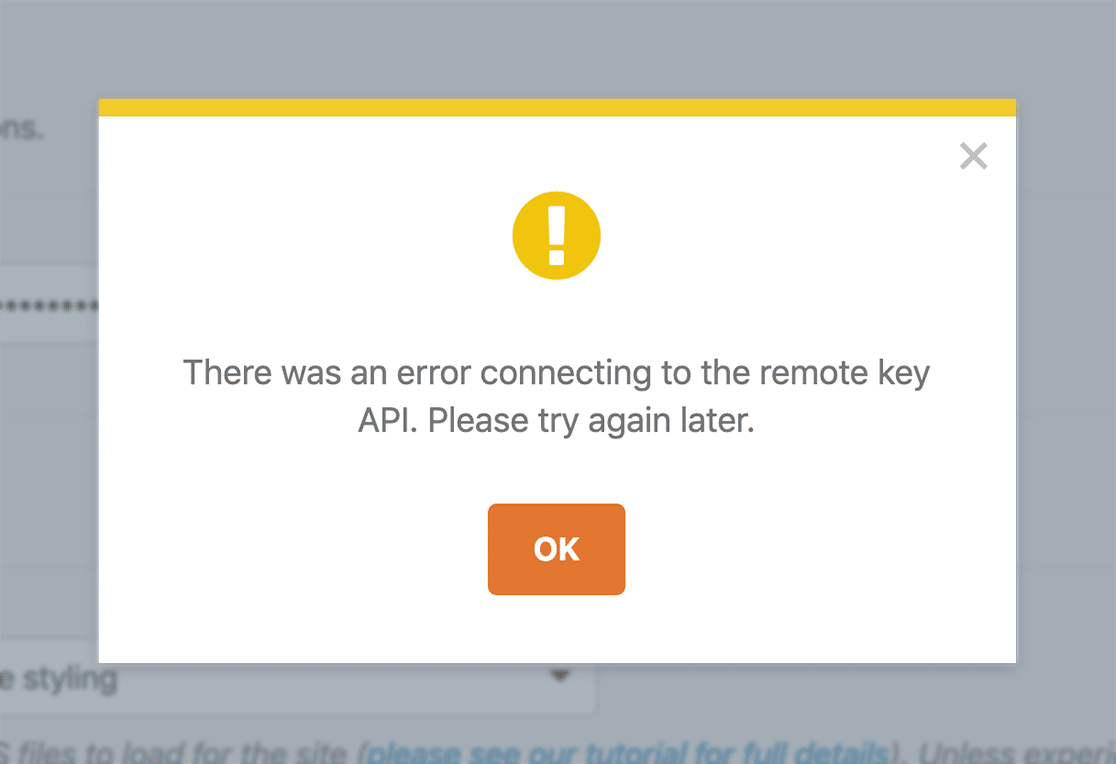
リモートキーAPIに接続できない場合、次のエラーが表示されるはずです。「リモートキーAPIへの接続中にエラーが発生しました。後でもう一度お試しください。」
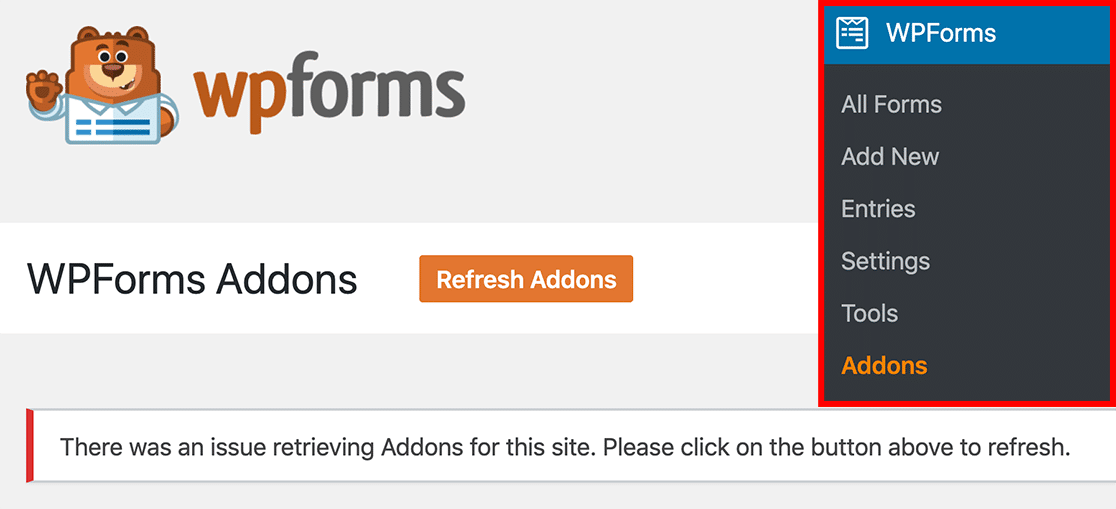
または、ライセンスを認証できるものの、**WPForms » Addons**に移動した後、アドオンリストにアクセスできない場合は、代わりに次のエラーが表示される可能性があります。「このサイトのアドオンの取得中に問題が発生しました。上記ボタンをクリックしてアドオンデータを更新してください。」
## 接続のテスト
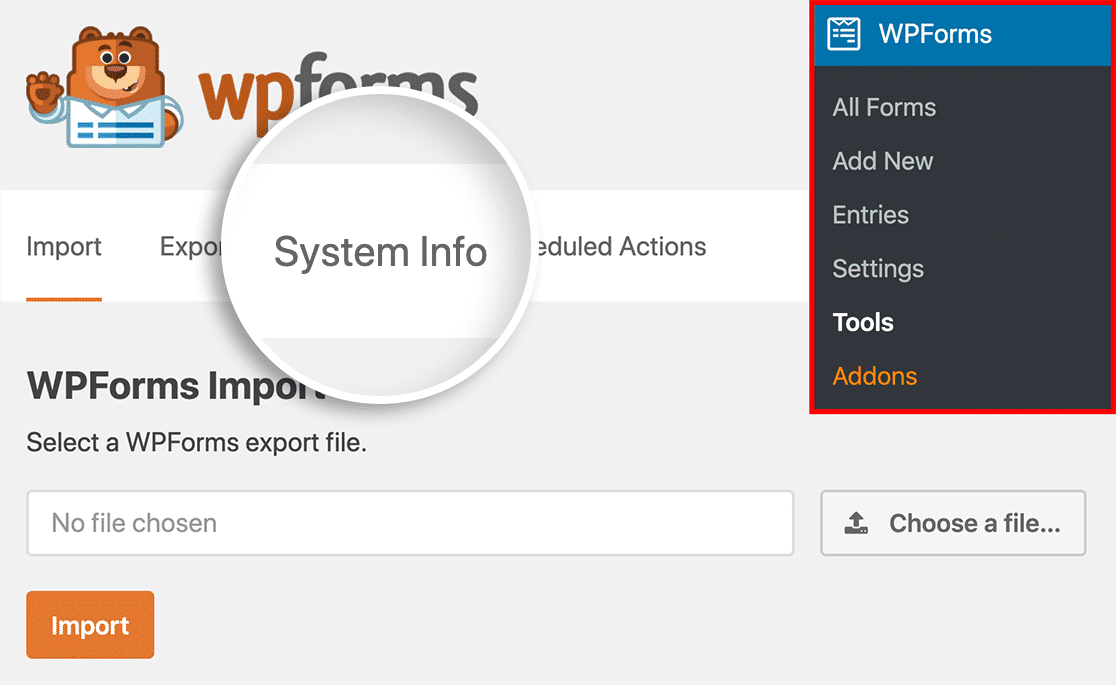
どちらの場合も、サイトのダッシュボードから**WPForms » Tools » System Info**に移動する必要があります。
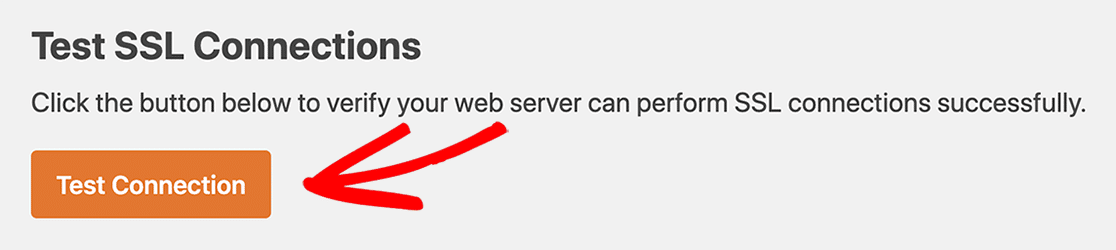
**System Info**タブで、ページの下部までスクロールし、**Test Connection**ボタンをクリックします。
接続をテストした後、エラーメッセージの出力が表示されます。このメッセージの技術的な詳細は、問題の原因によって異なり、Webホストが問題を理解し解決するのに役立ちます。
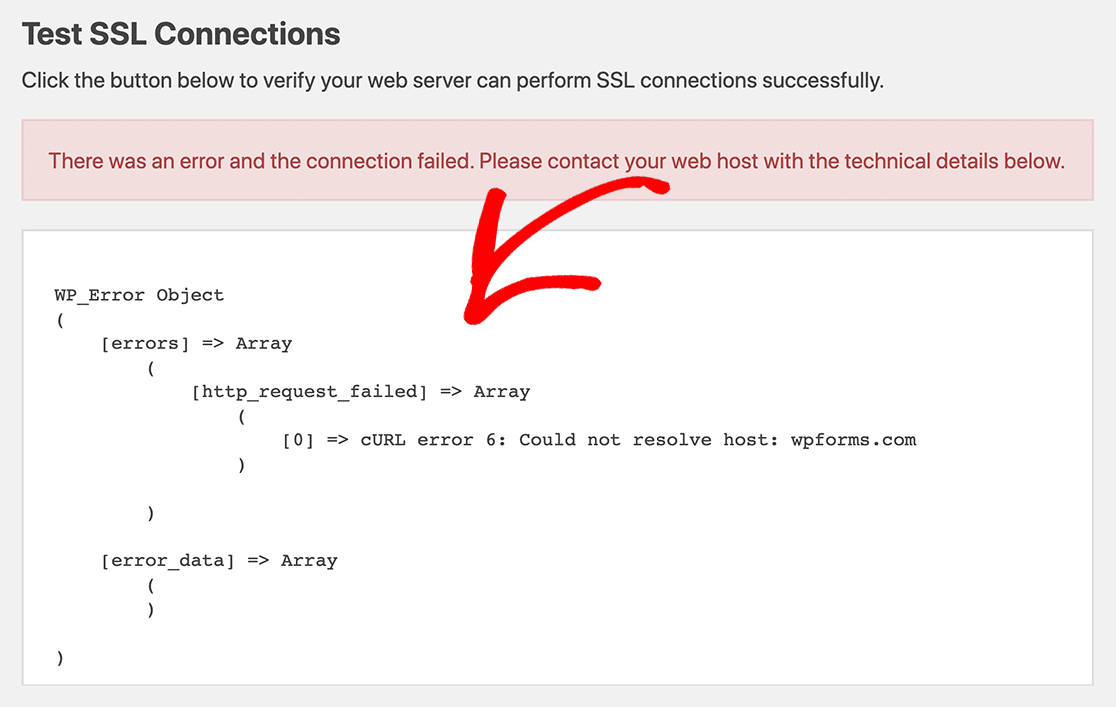次に、この出力をサイトのホスティングプロバイダーと共有して、問題を解決してもらう必要があります。
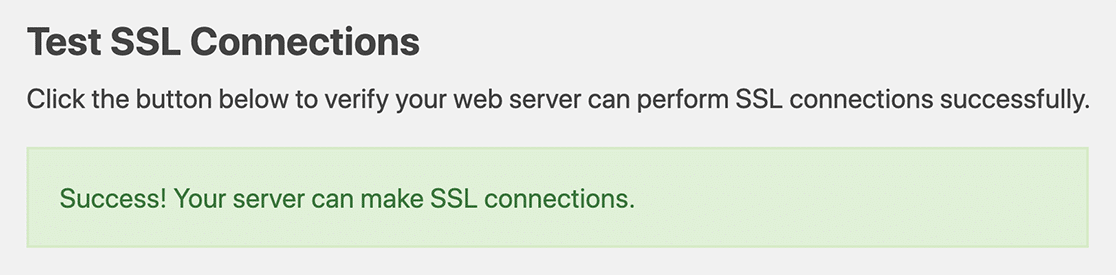
これらのエラーがサイトのホストによって対処されたら、再度**Test Connection**ボタンをクリックすると、成功メッセージが表示されます。
## ライセンスキーの手動追加
WPFormsでは、サイトの`wp-config.php`ファイルにライセンスキーを定数として定義できます。これにより、WordPressはWPForms設定ページにライセンスキーを自動的に表示します。
詳細については、[WordPress設定ファイルにWPFormsライセンスを追加する方法](https://wpforms.com/developers/how-to-define-your-wpforms-license-in-the-wordpress-config-file/ "WordPress設定ファイルにWPFormsライセンスを追加する方法")の完全ガイドを確認してください。
これで、WPFormsのライセンス認証の問題をトラブルシューティングする方法がわかりました。
SSL接続の問題を正常に解決し、WPFormsライセンスを有効化したので、WPFormsで[最初のフォームを作成する方法](https://wpforms.com/docs/creating-first-form/)のガイドも確認してください。
**カテゴリ:** トラブルシューティング, トラブルシューティングとサポート
---