### [WPFormsのフォームと設定へのアクセスを制御する方法](https://wpforms.com/docs/how-to-set-up-access-controls-in-wpforms/)
**公開日:** 2023年11月23日
**著者:** Umair Majeed
**抜粋:** WordPressのロールを使用して、フォームと設定へのアクセスを制御する方法を学びます。
**本文:**
サイトのどのユーザーロールがWPFormsにアクセスできるかを正確に決定したいですか?デフォルトでは、管理者ロールを持つユーザーのみがWordPress管理エリア内のWPFormsページを使用する権限を持っています。アクセス制御を使用すると、他のユーザーロールに特定の権限を簡単に拡張できます。
このチュートリアルでは、WPFormsに組み込まれているアクセス制御を使用して、誰がプラグインの設定やその他の機能にアクセスできるかを管理する方法を説明します。
**注意:** この投稿では、WordPressのユーザーロールについて言及しています。WordPressのデフォルトのロールと権限について詳しく知りたい場合は、WPBeginnerの[ユーザーロール](https://www.wpbeginner.com/beginners-guide/wordpress-user-roles-and-permissions/)に関する完全なガイドを参照してください。
---
開始する前に、まずWordPressサイトに[WPFormsをインストールして有効化](https://wpforms.com/docs/install-wpforms-plugin/)する必要があります。また、[ライセンスの確認](https://wpforms.com/docs/verify-wpforms-license/)も推奨します。
### WPFormsでのアクセス制御の設定
アクセス制御を開くには、**WPForms » 設定**に移動します。ここから、**アクセス**タブをクリックします。
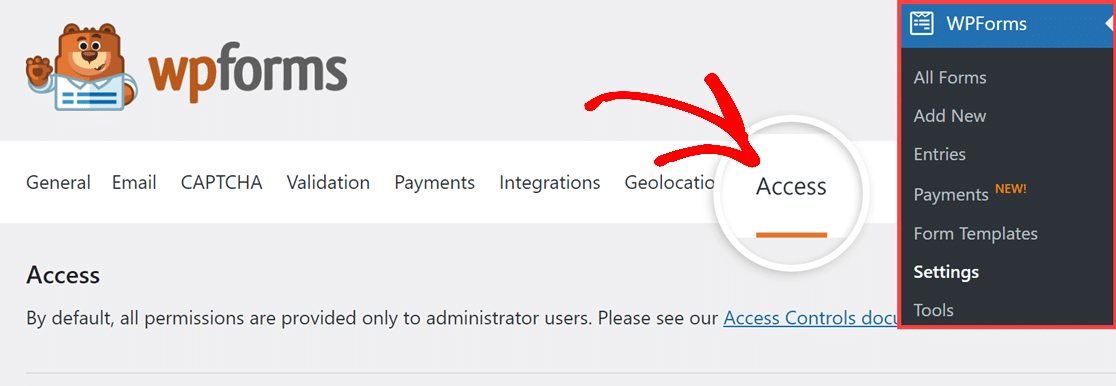
アクセスタブには、カスタマイズできる権限オプションのリストが表示されます。以下は、利用可能なオプションの完全なリストと、それらに含まれる詳細です。
- **フォームの作成:** ユーザーが、組み込みの[フォームビルダー](https://wpforms.com/docs/creating-first-form/)を使用して新しいフォームを作成できるようにします。このオプションにより、ユーザーは組み込みの[インポートツール](https://wpforms.com/docs/a-complete-guide-to-wpforms-tools/#import)を使用してフォームをインポートすることもできます。
- **フォームの表示:** ユーザーが既存のすべてのフォームのリストを表示できるようにします。このオプションにより、ユーザーは組み込みの[エクスポートツール](https://wpforms.com/docs/a-complete-guide-to-wpforms-tools/#export)を使用してフォームをエクスポートすることもできます。
- **フォームの編集:** このオプションにより、ユーザーは既存および将来のすべてのフォームをフォームビルダーで開き、そこで変更を加える権限が付与されます。
**注意:** ユーザーロールが「フォームの編集」権限を使用するには、「フォームの表示」権限も付与されている必要があります。
- **フォームの削除:** ユーザーに、サイトから既存のすべてのフォームを完全に削除する権限を付与します。削除されたフォームは復元できません。
**注意:** ユーザーロールが「フォームの削除」権限を使用するには、「フォームの表示」権限も付与されている必要があります。
- **エントリーの表示:** ユーザーが[エントリーの詳細を表示](https://wpforms.com/docs/complete-guide-to-form-entries/)できるようにします。このオプションにより、ユーザーは組み込みのエクスポートツールを使用して[エントリーをエクスポート](https://wpforms.com/docs/how-to-export-form-entries-to-csv-in-wpforms/)することもできます。さらに、この権限を持つユーザーは、エントリーにスターを付けたり、エントリーを既読または未読としてマークしたり、[エントリーを印刷](https://wpforms.com/docs/how-to-print-form-entries/)したり、エントリー通知を再送信したりできます。
**注意:** ユーザーロールが「エントリーの表示」権限を使用するには、「フォームの表示」権限も付与されている必要があります。
- **エントリーの編集:** ユーザーが任意のエントリーに対してメモを追加および削除できるようにします。
**注意:** ユーザーロールが「エントリーの編集」権限を使用するには、「エントリーの表示」および「フォームの表示」権限も付与されている必要があります。
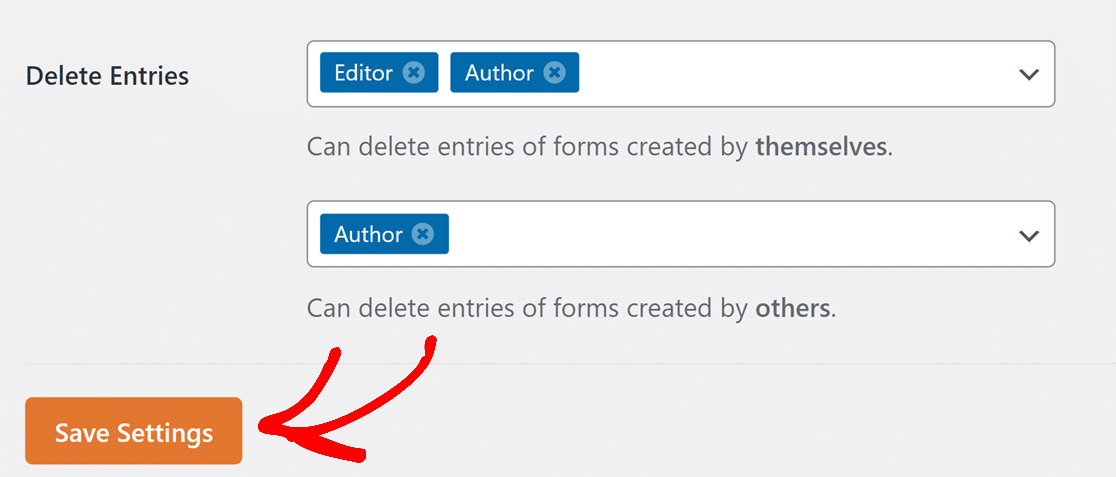
- **エントリーの削除:** ユーザーがサイトからエントリーを完全に削除できるようにします。削除されたエントリーは復元できません。
**注意:** ユーザーロールが「エントリーの削除」権限を使用するには、「エントリーの表示」および「フォームの表示」権限も付与されている必要があります。
調整が完了したら、必ずページ下部にある**設定の保存**ボタンをクリックしてください。
**注意:** アクセス変更をテストしたい場合は、WPBeginnerが[WordPressユーザーアカウントを素早く切り替える方法](https://www.wpbeginner.com/plugins/how-to-instantly-switch-between-user-accounts-in-wordpress/)に関する優れたチュートリアルを提供しています。
### よくある質問
以下に、WPFormsのアクセス制御に関してよく受ける質問にお答えします。
##### 他のロール編集プラグインでアクセス制御を使用できますか?
アクセス制御は、最も人気のある2つのWordPressロール編集プラグイン、[Members](https://wordpress.org/plugins/members/)と[User Role Editor](https://wordpress.org/plugins/user-role-editor/)とシームレスに統合されています。
##### 自分が送信したエントリーのみにアクセスできますか?
現在、アクセス制御は、ユーザーが作成したフォームに基づいてユーザーの権限を制限することしかできません。現時点では、WPFormsはユーザー自身の込んだエントリーのみにユーザーのアクセスを制限することはできません。
これで、WordPressサイトのユーザーにカスタムWPFormsアクセス権限を提供できます。
次に、フォームエントリーで利用可能なすべてのオプションを確認したいですか?詳細については、[エントリーの完全ガイド](https://wpforms.com/docs/complete-guide-to-form-entries/)をご覧ください。
**カテゴリ:** 機能、スパム防止とセキュリティ
---