### [動的なフィールドの選択肢を設定する](https://wpforms.com/docs/how-to-set-dynamic-field-default-values-in-wpforms/)
**公開日:** 2023年11月4日
**著者:** David Ozokoye
**抜粋:** 投稿タイトル、カテゴリーなどからフィールドの選択肢を自動的に作成する方法を学びましょう。
**本文:**
サイトのコンテンツでフィールドを動的に設定したいですか?動的なフィールドの選択肢は、すべての投稿タイトル、カテゴリー、または同様の詳細をサイトから自動的に取得し、これらの選択肢を作成および更新する手間を省きます。
このチュートリアルでは、WPFormsで動的なフィールドの選択肢を作成する方法を説明します。
---
### ドロップダウン、複数選択、またはチェックボックスフィールドの追加
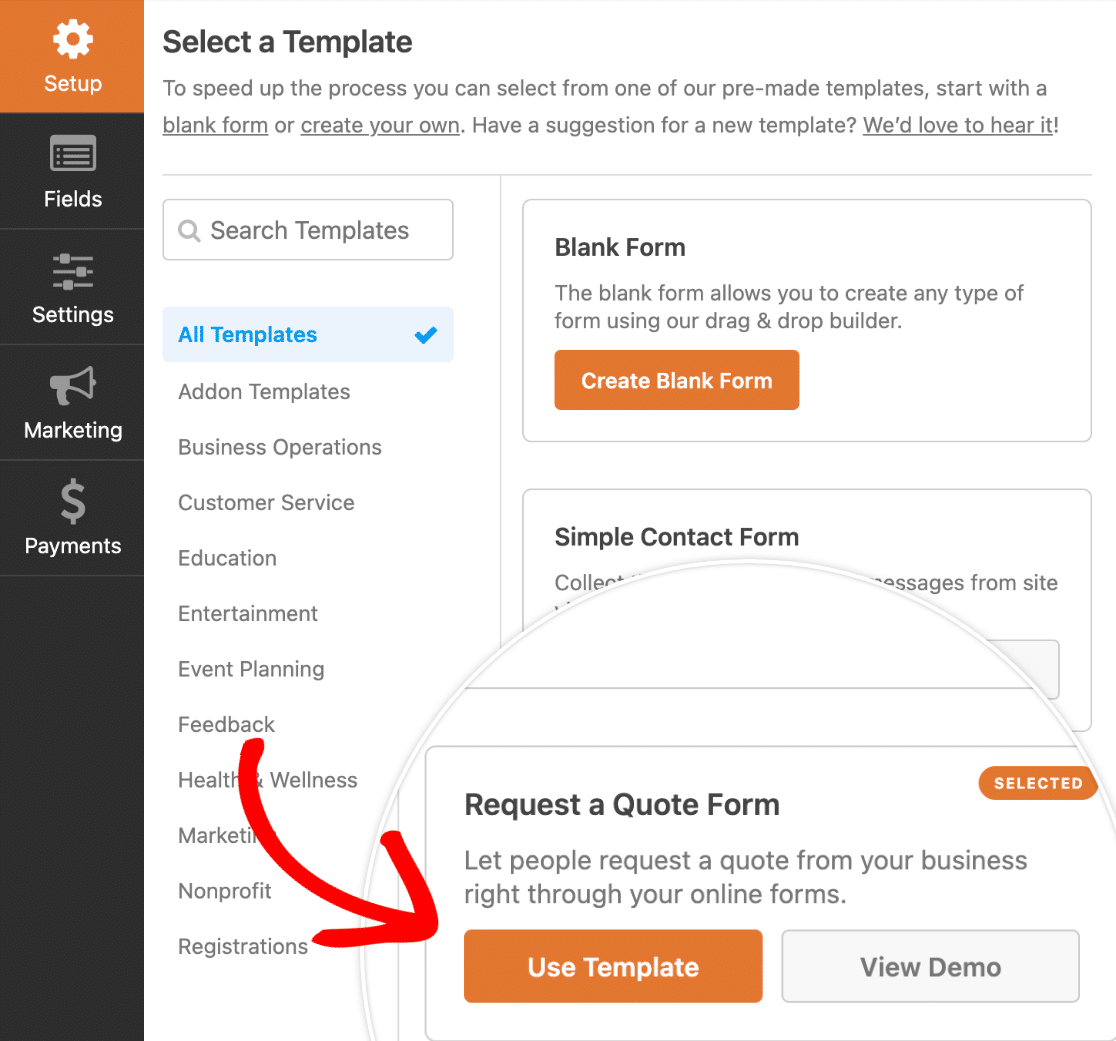
まず、既存のフォームを編集するか、[新しいフォームを作成](https://wpforms.com/docs/creating-first-form/ "最初のフォームの作成方法")する必要があります。この例では、**見積もり依頼**フォームテンプレートを使用します。
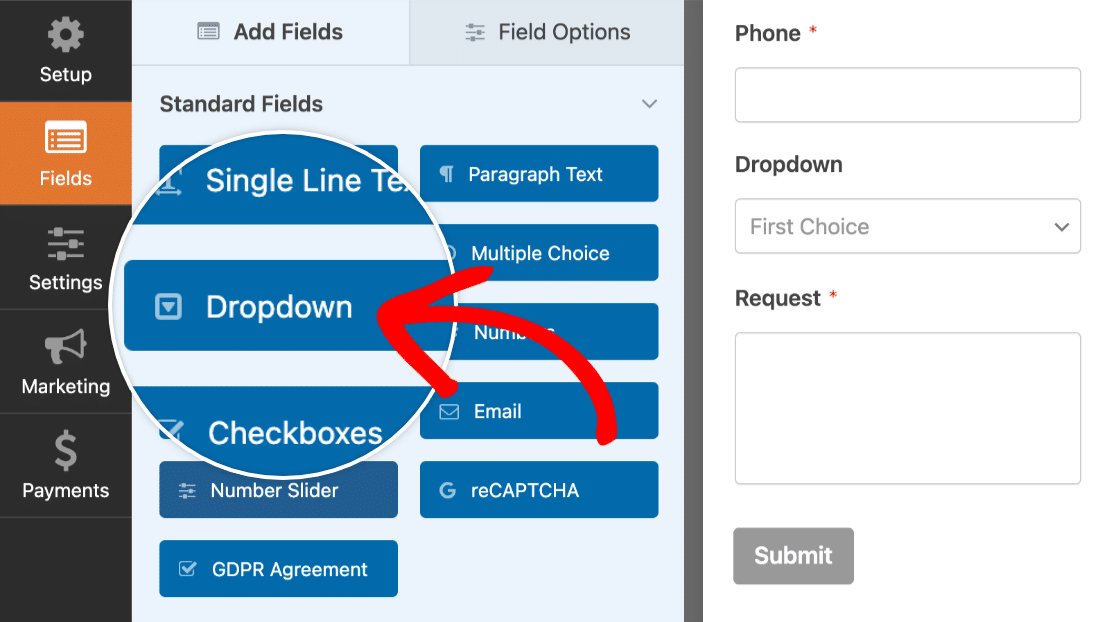
動的なフィールドを作成するには、次のいずれかのフィールドタイプを追加する必要があります: ドロップダウン、複数選択、またはチェックボックス。この例では、フォームに**ドロップダウン**フィールドを追加します。
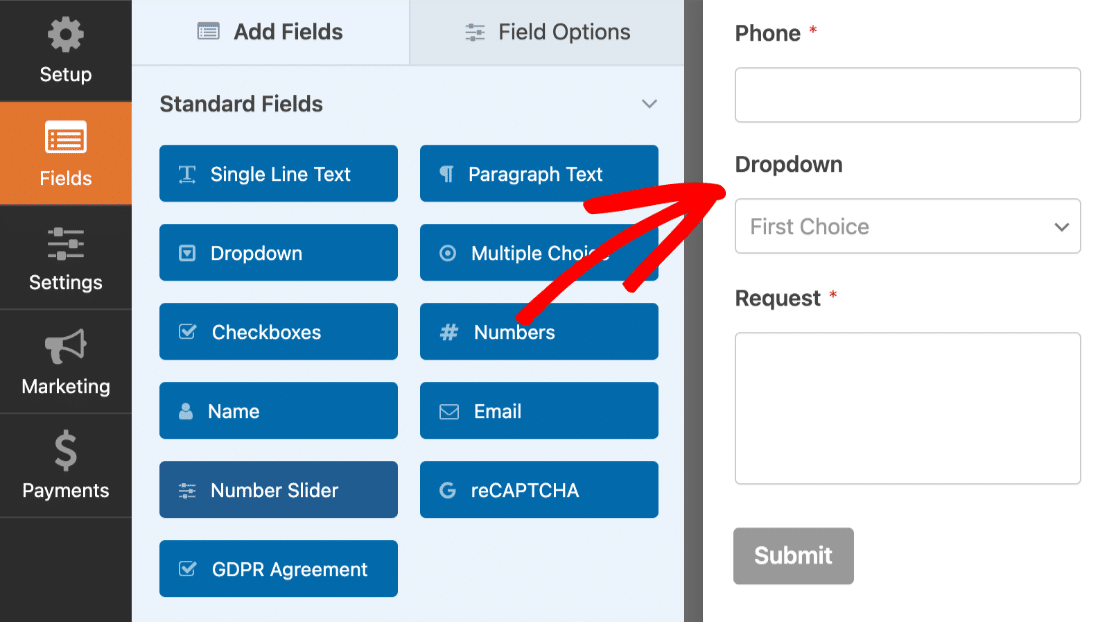
ドロップダウンフィールドの設定を構成するには、クリックして**フィールドオプション**パネルを開きます。
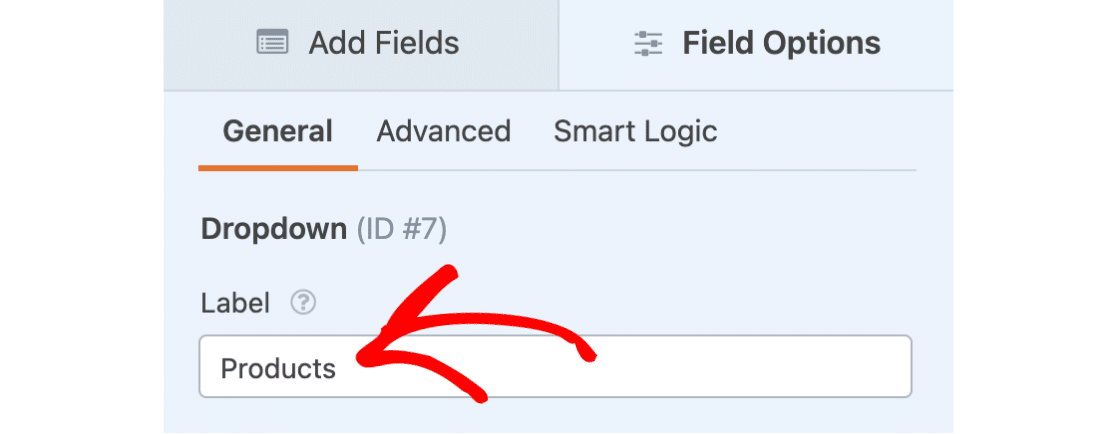
次に、**ラベル**を**製品**に変更することから始めます。
### 動的なフィールドの選択肢の設定
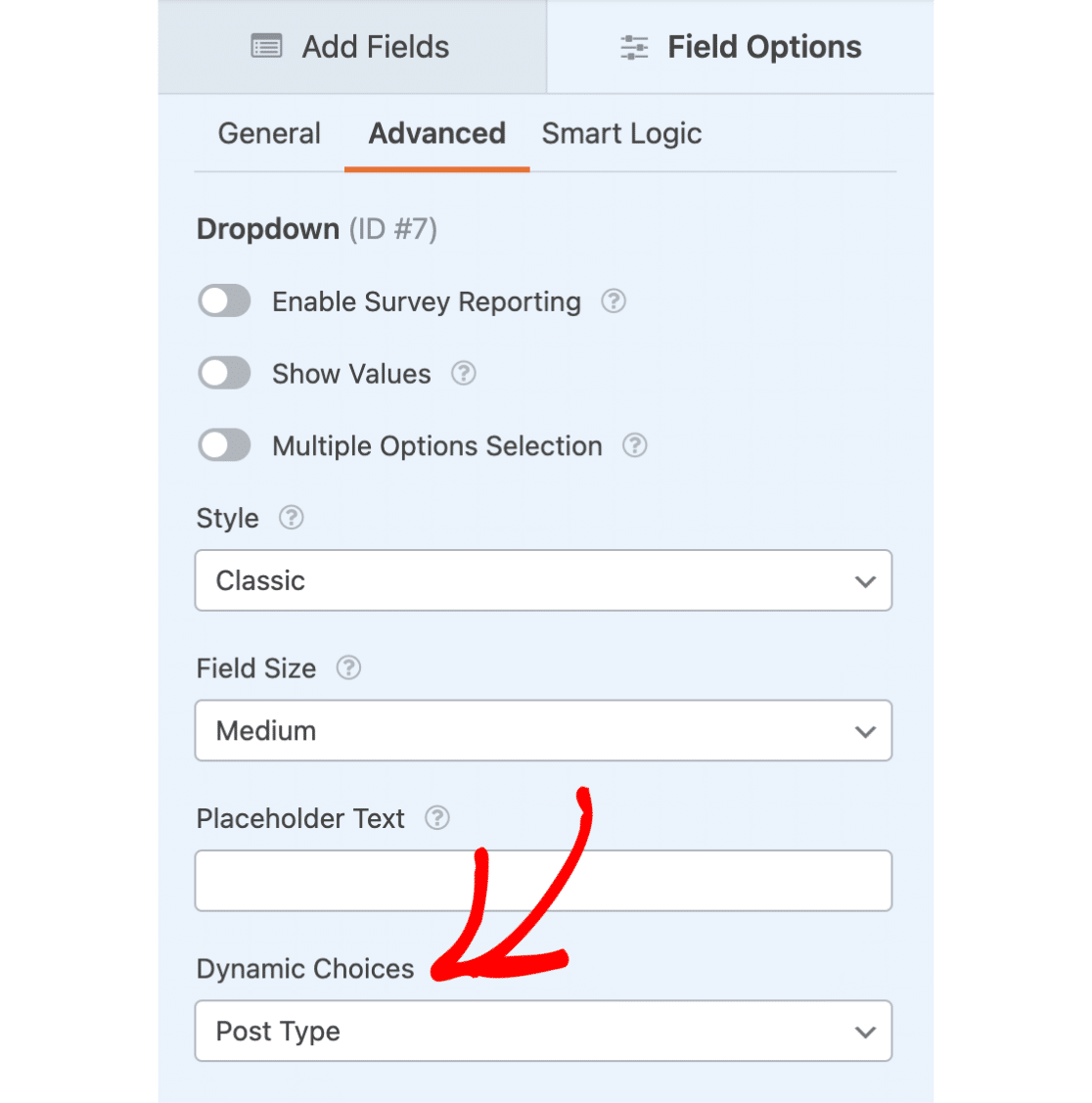
次に、**高度な設定**タブに移動します。ここで、**動的な選択肢**ドロップダウンが表示され、次の2つの選択肢があります。
- **[投稿タイプ](http://www.wpbeginner.com/glossary/post-types/)**: 投稿やページなどのWordPressサイト上のさまざまなコンテンツタイプ。
- **[タクソノミー](http://www.wpbeginner.com/glossary/taxonomy/)**: カテゴリーやタグなど、投稿やカスタム投稿タイプの分類に使用されるグループまたはラベル。
この例では、**投稿タイプ**オプションを選択します。
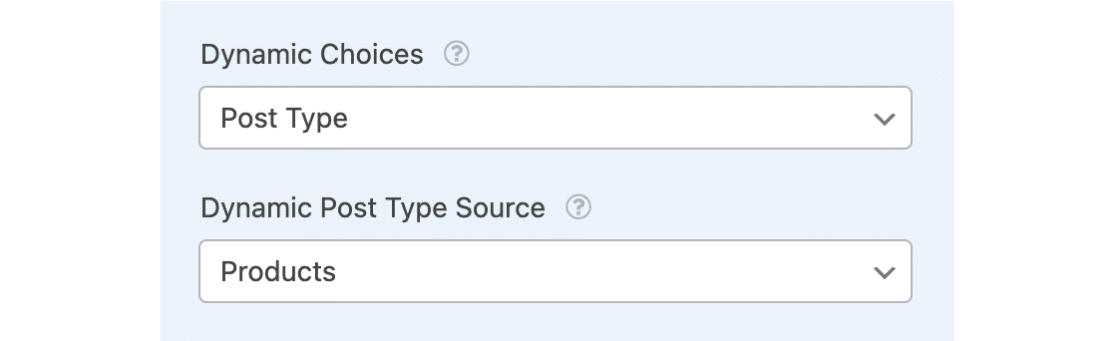
投稿タイプオプションが選択されると、サイトで利用可能なすべての投稿タイプが含まれる**動的投稿タイプソース**ドロップダウンフィールドが表示されます。この例では、**製品**を選択します。
**注**: この例ではカスタム投稿タイプを使用しています。詳細については、WPBeginnerの[カスタム投稿タイプの作成方法](http://www.wpbeginner.com/wp-tutorials/how-to-create-custom-post-types-in-wordpress/ "カスタム投稿タイプの作成方法")チュートリアルを確認してください。
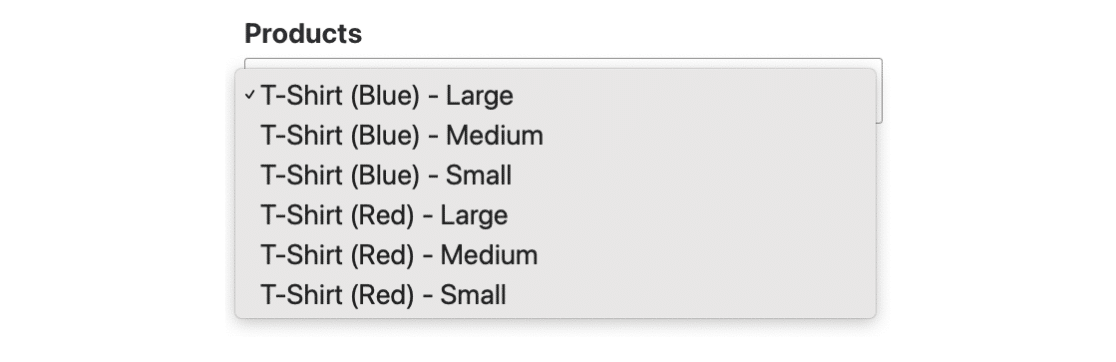
これで、ユーザーがフォームを表示すると、公開されているすべての製品投稿のタイトルがこのドロップダウンフィールドの選択肢として一覧表示されます。
### よくある質問
以下に、複数選択フィールドの動的な選択肢の使用に関するトップの質問に回答します。
##### 動的な選択肢フィールドを生成するために使用されるデフォルトのクエリを変更するためのフック/フィルターはありますか?
はい。`wpforms_dynamic_choice_post_type_args`フィルターは、投稿タイプとタクソノミーの**動的な選択肢**を生成するために使用されます。特定のカテゴリーからの投稿タイプを除外または含めるようにデフォルトのクエリをカスタマイズできます。
利用可能なすべてのカスタマイズオプションについては、[動的な選択肢のカスタマイズ](https://wpforms.com/developers/how-to-exclude-posts-pages-or-categories-from-dynamic-choices/)に関するチュートリアルを参照してください。
##### 別のフォームのエントリを動的な選択肢のオプションとして使用できますか?
現時点では、WPFormsは別のフォームのエントリを使用して動的な選択肢を生成することをサポートしていません。
これで完了です!既存の投稿、ページ、またはタクソノミーのタイトルで自動的に入力される動的なフィールドを持つフォームを作成できるようになりました。
次に、送信されたフォームエントリを管理したいですか?[フォームエントリの詳細ガイド](https://wpforms.com/docs/complete-guide-to-form-entries/ "フォームエントリの完全ガイド")を確認してください。
**カテゴリー:** フィールド、高度なフィールドカスタマイズ
---