### [チェックボックスの選択数を制限する方法](https://wpforms.com/docs/how-to-limit-the-number-of-checkboxes-selections/)
**公開日:** 2023年11月21日
**著者:** Umair Majeed
**抜粋:** チェックボックスフィールドでユーザーが選択できるチェックボックスの数を制限する方法を学びます。
**コンテンツ:**
チェックボックスフィールドでユーザーが選択できるチェックボックスの数を制限したいですか?通常、チェックボックスフィールドではいくらでもボックスをチェックできますが、状況によっては、選択できる数を制限したい場合があります。
このチュートリアルでは、選択できるチェックボックスの数を簡単に制限する方法を説明します。
- [チェックボックスの制限を追加する](#add-limit)
- [フォームをテストする](#test-form)
このフォームを完了するには、ブラウザでJavaScriptを有効にしてください。
### このフォームデモを試してみてください!
最も興味のある2つの科目を以下から選択してください:- 数学
- 美術
- 理科
- 社会
送信する
この機能のライブプレビューについては、[コミュニティガーデン区画申請フォームテンプレート](https://wpforms.com/templates/community-garden-plot-application-form-template/)をご覧ください。テンプレートを使用したい場合は、簡単にサイトにインポートできます。
---
開始する前に、まずWPFormsがWordPressサイトに[インストールおよび有効化](https://wpforms.com/docs/install-wpforms-plugin/ "WPFormsプラグインのインストール方法")されており、[ライセンスが検証済み](https://wpforms.com/docs/verify-wpforms-license/ "WPFormsライセンスの検証方法")であることを確認してください。その後、[新しいフォームを作成](https://wpforms.com/docs/creating-first-form/ "最初のフォームの作成方法")するか、既存のフォームを編集してフォームビルダーにアクセスできます。
## チェックボックスの制限を追加する
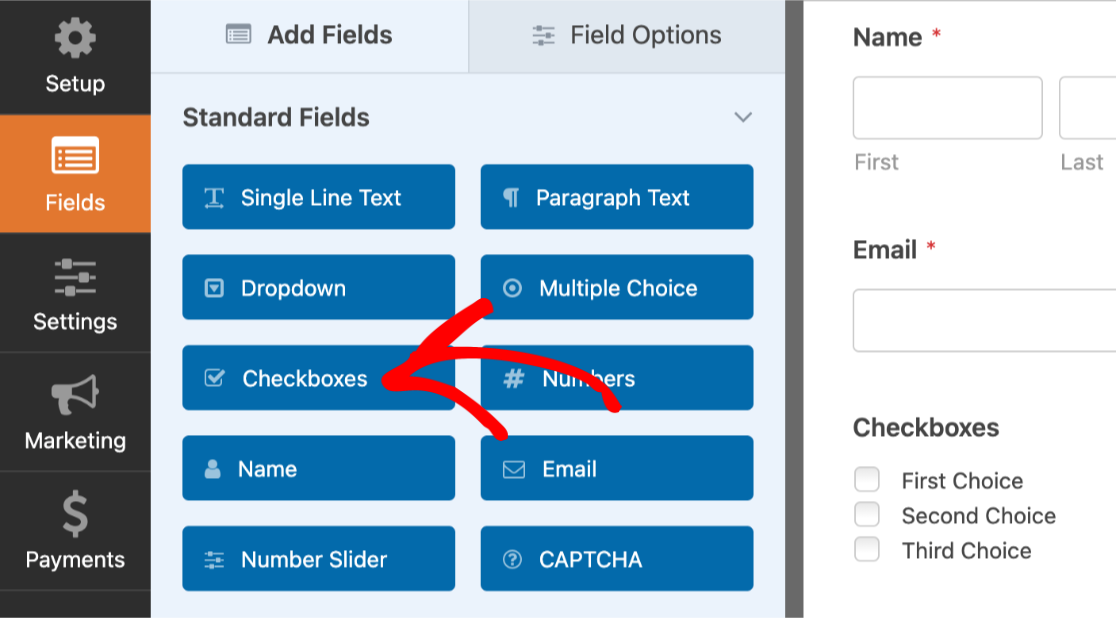
フォームビルダーが開いたら、フォームに**チェックボックス**フィールドを追加します。
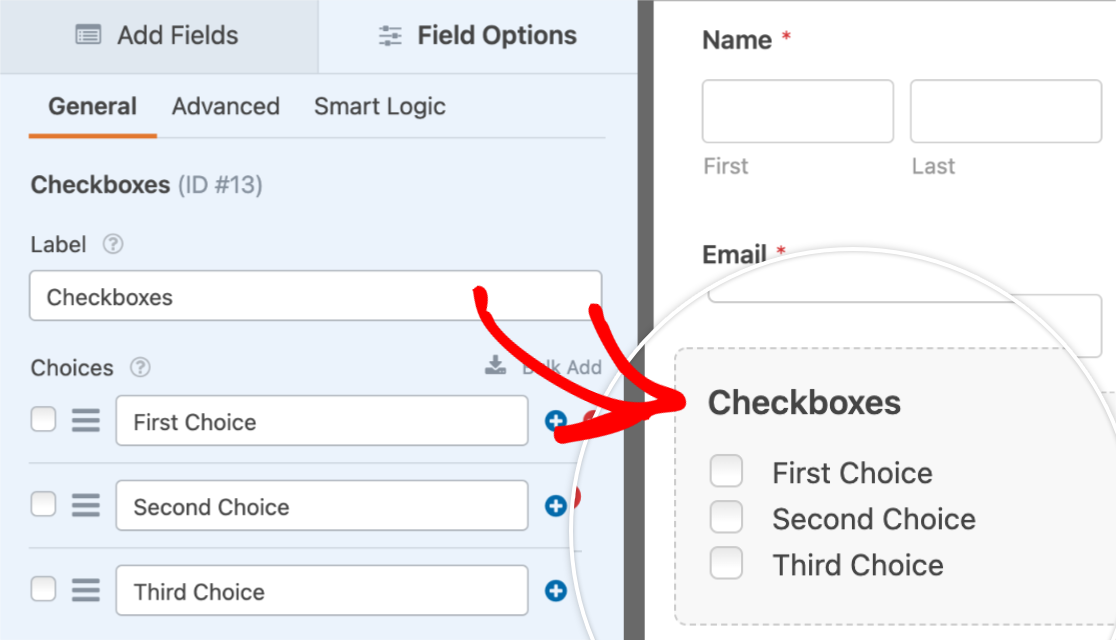
次に、プレビューエリアのこのフィールドをクリックして、**フィールドオプション**を開きます。
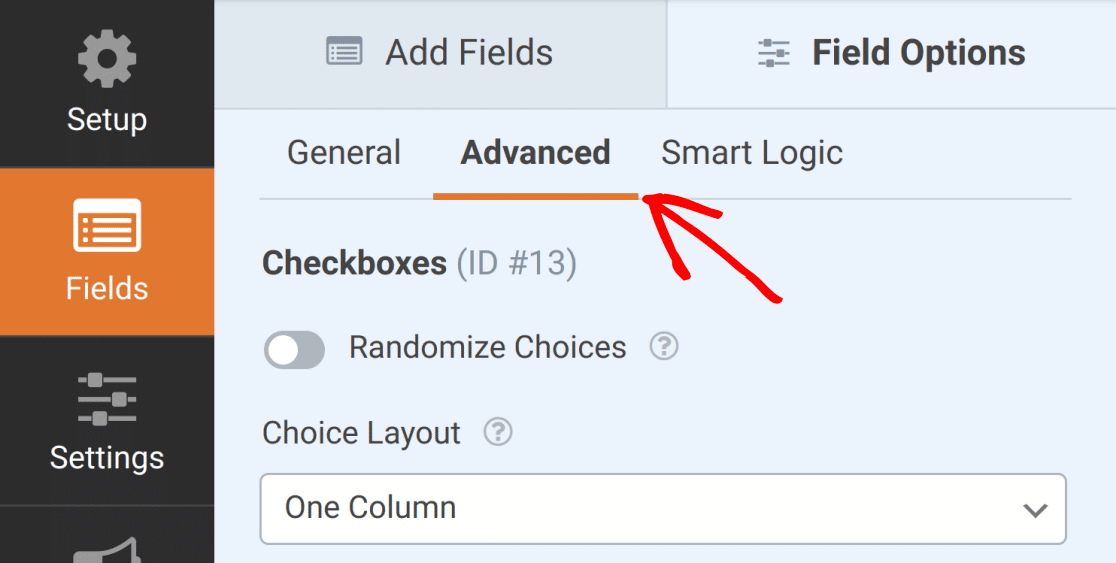
次に、フィールドオプションパネル内で、**高度な設定**タブをクリックして、フィールドの詳細設定を開きます。
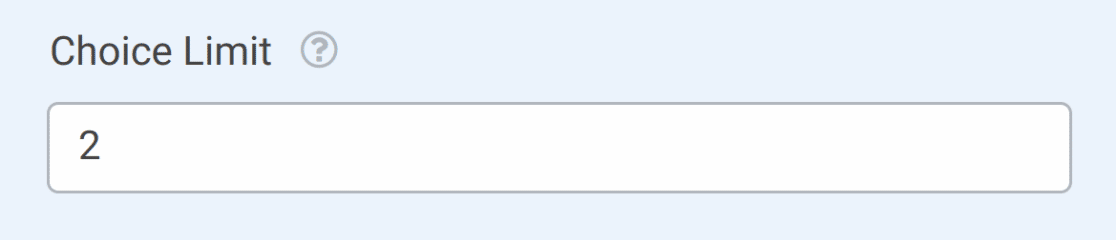
次に、**選択制限**フィールドに、ユーザーが選択できるチェックボックスの最大数を追加します。この例では、ユーザーの選択肢を2つに制限します。
選択制限を追加したら、必ずフォームを保存してください。
ユーザーが一度に1つのオプションしか選択できないようにしたい場合は、多肢選択フィールドの使用をお勧めします。詳細については、[多肢選択フィールドの使用方法](https://wpforms.com/docs/how-to-customize-the-multiple-choice-field-in-wpforms/)ガイドをご覧ください。
## フォームをテストする
このセットアップの最後のステップとして、フォームが希望どおりに見え、機能することを確認するためにフォームをテストすることをお勧めします。フォームを公開する前に考慮すべき推奨手順のチェックリストについては、[フォームのテスト](https://wpforms.com/docs/how-to-properly-test-your-wordpress-forms-before-launching-checklist/ "公開前にWordPressフォームを適切にテストする方法 [チェックリスト]")に関する詳細ガイドをご覧ください。
この特定の機能については、フォームをテストする際に主に注意すべき点は、[検証メッセージ](https://wpforms.com/docs/customize-wpforms-validation-messages/ "WPForms検証メッセージの変更方法")です。このメッセージは、ユーザーが許可された選択数を超えた場合に表示されます。ユーザーは、正しい数のボックスを選択するまでフォームを送信できません。
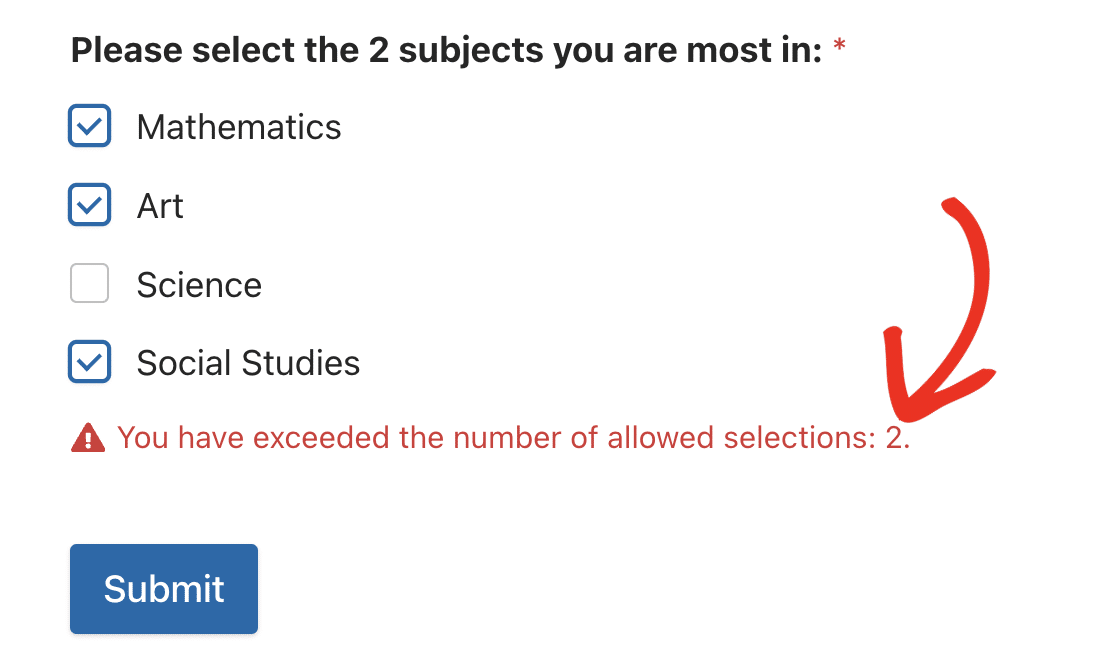これで、チェックボックスフィールドでユーザーがチェックできるボックスの数を制限できます。
次に、チェックボックスフィールドの他のカスタマイズオプションを試してみませんか?[チェックボックスオプションのランダム化](https://wpforms.com/docs/how-to-randomize-checkbox-and-multiple-choice-options/ "チェックボックスと多肢選択オプションのランダム化方法")、[複数列レイアウトの作成](https://wpforms.com/docs/how-to-create-a-multi-column-layout-for-radio-buttons-and-checkboxes/ "ラジオボタンとチェックボックスの複数列レイアウトの作成方法")、[アンケートレポートの有効化](https://wpforms.com/docs/how-to-install-and-use-the-surveys-and-polls-addon/ "アンケートおよび投票アドオンのインストールと使用方法")に関するチュートリアルをご覧ください。
**カテゴリ:** フィールド、フィールドのカスタマイズ
---