### [フォームページアドオン](https://wpforms.com/docs/how-to-install-and-use-the-form-pages-addon/)
**公開日:** 2023年11月28日
**著者:** David Ozokoye
**抜粋:** フォームを独自のランディングページに公開する方法を学びましょう。
**コンテンツ:**
フォームページアドオンはPro機能です
フォームページアドオンやその他の強力な機能のロックを解除して、ビジネスを成長させましょう。
[ WPForms Pro を入手 ](https://wpforms.com/pricing/)
フォーム専用のランディングページを作成したいですか? WPFormsのフォームページアドオンを使用すると、新規または既存のフォームのカスタムスタンドアロンページを簡単に生成できます。
このチュートリアルでは、WPFormsでフォームページアドオンを使用する方法を説明します。
- [1. フォームページアドオンのインストール](#install)
- [2. フォームページのセットアップ](#setup)
- [フォームページのプレビュー](#aioseo-preview-form-page)
- [フォームページのタイトルとメッセージ](#aioseo-form-page-title-and-message)
- [パーマリンク](#aioseo-permalink)
- [ヘッダーロゴ](#aioseo-header-logo)
- [フッターテキスト](#aioseo-footer-text)
- [WPFormsのブランディングを非表示](#aioseo-hide-wpforms-branding)
- [カラー スキーム](#aioseo-color-scheme)
- [スタイル](#aioseo-style)
**要件:**
- フォームページアドオンにアクセスするには、[Proライセンスレベル以上](https://wpforms.com/pricing/)が必要です。
- フォームページアドオンの[最小必要バージョン](https://wpforms.com/docs/why-you-should-always-use-the-latest-version-of-wpforms/#version-requirements)を満たすために、WPFormsの最新バージョンがインストールされていることを確認してください。
---
## 1. フォームページアドオンのインストール
独自のフォームページを作成する前に、フォームページがどのようなものかを確認したい場合は、[ライブデモ](https://wpforms.com/form-pages-demo/ "フォームページデモ")をご覧ください。
このチュートリアルに進む前に、WordPressサイトに[WPFormsをインストールして有効化](https://wpforms.com/docs/install-wpforms-plugin/ "WPFormsプラグインのインストール方法")したことを確認してください。
コアWPFormsプラグインが配置され、[ライセンスが検証された](https://wpforms.com/docs/verify-wpforms-license/ "WPFormsライセンスの検証方法")ら、[フォームページアドオンをすばやくインストールして有効化](https://wpforms.com/docs/install-activate-wpforms-addons/ "WPFormsアドオンのインストールと有効化方法")できます。
## 2. フォームページのセットアップ
フォームページアドオンをインストールしたら、[新しいフォームを作成](https://wpforms.com/docs/creating-first-form/ "最初のフォームの作成方法")するか、既存のフォームを編集する必要があります。フォームビルダーで、**設定 » フォームページ**に移動します。次に、**フォームページモードを有効にする**というラベルのチェックボックスをオンにします。
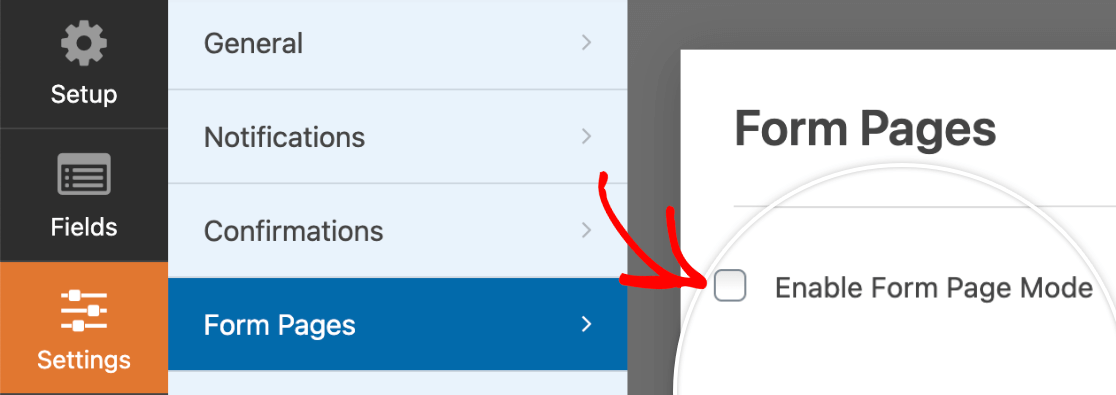このボックスがチェックされると、多くの追加オプションが表示されます。以下でそれぞれ詳しく説明します。
### フォームページのプレビュー
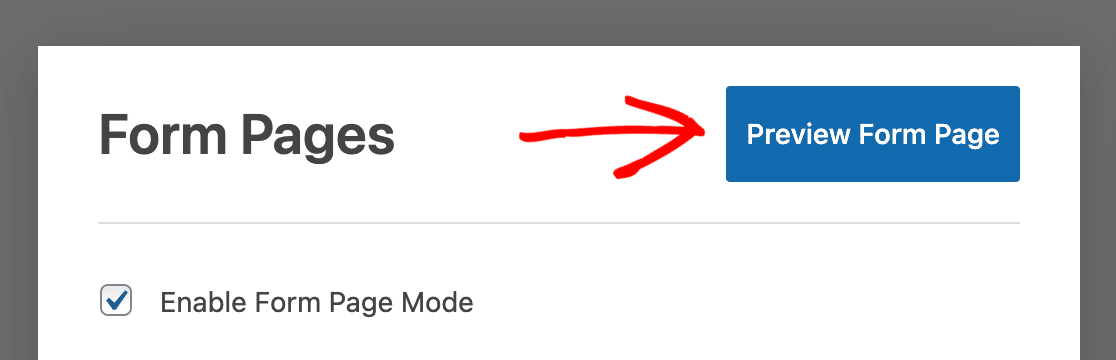
編集中にいつでもフォームページがどのように見えるかを確認したい場合は、フォームを**保存**してから、青い**フォームページをプレビュー**ボタンをクリックします。
### フォームページのタイトルとメッセージ
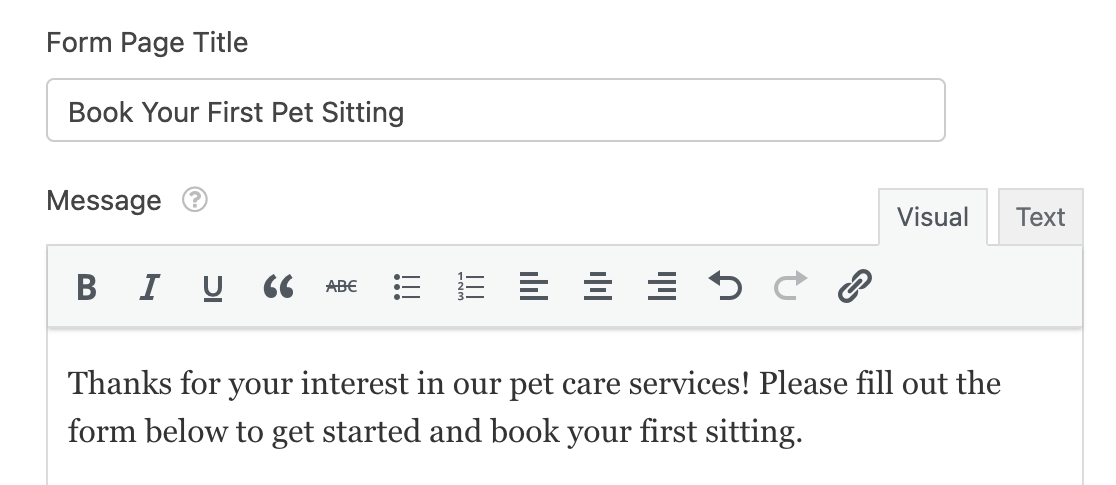
まず、**フォームページのタイトル**を追加します。必要に応じて**メッセージ**を追加することもできます。ほとんどの場合、このテキストは、フォームに入力するユーザーに指示やその他の詳細を共有するために使用されます。
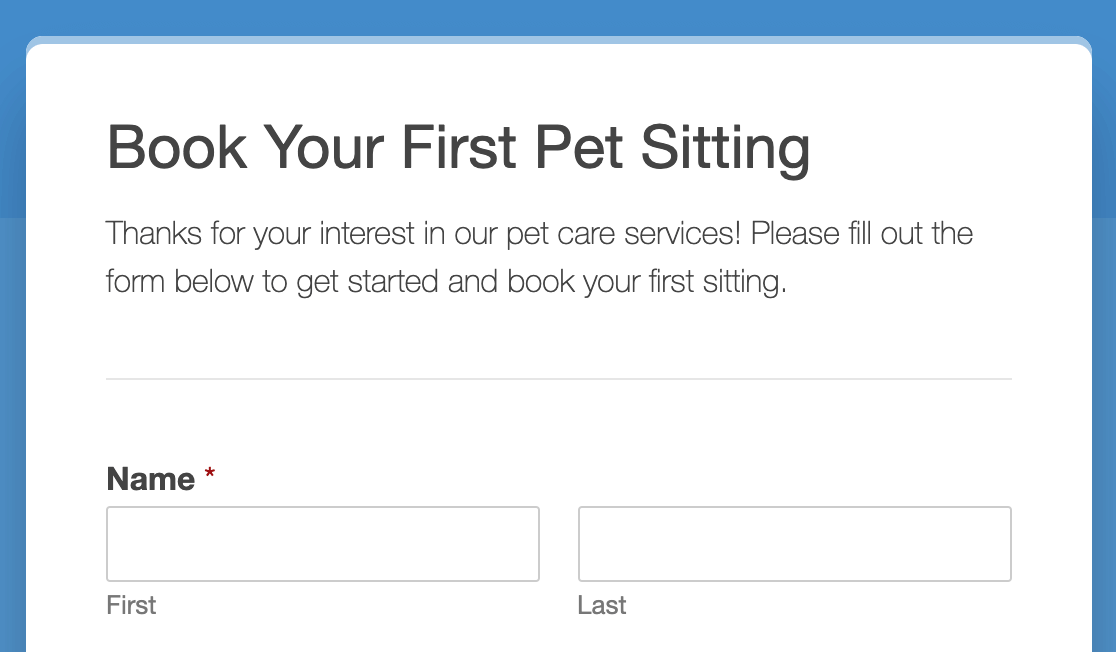
フォームページのタイトルとメッセージの両方が、フォームの上にページの上部に表示されます。
### パーマリンク
**パーマリンク**は、訪問者がフォームページを表示できるURLです。このリンクをユーザーと共有するため、通常は短くシンプルなものにすることをお勧めします。
**注意:** フォームページのパーマリンクは一意であり、サイトの他の場所で使用されていない必要があります。
また、WordPressは数値のスラッグをアーカイブページとして扱う可能性があるため、パーマリンクに数値のみを使用しないでください(例:`/2024`)。これにより、フォームが正しく表示されない可能性があります。
### ヘッダーロゴ
**ヘッダーロゴ**では、フォームページのタイトルの上に表示される画像またはロゴをオプションで追加できます。**画像アップロード**ボタンをクリックしてロゴを選択すると、画像のプレビューが表示されます。
大きな画像を使用したい場合は、以下のサイズ制限を考慮してください。画像はこれらの制限に合わせて自動的にスケーリングされます。最大幅は、設定のさらに下にあるスタイルによって異なります。
- **最大ロゴ幅(モダン スタイル):** 660ピクセル
- **最大ロゴ幅(クラシック スタイル):** 570ピクセル
最大ロゴの高さは常に125ピクセルです。
ヘッダーロゴがフロントエンドでどのように見えるかの例を次に示します。
### フッターテキスト
フォームページのフッターテキストは、ページの下部に表示される簡単なテキスト行です。デフォルトでは、「このコンテンツはWPFormsによって作成または承認されたものではありません。」と表示されます。
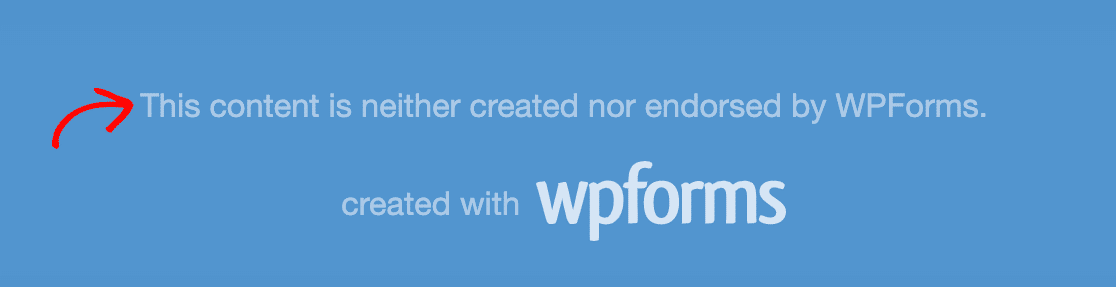フォームページ設定の提供されたフィールドに独自のテキストを入力して、フッターテキストをカスタマイズできます。
フッターテキストを削除するには、このフィールドを空白のままにします。
### WPFormsのブランディングを非表示
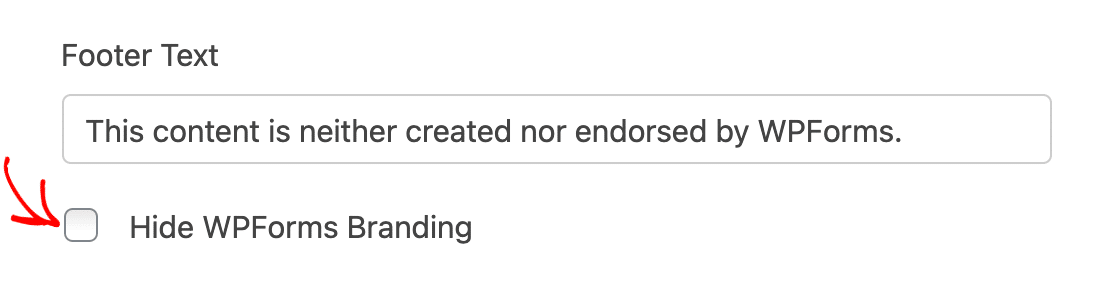
デフォルトでは、フォームページの下部に「WPFormsで作成」というフレーズが表示されます。
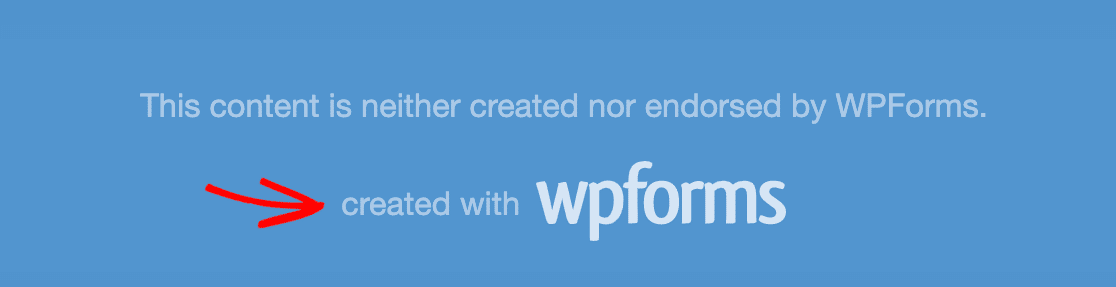**WPFormsブランディングを非表示にする**ボックスをオンにすると、これを削除できます。
### カラー スキーム
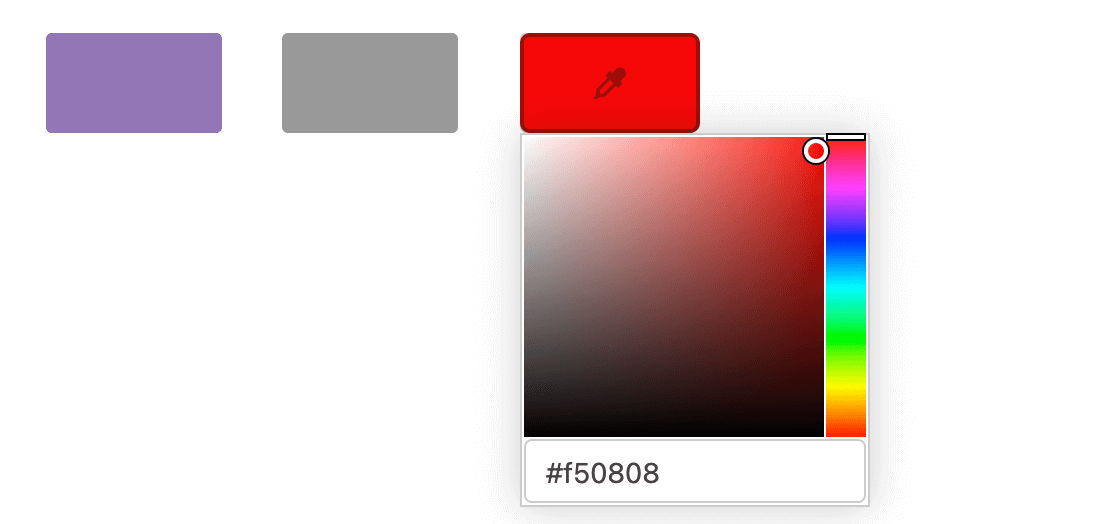
選択した**カラー スキーム**は、フォームページの背景色と送信ボタンの色を決定します。
選択できる人気のデフォルトカラー スキームオプションがいくつかあります。
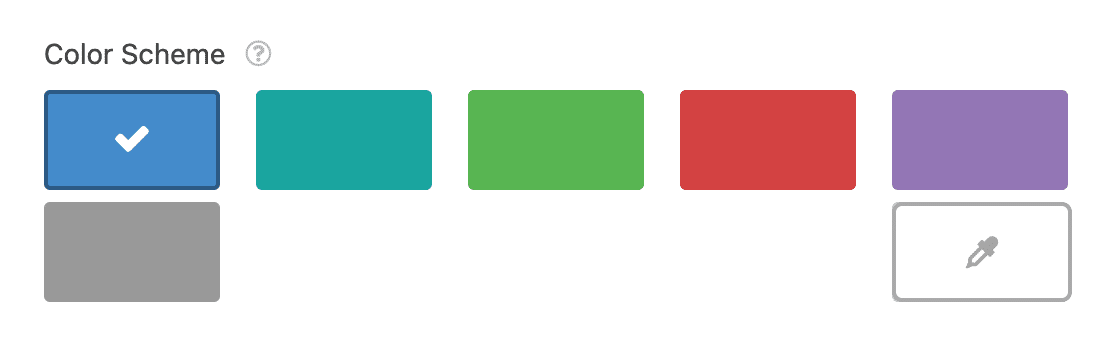または、スポイトアイコンをクリックしてカスタムカラーを選択できます。
### スタイル
フォームページには、モダンまたはクラシックの2つのスタイルから選択できます。
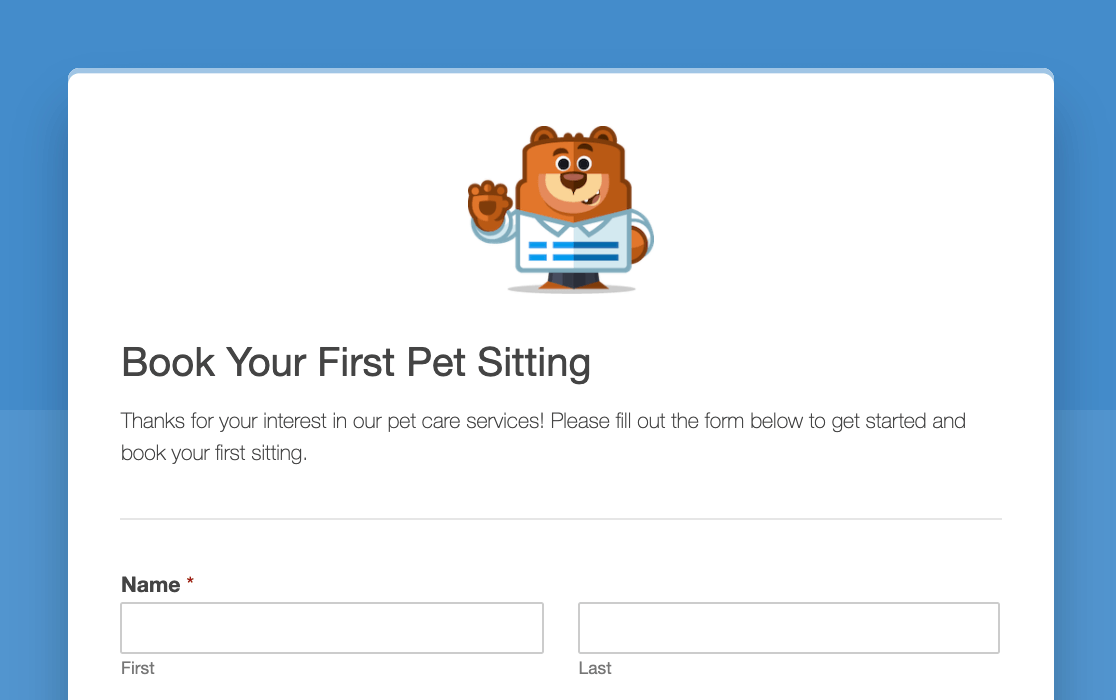
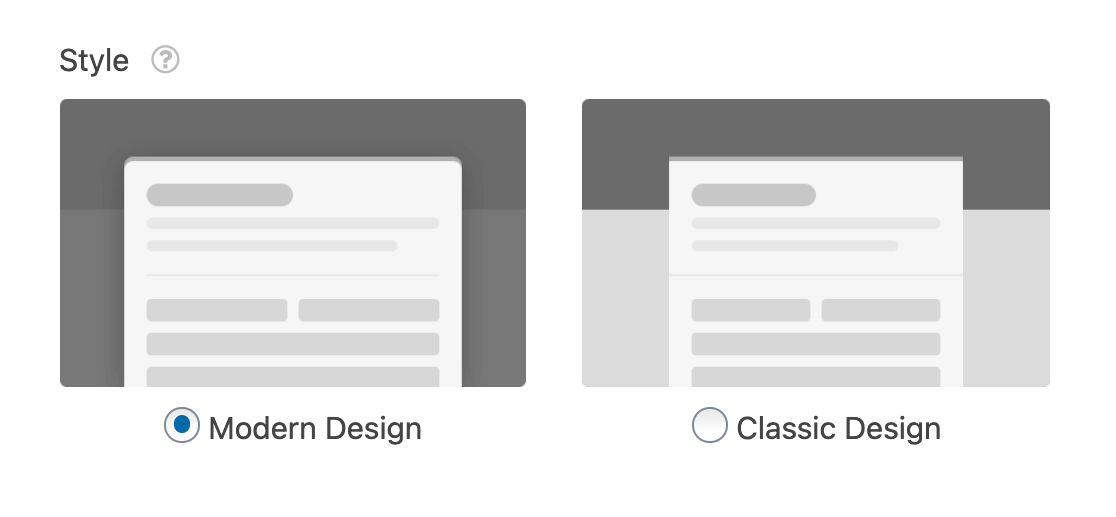**モダンデザイン**スタイルは、より広いレイアウトと角丸で表示されます。また、ページ背景の下部は、カラー スキーム内の暗い色を使用します。
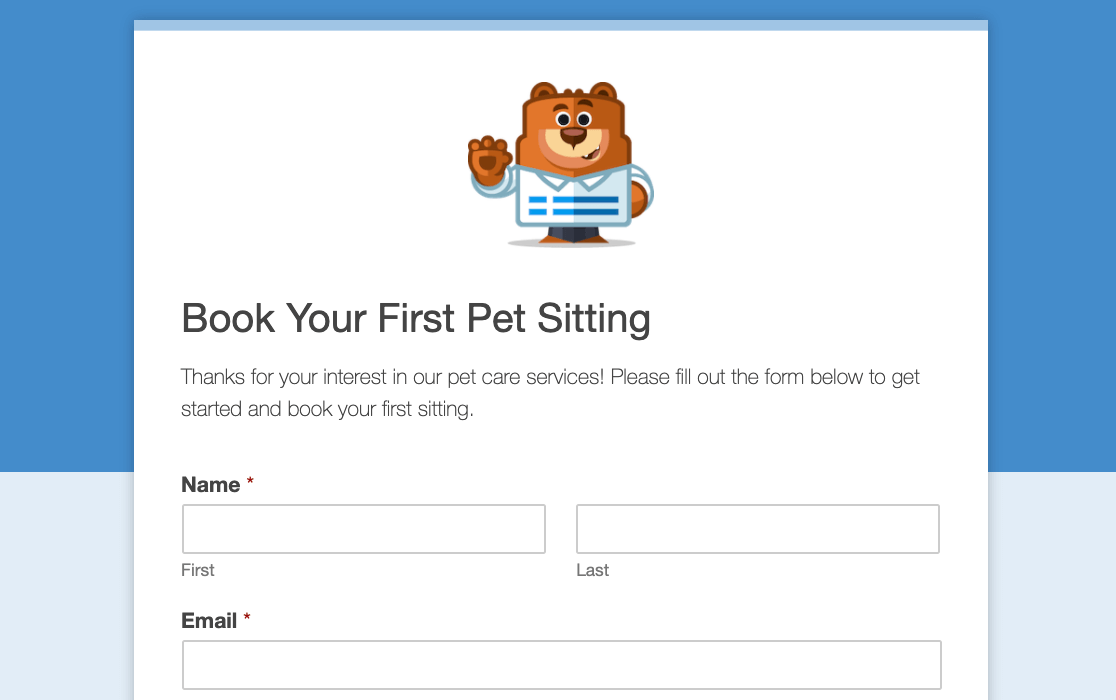
**クラシックデザイン**スタイルは、より狭いフォームと角張った角で表示されます。また、ページ背景の下部は、カラー スキーム内の明るい色を使用します。
これで、サイト上の任意のフォームのスタンドアロンフォームページを作成する方法がわかりました。
次に、リードをより簡単に収集してフォローアップできるように、フォームをマーケティングサービスに接続したいと思いますか? [Mailchimp](https://wpforms.com/docs/install-use-mailchimp-addon-wpforms/ "WPFormsでのMailchimpアドオンのインストールと使用方法")、[Constant Contact](https://wpforms.com/docs/how-to-connect-constant-contact-with-wpforms/ "Constant ContactとWPFormsの接続方法")、[AWeber](https://wpforms.com/docs/install-use-aweber-addon-wpforms/ "WPFormsでのAWeberアドオンのインストールと使用方法")、[Drip](https://wpforms.com/docs/how-to-install-and-use-the-drip-addon-in-wpforms/ "WPFormsでのDripアドオンのインストールと使用方法")、[Campaign Monitor](https://wpforms.com/docs/how-to-install-and-use-campaign-monitor-addon-with-wpforms/ "WPFormsでのCampaign Monitorアドオンのインストールと使用方法")、[GetResponse](https://wpforms.com/docs/how-to-install-and-use-getresponse-addon-with-wpforms/ "WPFormsでのGetResponseアドオンのインストールと使用方法")などのマーケティング統合アドオンをぜひチェックしてください。
**カテゴリ:** コンバージョンツール、アドオン
---