### [カスタムキャプチャの使用](https://wpforms.com/docs/how-to-install-and-use-custom-captcha-addon-in-wpforms/)
**公開日:** 2023年11月18日
**著者:** David Ozokoye
**抜粋:** カスタムの質問と回答または数式キャプチャフィールドを使用してスパムを停止する方法を学びます。
**コンテンツ:**
カスタムキャプチャは基本機能です
カスタムキャプチャやその他の強力な機能のロックを解除して、ビジネスを成長させましょう。
[ WPForms Basic を入手 ](https://wpforms.com/pricing/)
スパム送信からフォームを保護するためのカスタマイズ可能なオプションが必要ですか? WPForms のカスタムキャプチャ機能を使用すると、スパム防止のためにカスタムの質問と回答または数式キャプチャフィールドを簡単に作成できます。
このチュートリアルでは、WPForms でカスタムキャプチャフィールドをカスタマイズする方法を説明します。
---
**注意**: Google の reCAPTCHA について詳しく知りたいですか? [スパムフリーの連絡フォームに関するチュートリアル](https://wpforms.com/how-to-build-a-spam-free-contact-form-without-captcha/) では、WPForms で利用可能なすべてのスパム対策方法をカバーしています。
始める前に、[WPForms をインストールして有効化](https://wpforms.com/docs/install-wpforms-plugin/ "WPForms プラグインのインストール方法") していることを確認してください。また、[ライセンスを認証](https://wpforms.com/docs/verify-wpforms-license/) していることも確認してください。
### カスタムキャプチャフィールドの追加
**注意:** カスタムキャプチャは WPForms バージョン 1.8.7 以降に統合されています。最新バージョンの WPForms を使用している場合は、アドオンをインストールする必要はありません。ただし、古いバージョンを使用している場合は、[カスタムキャプチャアドオンをインストールして有効化](https://wpforms.com/docs/install-activate-wpforms-addons/ "WPForms アドオンのインストールと有効化方法") する必要があります。
まず、[新しいフォームを作成](https://wpforms.com/docs/creating-first-form/) するか、既存のフォームを編集してフォームビルダーにアクセスします。フォームビルダーでは、**Fancy Fields** の下にある **Custom Captcha** フィールドを見つけることができます。
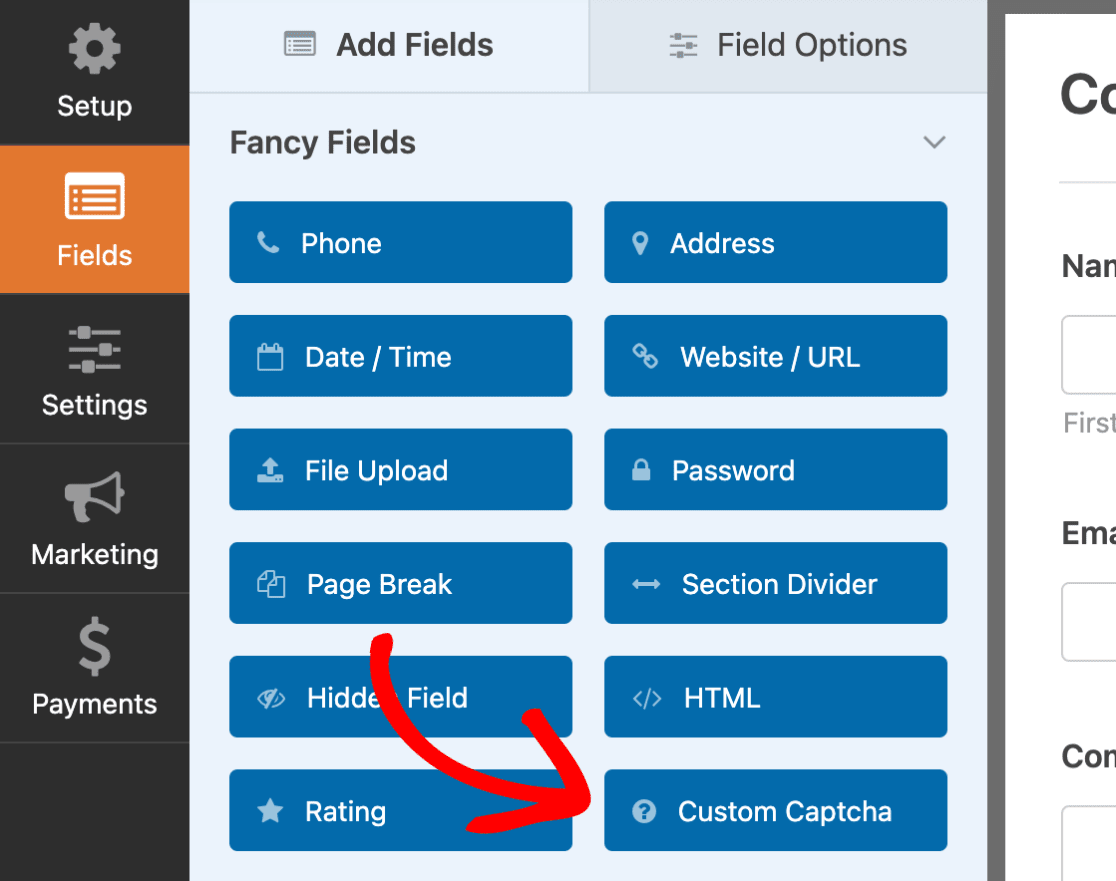
このフィールドをフォームで使用するには、フォームビルダーのフォームプレビューパネルにドラッグアンドドロップするだけです。カスタムキャプチャフィールドは常に必須であるため、ユーザーはフォームを送信する前に質問に答える必要があります。
フィールドをカスタマイズするには、フォームプレビューパネルのフィールドをクリックして **Field Options** を開きます。ここで、**Label**、**Type**、**Description** など、カスタムキャプチャフィールドの変更を行うことができます。
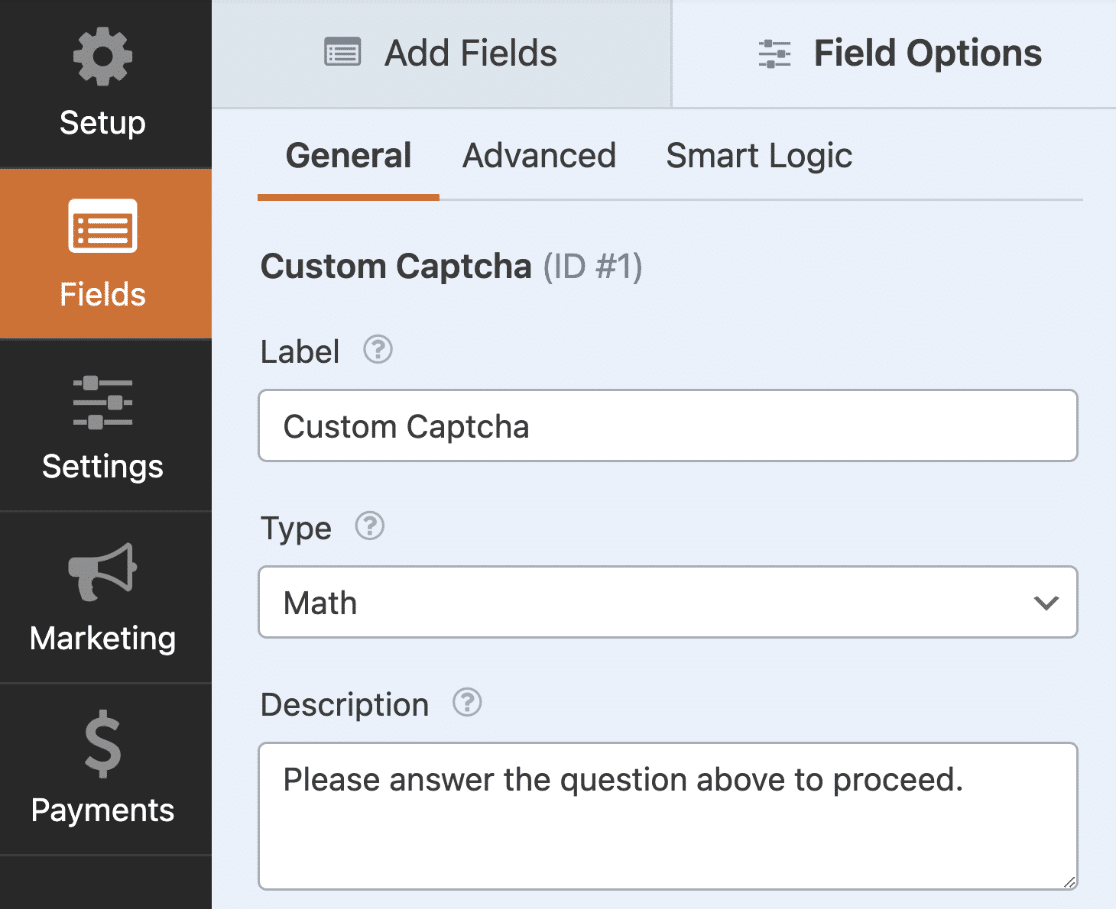
次のセクションでは、フォームで使用できる 2 つのキャプチャタイプについて説明します。
### 数式キャプチャ
これは、カスタムキャプチャフィールドをフォームに追加したときのデフォルトオプションです。数式キャプチャは、フォームで加算、減算、乗算の問題をランダムに生成します。
フォームがページに公開されると、フィールドはページが読み込まれるたびに新しいランダムな数式の質問を表示します。ここにカスタムキャプチャが有効になっているインタラクティブなフォームがあります。
このフォームを完了するには、ブラウザで JavaScript を有効にしてください。
##### このフォームデモをお試しください!
メール \*
リクエストタイプ \*カスタマーサポート製品に関する問い合わせその他
その他のタイプ \*
リクエスト \*
カスタムキャプチャ \* =
続行するには、上記の質問に答えてください。
送信
**注意**: 数式キャプチャをカスタマイズしたい場合は、カスタムコードを使用して行うことができます。詳細については、[数式キャプチャの変更方法](https://wpforms.com/developers/change-the-captcha-math-for-the-custom-captcha-addon/ "カスタムキャプチャアドオンのキャプチャ数式を変更する方法") に関するチュートリアルを参照してください。
### カスタム質問と回答
または、数式キャプチャタイプの代わりにカスタム質問と回答を使用することもできます。これを行うには、**Field Options** パネルで、**Type** フィールドに移動して **Question and Answer** オプションを選択します。
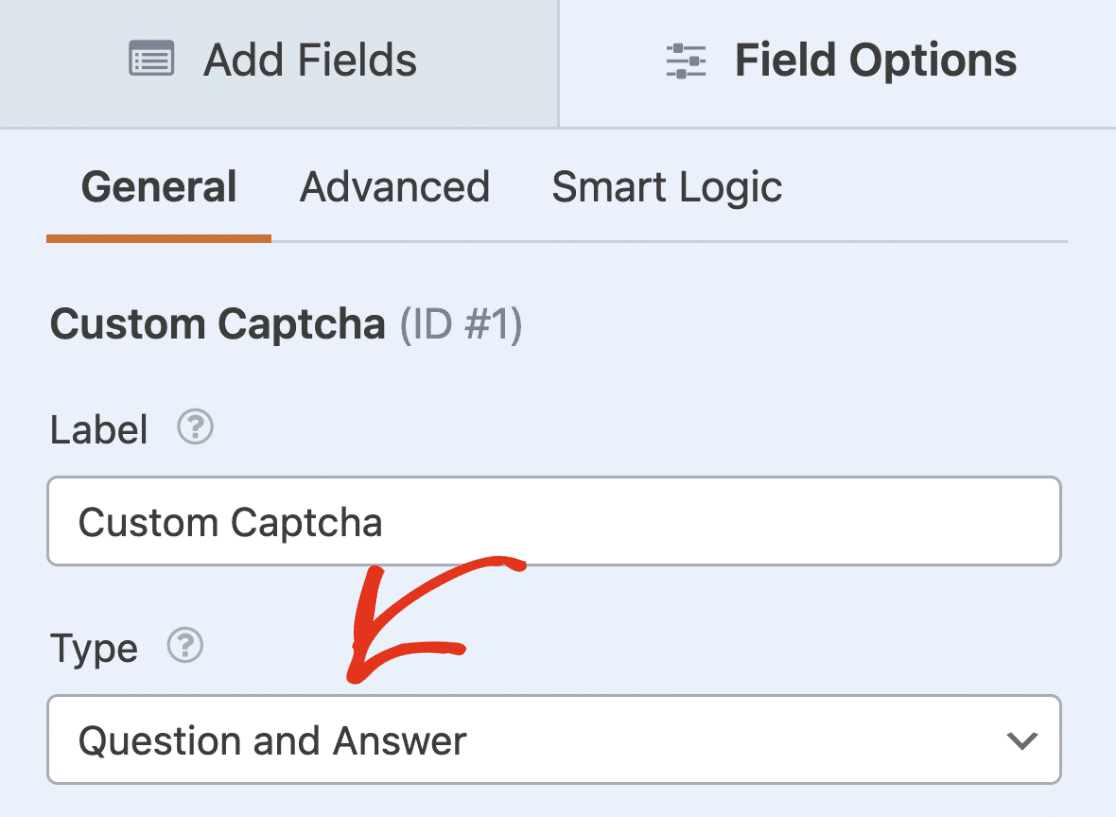
次に、最初のフィールドに質問、2 番目のフィールドにその回答を追加します。
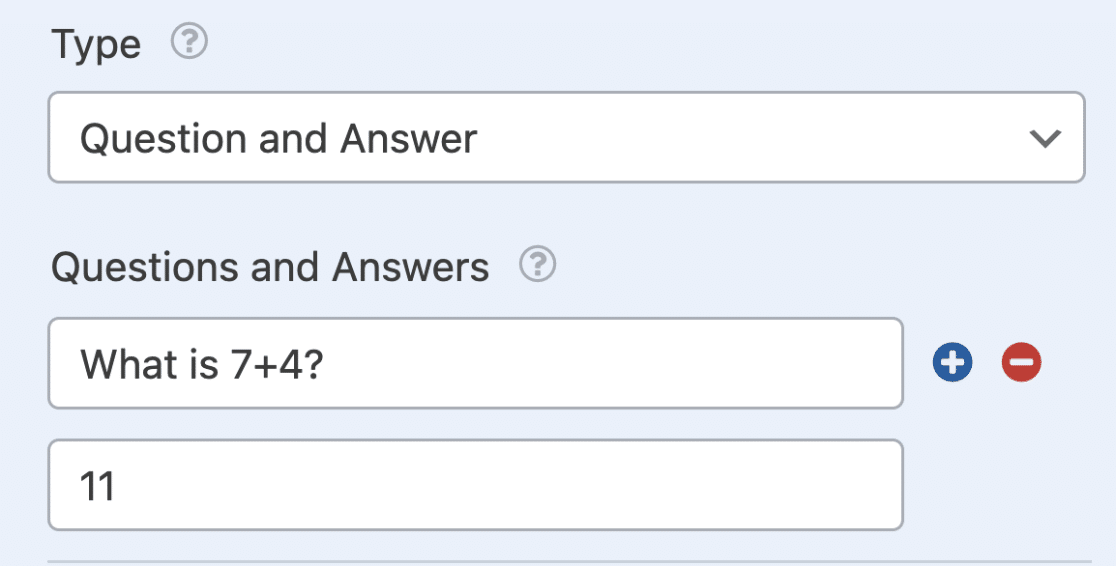
必要に応じて、それぞれ **プラス (+)** または **マイナス (-)** ボタンをクリックして、質問と回答のセットを追加または削除できます。
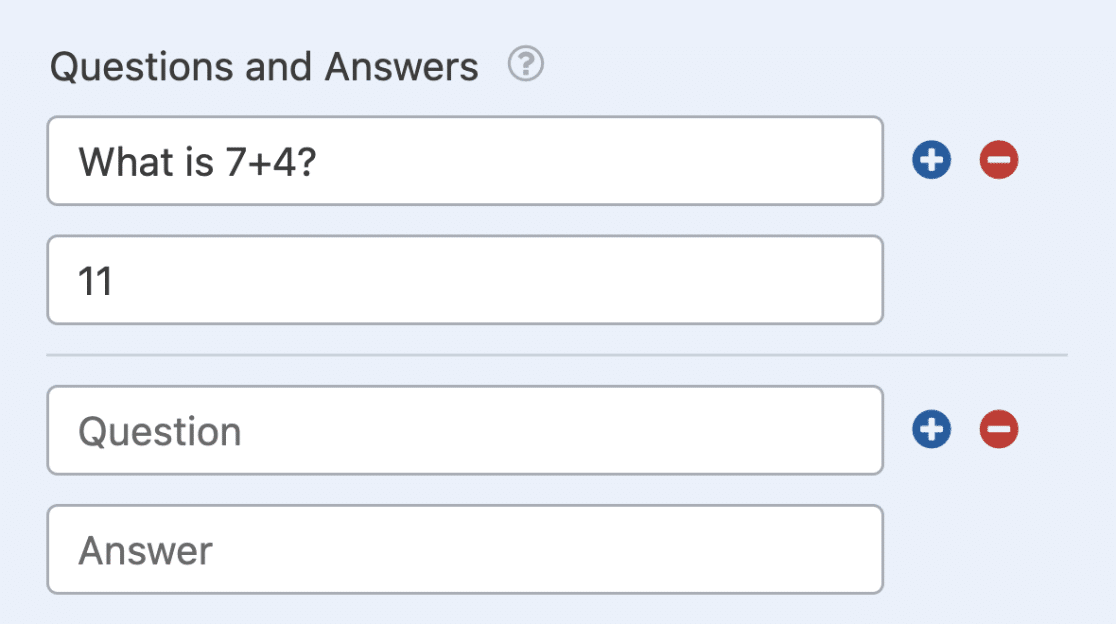
複数の質問と回答のセットがある場合、フォームはブラウザで読み込まれるたびに 1 つの質問をランダムに表示します。
カスタムキャプチャフィールドの設定が完了したら、フォームを保存してください。公開する前に、[フォームをテスト](https://wpforms.com/docs/how-to-properly-test-your-wordpress-forms-before-launching-checklist/) して正常に機能することを確認することをお勧めします。
これで、フォームにカスタムキャプチャフィールドを追加して、スパム防止方法をカスタマイズできます。
次に、フォーム送信後にユーザーに確認メッセージまたは特定のページを表示したいですか? [フォーム確認の設定方法](https://wpforms.com/docs/setup-form-confirmation-wpforms/ "WPForms でのフォーム確認の設定方法") に関するガイドを確認してください。
**カテゴリ:** フィールド、スパム防止とセキュリティ
---