### [WPFormsでの条件付きフォーム通知メールの作成方法](https://wpforms.com/docs/how-to-create-conditional-form-notifications-in-wpforms/)
**公開日:** 2023年11月19日
**著者:** Umair Majeed
**概要:** フォームでのユーザーの選択に応じて異なる通知メールを送信する方法を学びましょう。
**本文:**
フォームでのユーザーの選択に応じて異なる通知メールを送信したいですか?スマートな条件付きロジックを使用すると、ユーザーの入力に基づいて固有のメール通知を送信するようにフォームを設定できます。
このガイドでは、WPFormsで条件付きメール通知を作成する方法を説明します。
- [通知の条件付きロジックの設定](#conditional-logic)
- [よくある質問](#faq)
---
始める前に、WPFormsがサイトに[インストールおよび有効化](https://wpforms.com/docs/install-wpforms-plugin/)されていることを確認してください。次に、[新しいフォームを作成](https://wpforms.com/docs/creating-first-form/)するか、既存のフォームを編集する必要があります。
## 通知の条件付きロジックの設定
以下のフィールドのユーザーの選択または入力に基づいて、条件付き通知を追加できます。
- 単一行テキスト
- 段落テキスト
- ドロップダウン
- 複数選択
- チェックボックス
- 数字
- メール
- 数値スライダー
- ウェブサイト/URL(Basicライセンス以上)
- 非表示フィールド(Basicライセンス以上)
- レーティング(Basicライセンス以上)
- NPS(ネットプロモータースコア)(Proライセンス以上)
- 複数項目(Proライセンス以上)
- チェックボックス項目(Proライセンス以上)
- ドロップダウン項目(Proライセンス以上)
上記のフィールドのいずれか1つ以上をフォームに追加し、必要に応じて[フィールドオプションを設定](https://wpforms.com/docs/how-to-customize-form-field-options/)してください。
例として、ドロップダウンフィールド「お問い合わせ理由」と、オプション「セールスに関する質問」「サポートリクエスト」「メディアからの問い合わせ」「その他」を含むお問い合わせフォームを使用します。
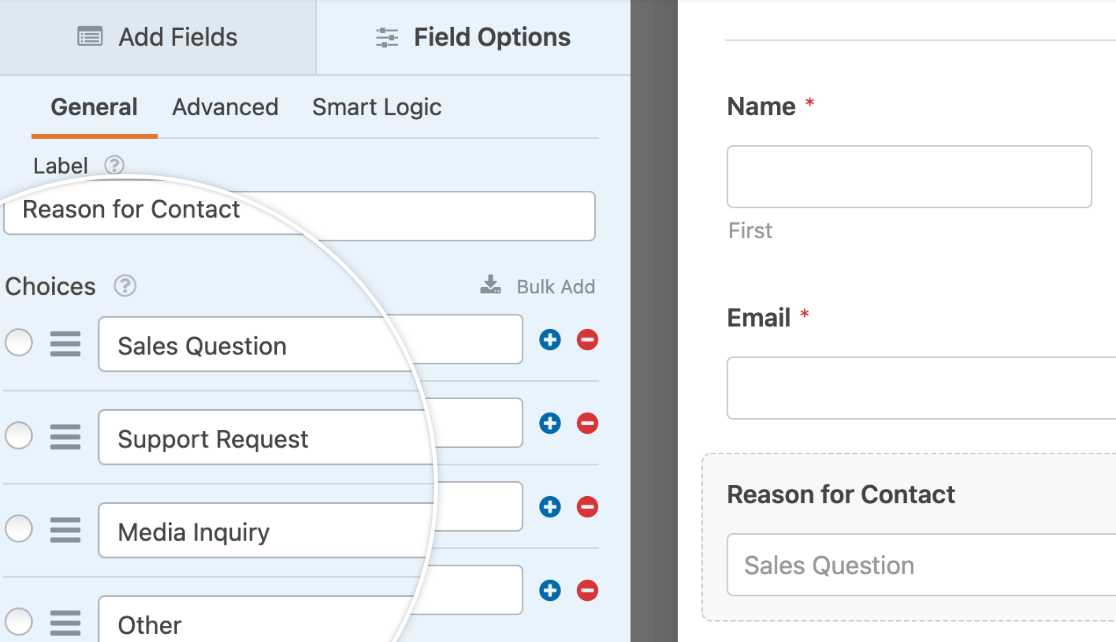**注意:** 通知の条件付きロジックは、[必須フィールド](https://wpforms.com/docs/how-to-customize-form-field-options/#require)に基づいて設定することをお勧めします。これにより、ユーザーはフォームを送信するために必ず入力する必要があります。
ユーザーが選択したオプションに応じて、異なる受信者にメール通知を送信します。
使用するフィールドに満足したら、**設定 » 通知**に移動します。まだ有効になっていない場合は、**通知を有効にする**オプションをオンにしてください。
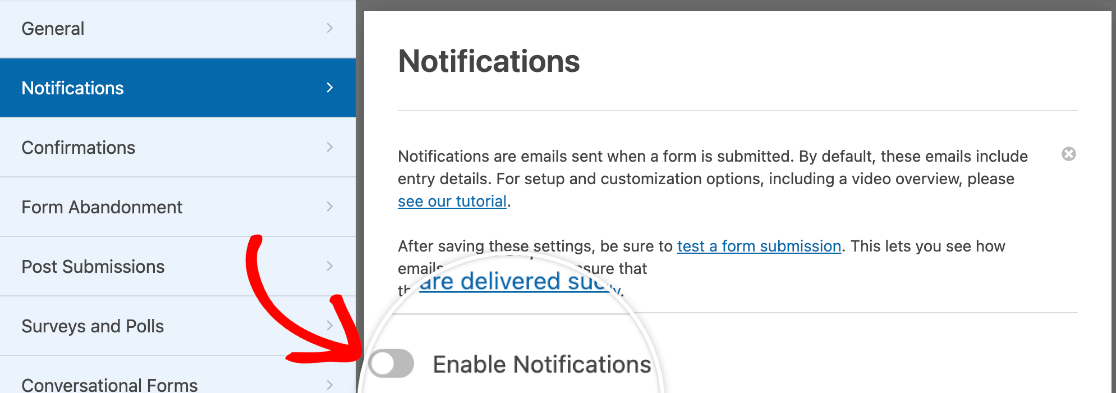次に、必要に応じてデフォルトの通知をカスタマイズします。その後、**新しい通知を追加**ボタンをクリックして、最初の条件付きメール通知を追加します。
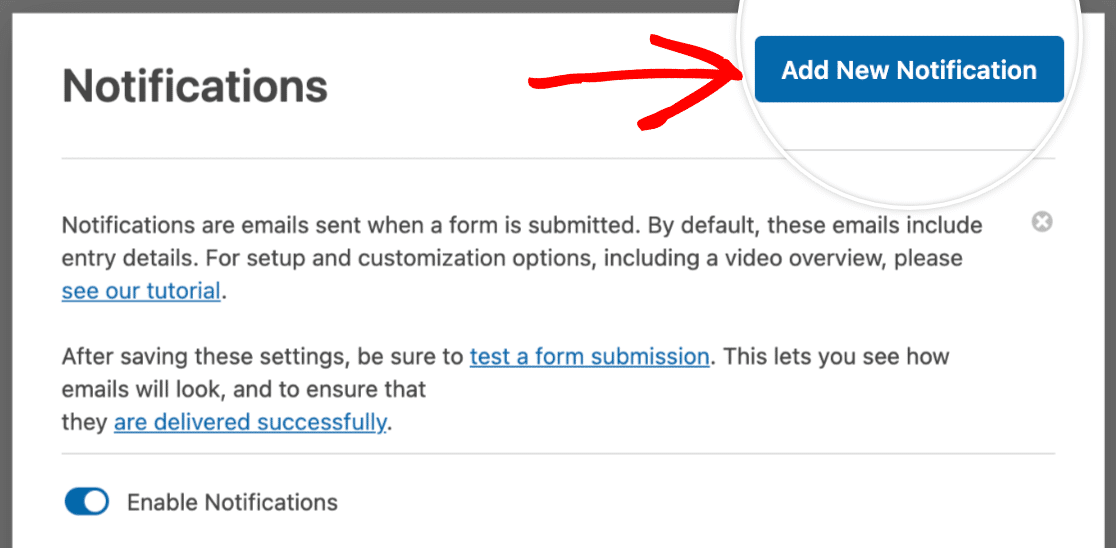これにより、この通知の名前を付けることができるポップアップウィンドウが開きます。
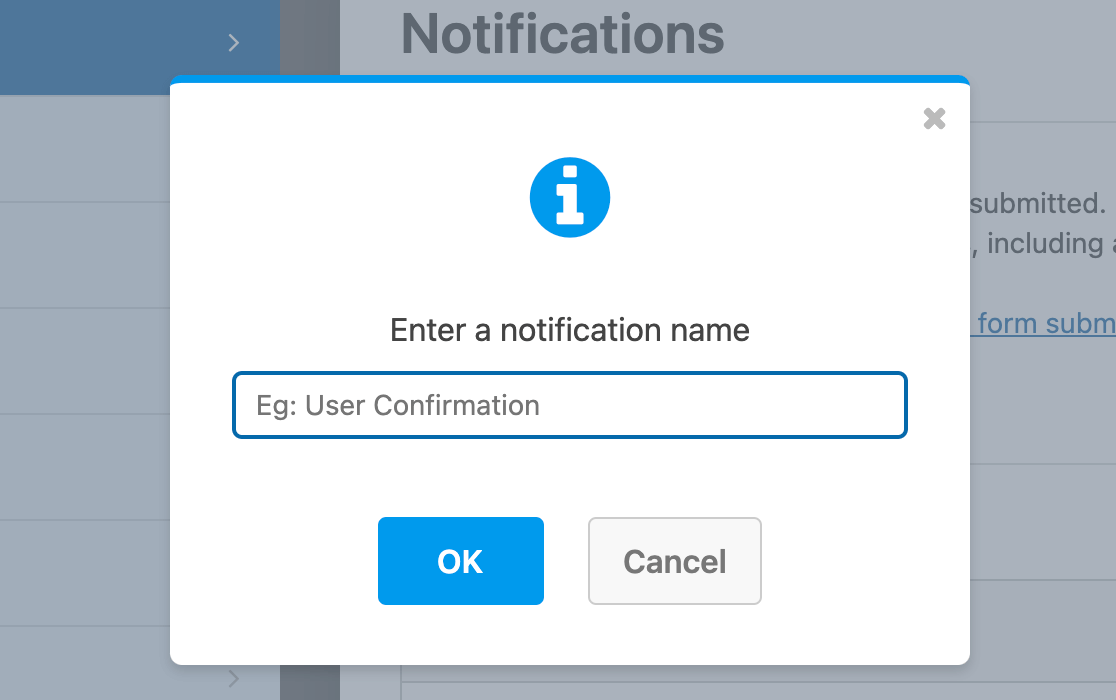例として、これを「お問い合わせ理由」ドロップダウンから「セールスに関する質問」を選択したユーザー向けのメール通知にします。
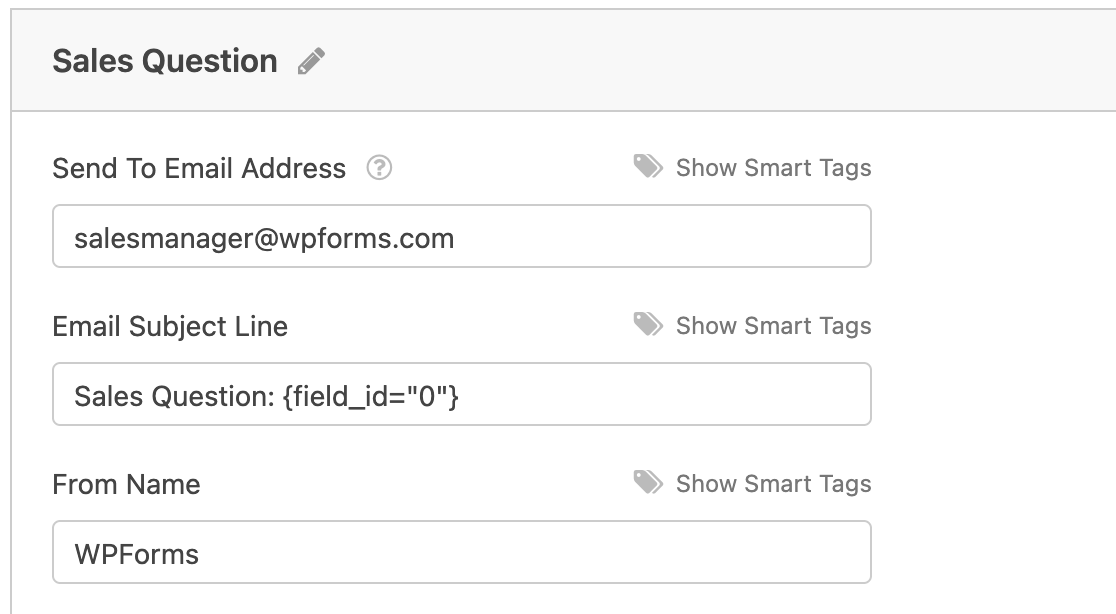
営業担当者のメールアドレスを**送信先メールアドレス**として追加し、**メール件名**と**メール本文**をそれに応じてカスタマイズします。
スマートタグを使用して、**返信先メールアドレス**を顧客のメールアドレスに設定します。
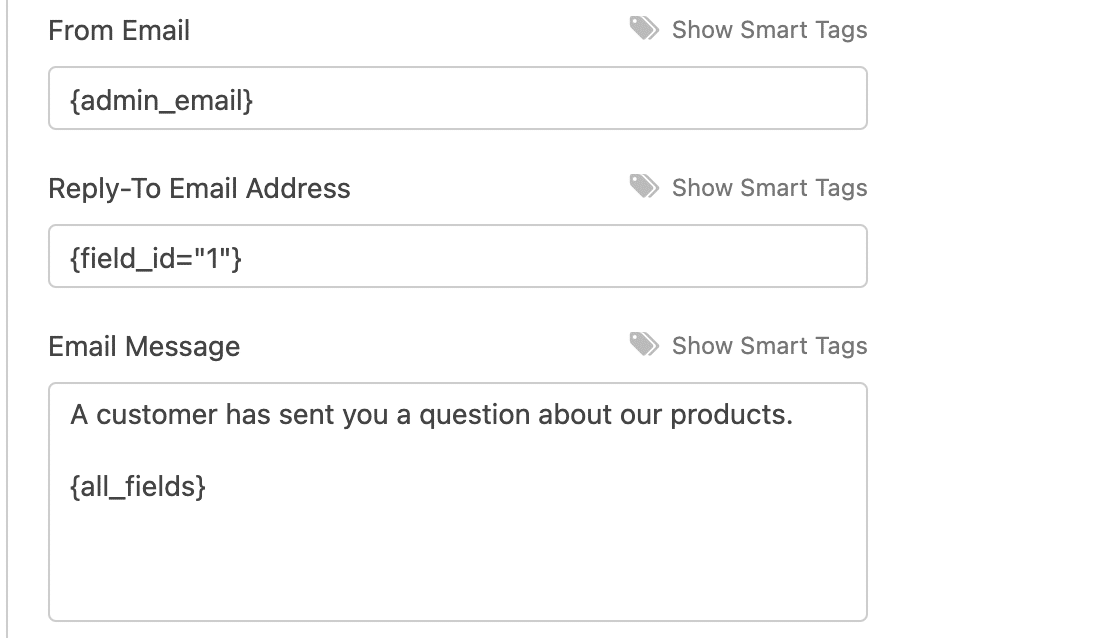**注意:** フォームの入力から通知にユーザーの名前やメールアドレスなどのデータを引き込みたいですか?[スマートタグの使用方法](https://wpforms.com/docs/how-to-use-smart-tags-in-wpforms/)に関するチュートリアルをご覧ください。
メール通知のカスタマイズが完了したら、一番下までスクロールし、**条件付きロジックを有効にする**オプションをオンにします。
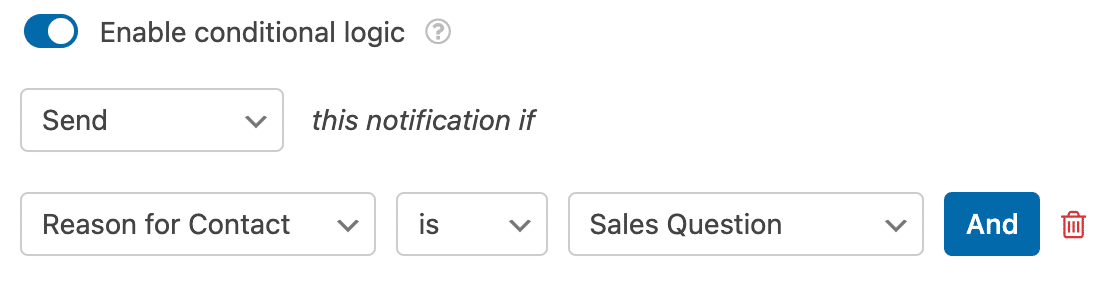
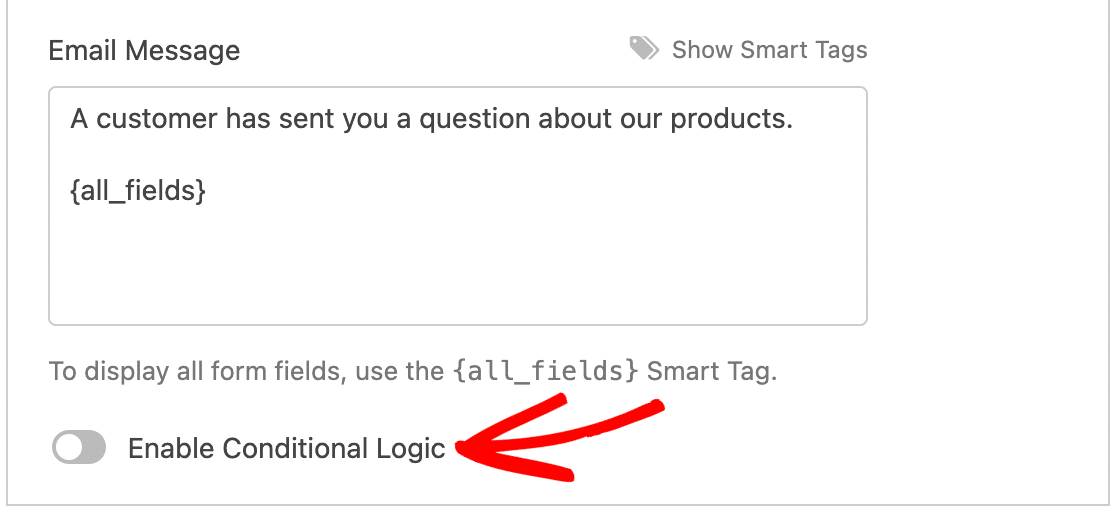これにより、条件付きメール通知ルールを作成できる設定が表示されます。例として、ドロップダウンを設定して、ルールを「**お問い合わせ理由がセールスに関する質問の場合、この通知を送信する**」と表示させます。
**注意:** 条件付きロジックルールの作成にヘルプが必要ですか?詳細については、[条件付きロジックの基本](https://wpforms.com/docs/how-to-use-conditional-logic-with-wpforms/)に関するチュートリアルをご覧ください。
最初の通知の条件付きロジックの設定が完了したら、**新しい通知を追加**をクリックし、上記の手順を他のメール通知ごとに繰り返します。
この場合、次の追加通知を設定します。
- **お問い合わせ理由がサポートリクエストの場合**、サポートチームにメールを**送信する**
- **お問い合わせ理由がメディアからの問い合わせの場合**、マーケティングマネージャーにメールを**送信する**
- **お問い合わせ理由がその他の場合**、サイト管理者にメールを**送信する**
フォームビルダーを終了する前に変更を保存し、公開する前に[フォームをテスト](https://wpforms.com/docs/how-to-properly-test-your-wordpress-forms-before-launching-checklist/)することを忘れないでください。
**注意:** ユーザーの入力に基づいてメール受信者を動的に設定するには、[開発者向けドキュメント](https://wpforms.com/developers/how-to-create-conditional-email-recipients/)で条件付きメール受信者の設定方法を確認してください。
## よくある質問
WPFormsで条件付きメール通知を作成することについて、ユーザーがよく抱く質問をいくつか紹介します。
#### ユーザーがフォームを送信したページに基づいて、条件付きメール通知を送信できますか?
もちろんです!
複数のページで1つのフォームを使用し、フォームが送信されたページに基づいて通知の受信者を変更したいユーザーをよく見かけます。
これを行うには、[非表示フィールド](https://wpforms.com/docs/a-complete-guide-to-fancy-fields-types-in-wpforms/#hidden-field)と `{page_url}`、`{page_title}`、または `{page_id}` [スマートタグ](https://wpforms.com/docs/how-to-use-smart-tags-in-wpforms/)を使用する必要があります。
まず、フォームに非表示フィールドを追加し、お好みのスマートタグを使用した[デフォルト値](https://wpforms.com/docs/how-to-add-default-values-for-form-fields/)を設定します。
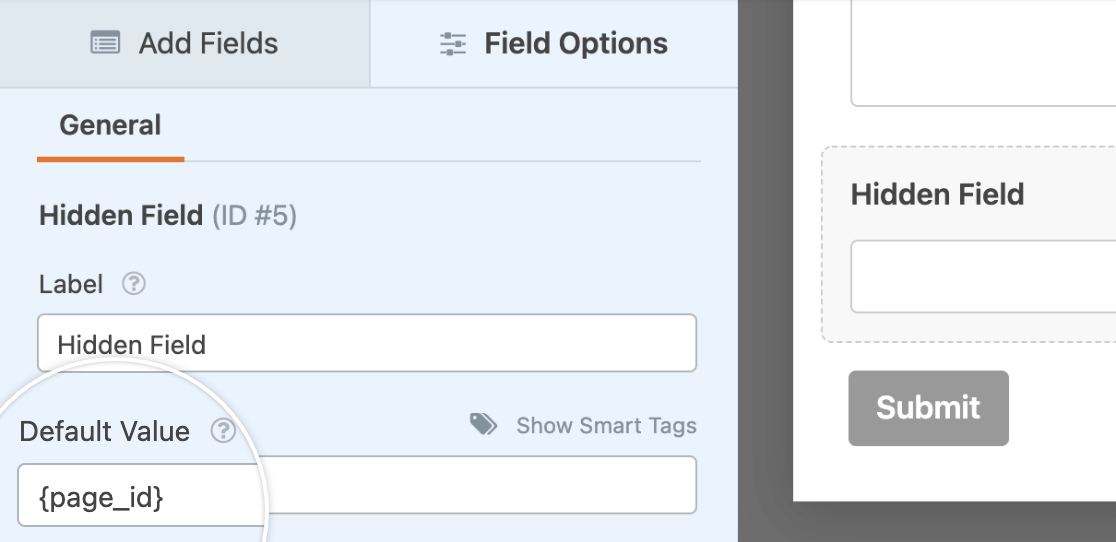次に、**非表示フィールドがXの場合にこの通知を送信する**というルールを使用して条件付き通知を作成します。ここで、Xはフォームが送信されているページIDです。
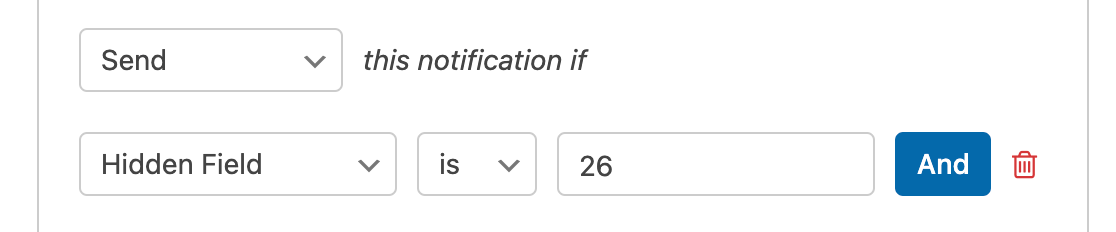 `{page_url}` スマートタグを使用している場合はページのURLをXに置き換え、`{page_title}` スマートタグを使用している場合はページのタイトルをXに置き換えてください。
フォームを埋め込んだ各ページでこのプロセスを繰り返す必要があります。
これで、WPFormsで条件付きフォーム通知を作成できるようになりました。
次に、ユーザーがフォームに入力した内容に応じて異なる確認メッセージを表示したいですか?[条件付きフォーム確認メッセージの作成](https://wpforms.com/docs/how-to-create-conditional-form-confirmations/)に関するチュートリアルをご覧ください。
**カテゴリ:** 機能、フォーム通知
---