### [複数の金額を持つ寄付フォームの作成方法](https://wpforms.com/docs/how-to-create-a-donation-form-with-multiple-amounts/)
**公開日:** 2023年11月23日
**著者:** Umair Majeed
**抜粋:** 同じフォームで複数の寄付金額を選択できるようにする方法を学びましょう。
**コンテンツ:**
複数の寄付金額を選択できる寄付フォームを作成したいですか?複数のオプションを提供することで、寄付者があなたの目的に貢献する可能性が高まるかもしれません。
このチュートリアルでは、複数の金額を持つ寄付フォームを作成する方法を説明します。
- [複数の寄付金額のカスタマイズ](#customize-amounts)
- [寄付者が金額を決定できるようにする](#donor-amounts)
**要件**: フォームで支払いを受け付けたい場合は、Stripe ProまたはPayPalアドオンにアクセスするために[Proライセンス以上](https://wpforms.com/pricing/)が必要です。
---
開始する前に、WordPressサイトに[WPFormsプラグインをインストールして有効化](https://wpforms.com/docs/install-wpforms-plugin/ "WPFormsプラグインのインストール方法")してください。次に、[新しいフォームを作成](https://wpforms.com/docs/creating-first-form/ "最初のフォームの作成")するか、既存のフォームを編集する必要があります。
この例では、[寄付フォームテンプレート](https://wpforms.com/templates/donation-form-template/)を使用して新しいフォームを作成します。ただし、お好みのフォームで以下の手順に従うことができます。
**注:** 特にフードバンク向けのフォームを作成している場合は、[フードバンク寄付フォームテンプレート](https://wpforms.com/templates/food-bank-donation-form-template/)も確認することをお勧めします。このテンプレートには、カスタムアイコン付きのプリセット寄付ティアが含まれています。
## 複数の寄付金額のカスタマイズ
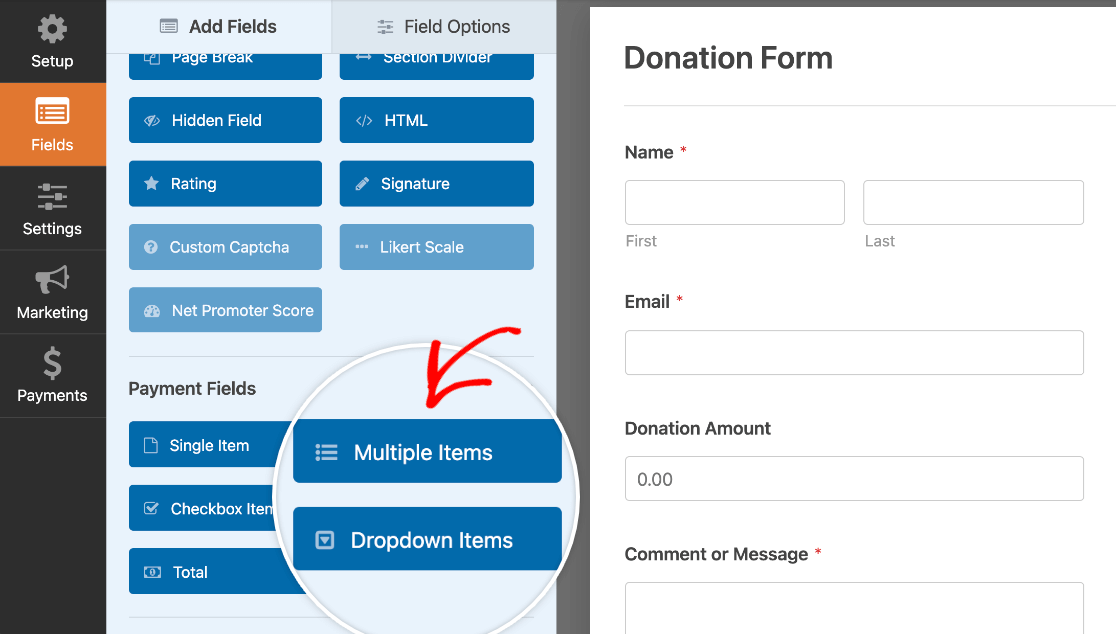
フォームビルダーを開いたら、ユーザーが複数の寄付金額オプションから選択できる支払いフィールドを追加します。好みに応じて、複数選択またはドロップダウン選択フィールドを使用できます。
この例では、複数選択フィールドを使用します。フィールドをフォームに追加するには、クリックするか、プレビューエリアにドラッグアンドドロップします。
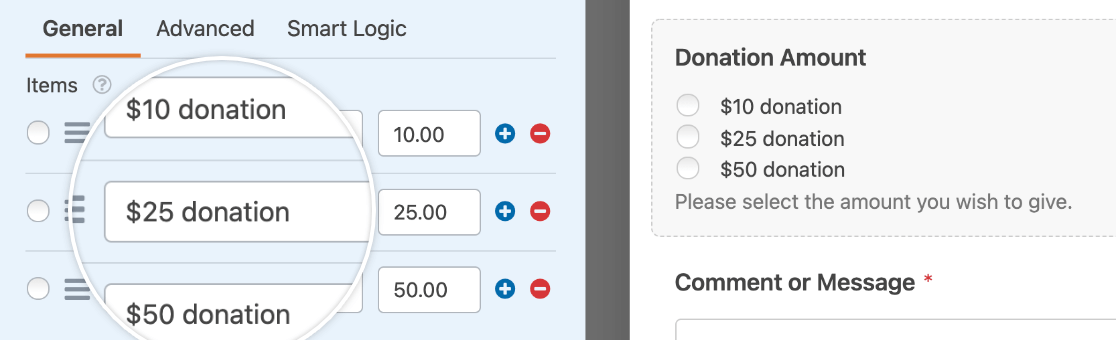
支払いアイテムフィールドのカスタマイズを開始するには、クリックしてフィールドオプションパネルを開きます。ここで、各アイテムのラベルを編集して、利用可能な寄付ティアを反映させます。
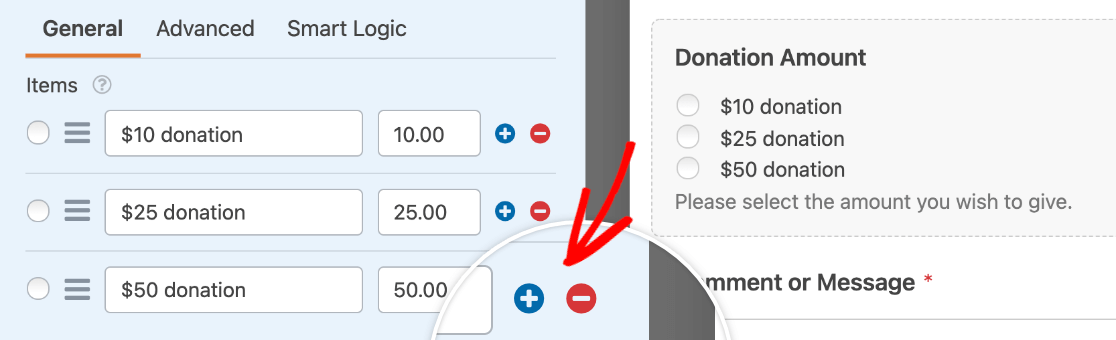
それぞれ[プラス(+)]ボタンと[マイナス(-)]ボタンをクリックして、オプションを追加または削除することもできます。
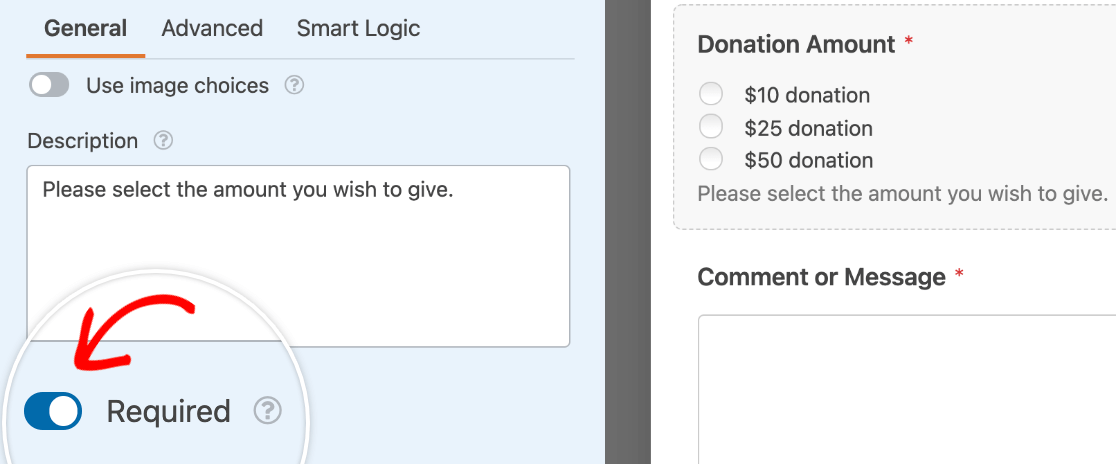
ユーザーがフォーム送信時にこのフィールドを見逃さないように、[必須]オプションをオンにします。
**注:** フォームフィールドのカスタマイズの詳細については、[WPFormsでのフィールドオプションの設定方法](https://wpforms.com/docs/how-to-customize-form-field-options/)に関するチュートリアルをご覧ください。
## 寄付者が金額を決定できるようにする
場合によっては、ユーザーがフォームに記載されていない金額を寄付したい場合があります。
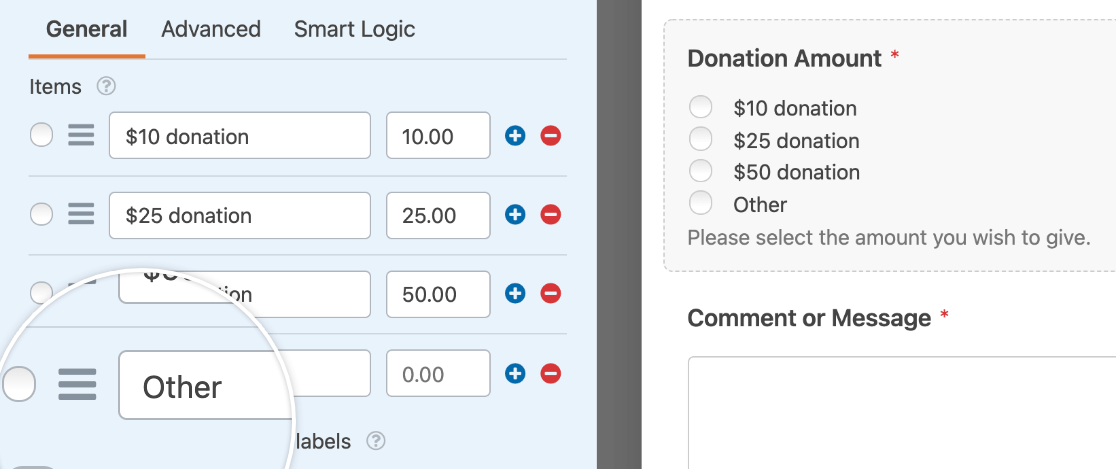
寄付者が他の金額を寄付できるようにするには、複数選択またはドロップダウン選択フィールドに別のアイテムを追加する必要があります。この例では、この新しいアイテムを[その他]と名付けます。
**注:** チェックボックス、ラジオボタン、ドロップダウンフィールドに「その他」オプションを追加する方法について詳しく知りたいですか?[チェックボックス、ラジオボタン、またはドロップダウンフィールドの「その他」オプションの設定方法](https://wpforms.com/docs/how-to-add-an-other-option-for-checkboxes-multiple-choice-or-dropdown-fields/)に関するチュートリアルで詳細を確認してください。
次に、[その他]オプションが選択されたときに、ユーザーが寄付金額を入力できるフィールドを表示する必要があります。
これを行うには、フォームに単一選択フィールドを追加し、その[アイテムタイプ]を[ユーザー定義]に設定します。
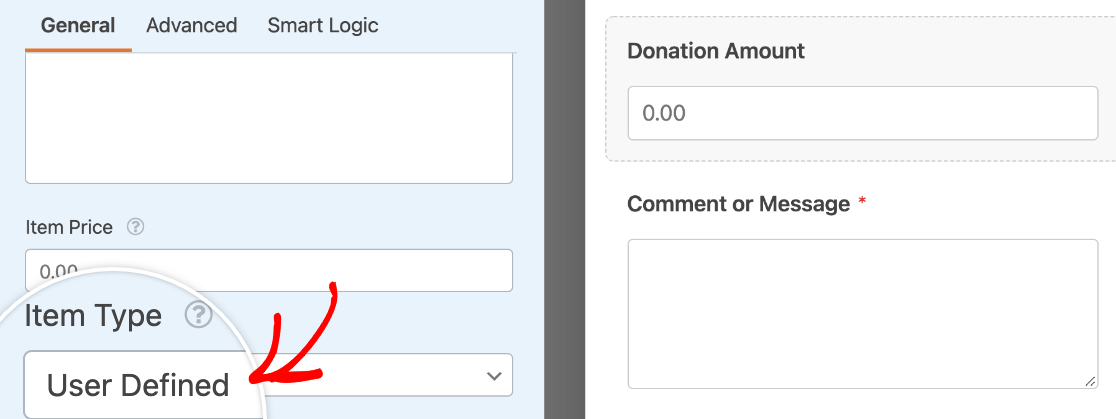寄付フォームテンプレートを使用してフォームを作成している場合は、このために、[寄付金額]というラベルの事前構築済みフィールドを使用できます。
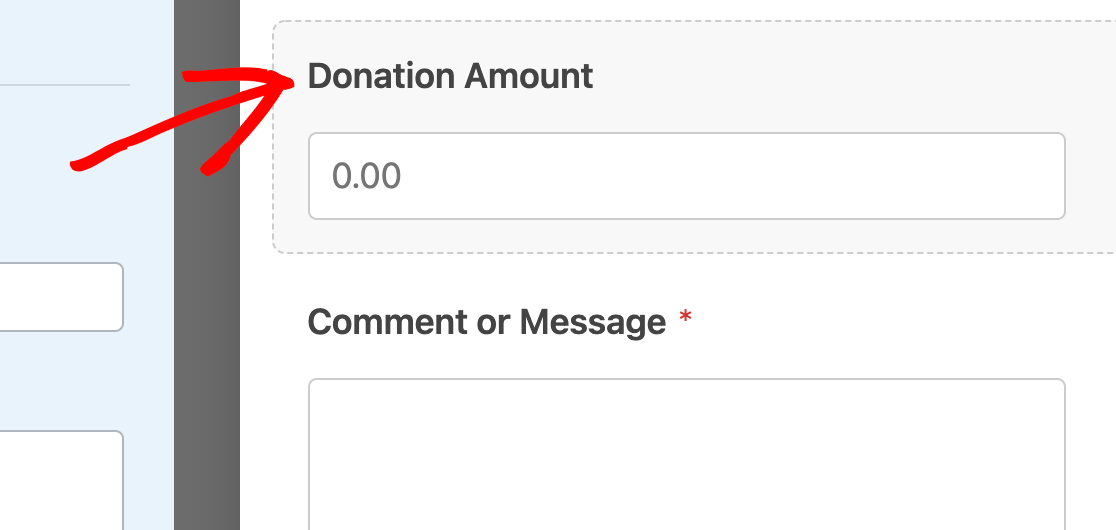次に、このフィールドが[寄付金額]フィールドの[その他]オプションをクリックしたユーザーにのみ表示されるようにする必要があります。
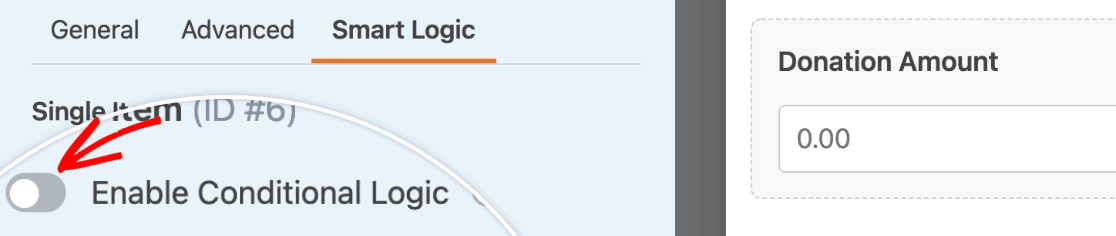
これを行うには、フィールドオプションパネルの[スマートロジック]タブをクリックし、[条件付きロジックを有効にする]オプションをオンにします。
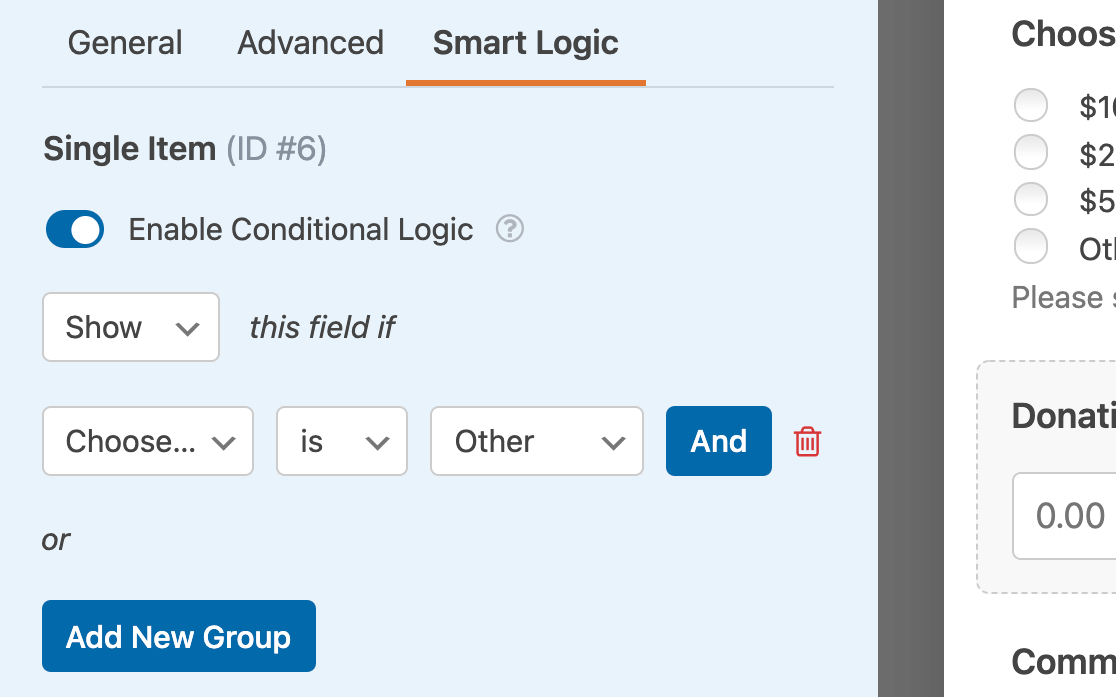
次に、条件付きロジックルールを、[寄付金額がその他]の場合は[このフィールドを表示]するように構成します。
**注:** 寄付フォームの条件付きロジックルールの設定にヘルプが必要ですか?[WPFormsでの条件付きロジックの使用方法](https://wpforms.com/docs/how-to-use-conditional-logic-with-wpforms/)に関するチュートリアルを参照してください。
フォームの設定が完了したら、[保存]をクリックして変更を保存します。
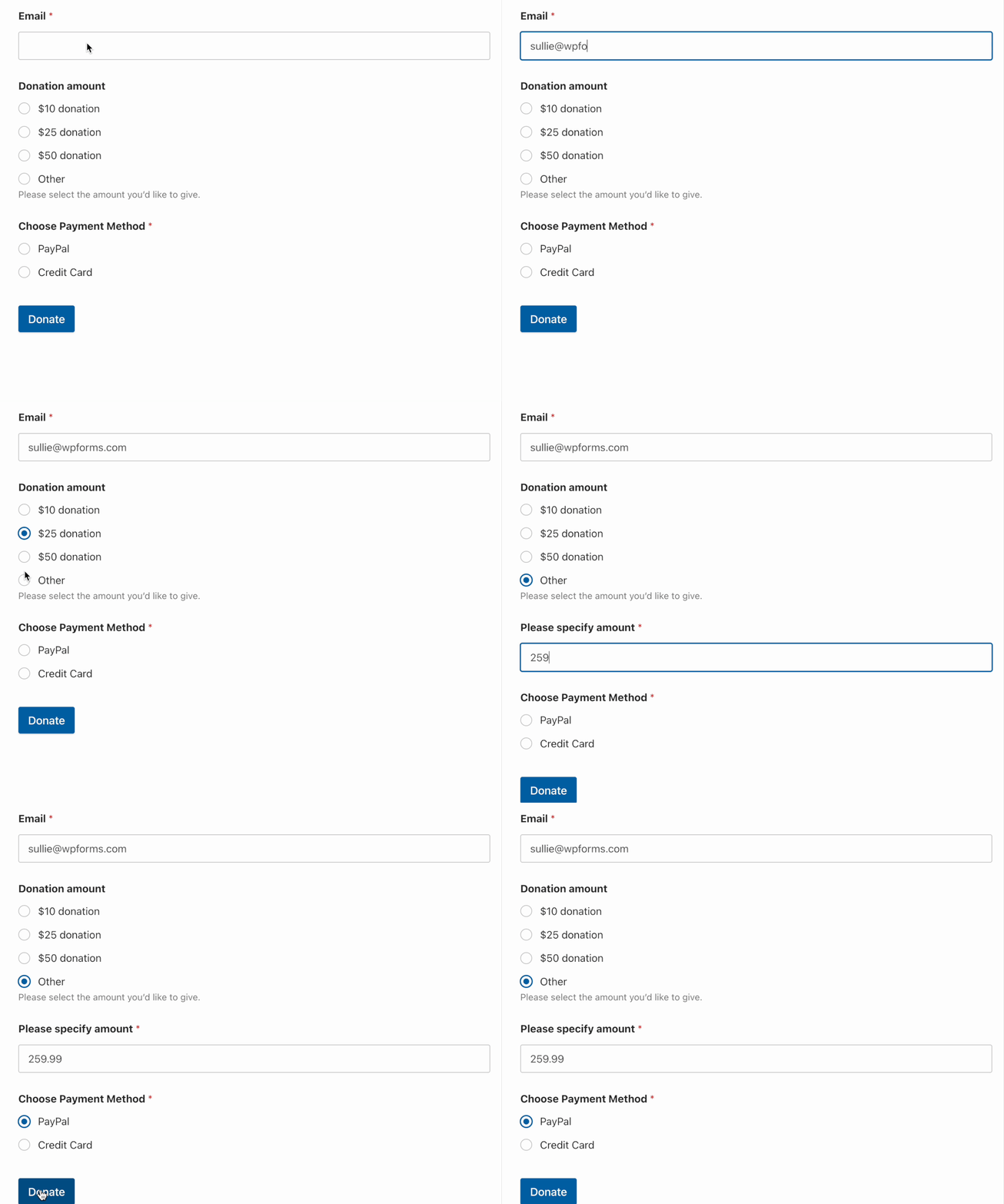
条件付き[寄付金額]フィールドの動作例を以下に示します。
このフォームを完了するには、ブラウザでJavaScriptを有効にしてください。
##### このフォームを試してみてください!
寄付金額を選択してください
- 10ドルの寄付
- 25ドルの寄付
- 50ドルの寄付
- その他
寄付したい金額を選択してください。
寄付金額 \*
送信
これで、ユーザーが選択できる複数の金額を持つ寄付フォームを作成する方法がわかりました。
次に、ユーザーがユーザー定義の支払いフィールドに0.00ドルを送信するのを防ぎたいですか?その場合は、[支払い合計を必須にする方法](https://wpforms.com/docs/how-to-require-payment-total-with-a-wordpress-form/)に関するチュートリアルを確認してください。
**カテゴリ:** 支払い、支払いフォーム
---