### [カスタムテンプレートのエクスポート](https://wpforms.com/docs/exporting-custom-templates/)
**公開日:** 2024年4月8日
**著者:** David Ozokoye
**抜粋:** 独自のフォームテンプレートを手動で作成およびエクスポートする方法を学びます。
**コンテンツ:**
独自のフォームテンプレートを手動で作成およびエクスポートしたいですか?カスタムテンプレートを使用すると、独自のユニークな「スターター」フォームを作成して使用できます。フォームで同じフィールドや設定を多く使用する傾向がある場合、またはWPFormsを実行している複数のサイトで同じフォームを使用したい場合は、これは大幅な時間節約になります。
このチュートリアルでは、新しいフォームまたは既存のフォームから独自のカスタムフォームテンプレートを作成する方法を説明します。
- [テンプレートとして使用するフォームの作成](#create-form)
- [フィールドの追加とカスタマイズ](#aioseo-adding-and-customizing-fields-14)
- [フォーム設定の設定](#aioseo-configuring-form-settings-23)
- [一般](#aioseo-general-25)
- [通知](#aioseo-notifications-31)
- [確認](#aioseo-confirmations-36)
- [テンプレートを作成するためのフォームコードのエクスポート](#export-code)
- [サイトへのテンプレートコードの追加](#add-code)
- [方法1: functions.php にテンプレートコードをコピーして貼り付ける](#aioseo-method-1-copying-and-pasting-template-code-to-functions-php-60)
- [方法2: 新しいPHPファイルにテンプレートコードを貼り付けて functions.php に含める](#aioseo-method-2-pasting-template-code-into-a-new-php-file-and-including-it-in-functions-php-65)
- [方法3: カスタムプラグインの作成](#aioseo-method-3-creating-a-custom-plugin-72)
- [新しいカスタムテンプレートの使用](#use-template)
- [元のフォームテンプレートの削除 (オプション)](#delete-form)
- [よくある質問](#faq)
**注意:** このチュートリアルの手順には、サイトファイルの編集が含まれます。より簡単な方法をご希望の場合は、[カスタムテンプレートの作成](https://wpforms.com/docs/how-to-create-a-custom-form-template/) ガイドをご覧ください。
---
まず、WPForms がサイトに[インストールおよび有効化](https://wpforms.com/docs/install-wpforms-plugin/)されていることを確認してください。その後、以下のチュートリアルに進むことができます。
## テンプレートとして使用するフォームの作成
開始するには、後でテンプレートを作成するためにコピーするフォームが必要です。既存のフォームを使用するか、[新しいフォームを作成](https://wpforms.com/docs/creating-first-form/)できます。
新しいフォームを作成する際は、空白のフォームから開始するか、既存のテンプレートのいずれかを使用してカスタマイズするかを選択できます。
セットアップページで、**フォームの名前**フィールドにテンプレートの名前を入力します。
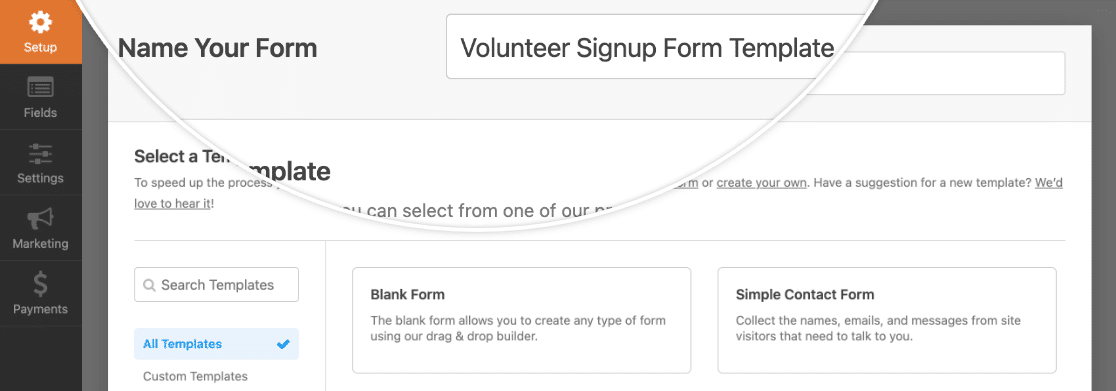このタイトルは、カスタムテンプレートをテンプレートライブラリに追加すると表示されるため、わかりやすく、長すぎないものにしてください。
### フィールドの追加とカスタマイズ
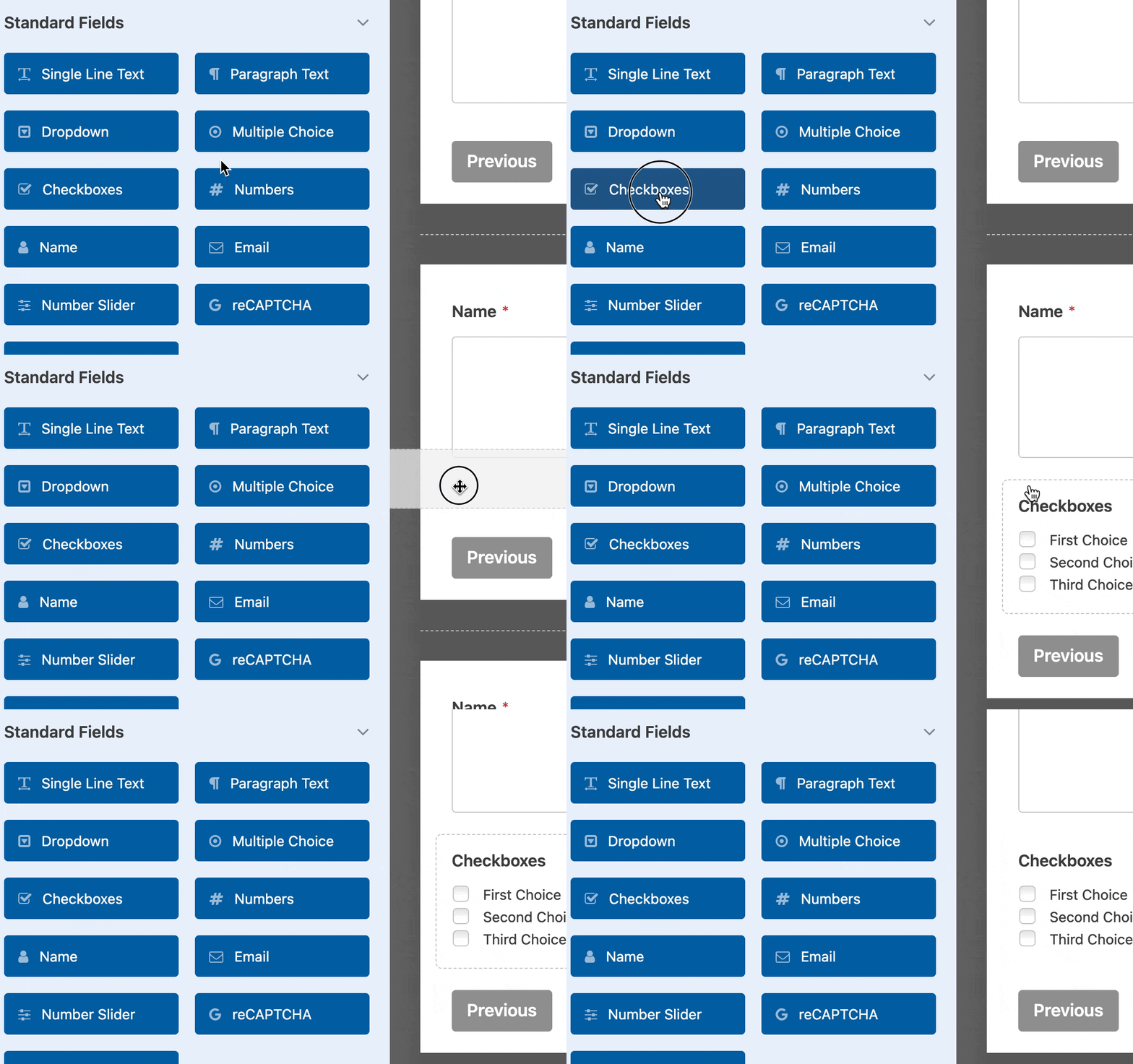
フォームビルダーの左側のパネルにあるフィールドをクリックするか、プレビューエリアにドラッグアンドドロップすることで、テンプレートフォームにフィールドを追加できます。
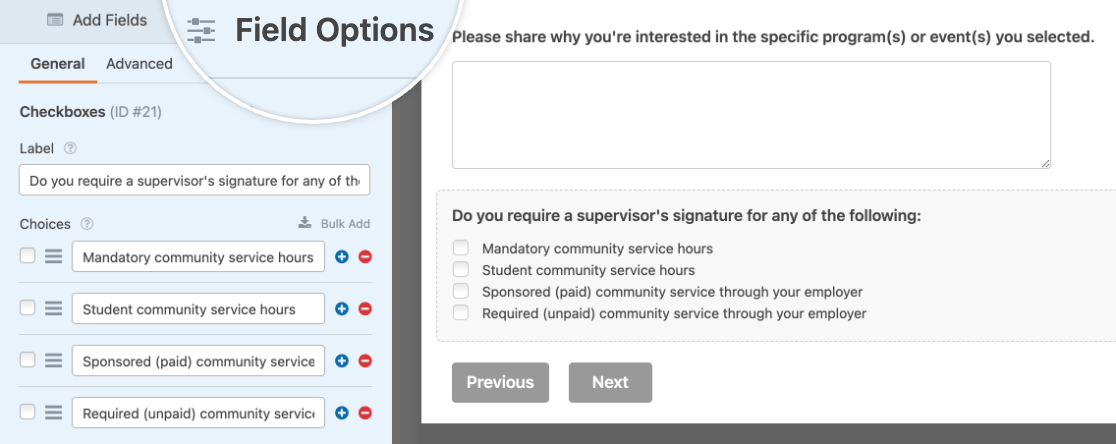
プレビューパネルのいずれかのフィールドをクリックすると、フィールドオプションを開いてカスタマイズできます。
**注意:** テンプレートのフィールドの設定に関する詳細情報をお探しですか?[適切なフォームフィールドの選択](https://wpforms.com/docs/how-to-choose-the-right-form-field-for-your-forms/) および [フィールドオプションのカスタマイズ](https://wpforms.com/docs/how-to-customize-form-field-options/) に関するチュートリアルで、利用可能なすべてのオプションについて詳しく学ぶことができます。
テンプレートフォームに[条件付きロジックを追加](https://wpforms.com/docs/how-to-use-conditional-logic-with-wpforms/)したり、[複数列レイアウトを作成](https://wpforms.com/docs/how-to-create-multi-column-form-layouts-in-wpforms/)したりすることも検討してください。すべての変更とカスタマイズは、テンプレートに引き継がれます。
### フォーム設定の設定
テンプレートフォームの設定をカスタマイズして、このテンプレートを使用する将来のフォームのデフォルト設定を構成することもできます。設定のすべての変更は、このフォームをテンプレートとして使用するためにエクスポートする際に引き継がれます。
#### 一般
フォームの一般設定では、テンプレートのタイトルを編集し、説明を追加できます。
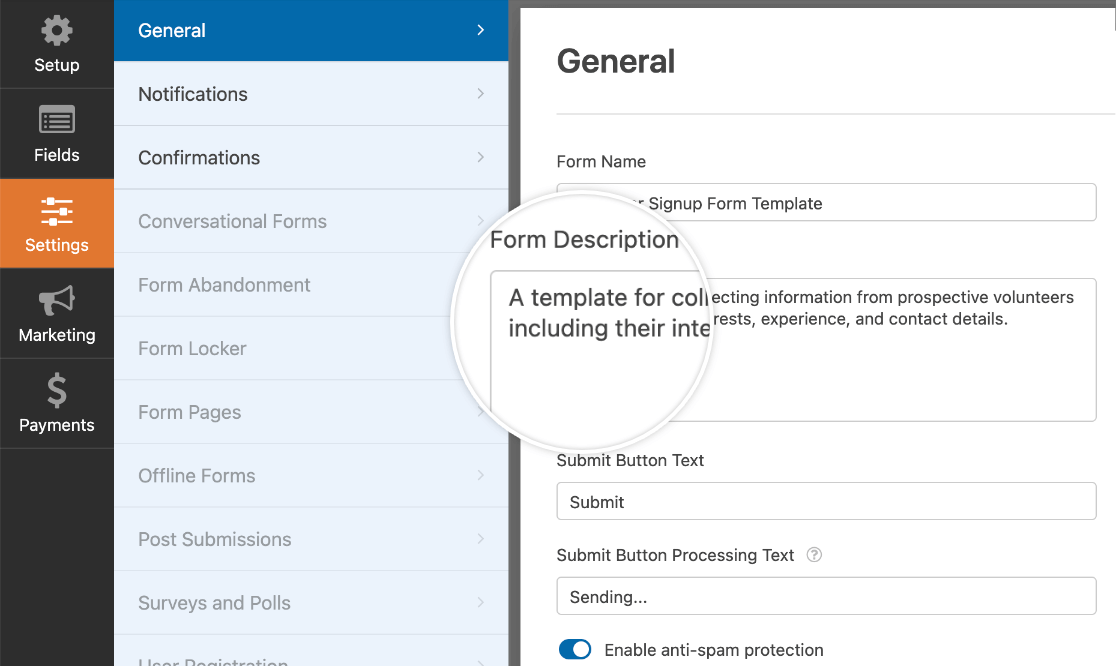これらはどちらも後でテンプレートライブラリに表示されるため、カスタマイズすることをお勧めします。説明には、意図された目的など、テンプレートを使用するユーザーにとって重要な詳細を含めるようにしてください。
ここで、送信ボタンのテキストを編集したり、スパム防止保護をオンまたはオフに切り替えたり、必要に応じて[カスタムCSSを追加](https://wpforms.com/developers/how-to-add-custom-css-styles-for-wpforms/)したりすることもできます。
#### 通知
テンプレートフォームの通知設定で、テンプレートの通知を1つ以上作成できます。
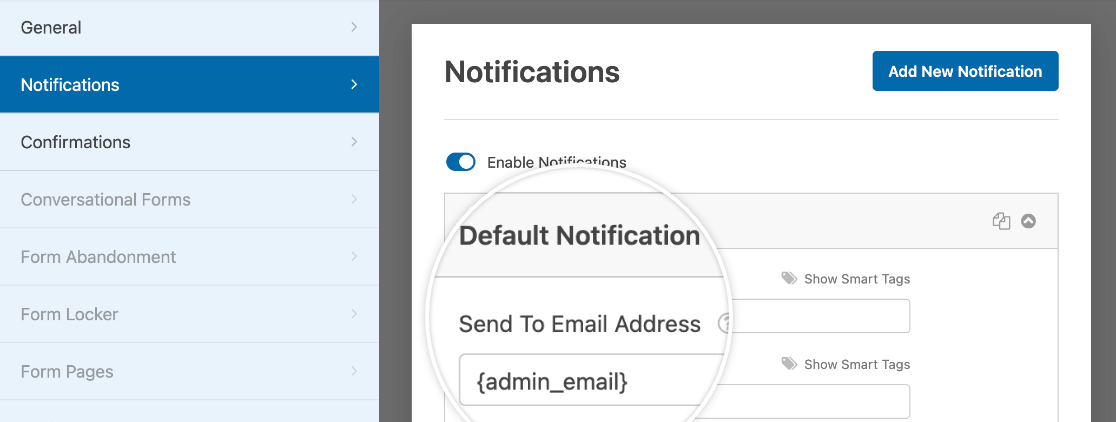**注意:** テンプレートの通知のカスタマイズにヘルプが必要ですか?詳細については、[通知メールの設定](https://wpforms.com/docs/setup-form-notification-wpforms/) に関するチュートリアルをご覧ください。
##### 確認
確認設定で、テンプレートのデフォルトの確認を変更できます。
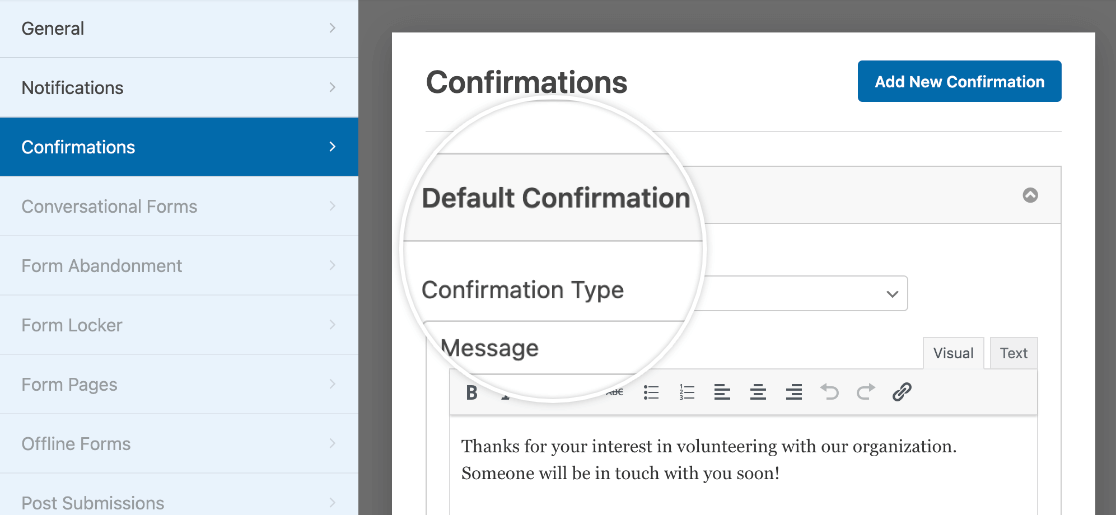**注意:** フォーム確認の作成について詳しく知りたいですか?[WPForms の確認設定](https://wpforms.com/docs/setup-form-confirmation-wpforms/) ガイドをご覧ください。
テンプレートに満足したら、フォームビルダーの右上にある**保存**ボタンをクリックして変更を保存します。
次に、**X**アイコンをクリックしてフォームビルダーを終了します。
## テンプレートを作成するためのフォームコードのエクスポート
テンプレートフォームの設定が完了したら、テンプレートライブラリに追加するためにエクスポートできます。
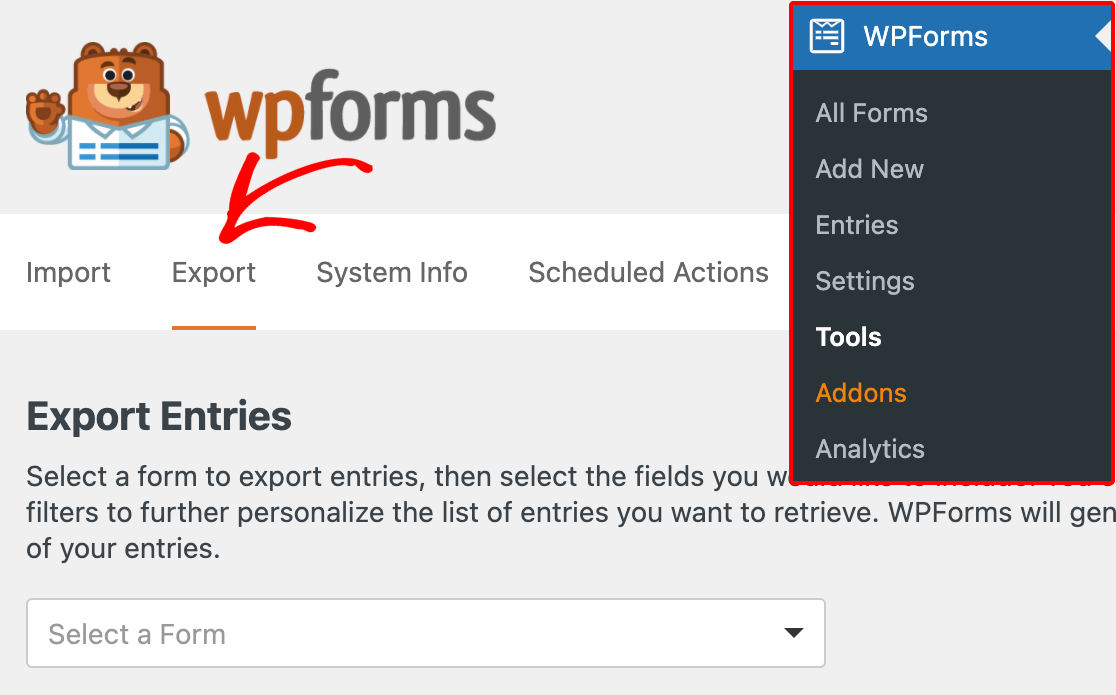
まず、**WPForms** » **ツール**に移動し、**エクスポート**タブをクリックしてテンプレートのコードを取得する必要があります。
このページで、**フォームテンプレートのエクスポート**セクションまでスクロールします。このセクションには、すべてのフォームのドロップダウンリストが表示されます。テンプレートとして使用するために作成したフォームを選択し、**テンプレートのエクスポート**ボタンをクリックします。
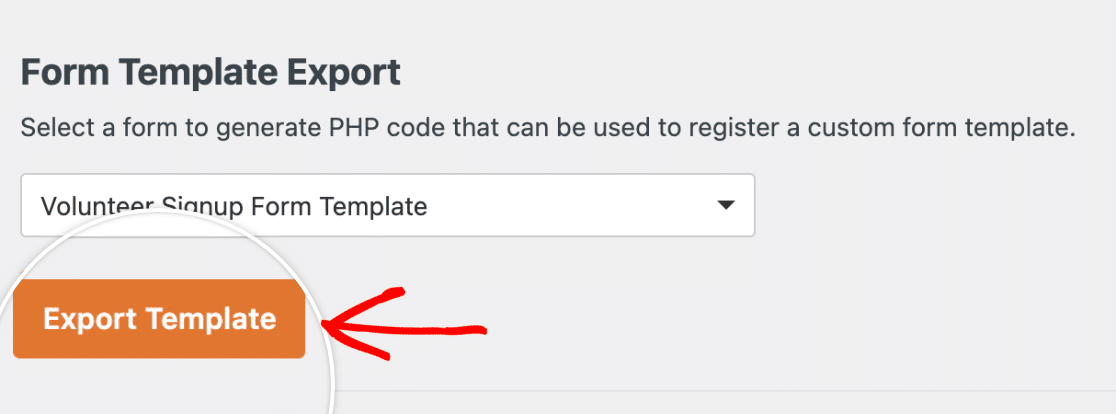次に、テンプレートコードが生成され、画面に表示されます。
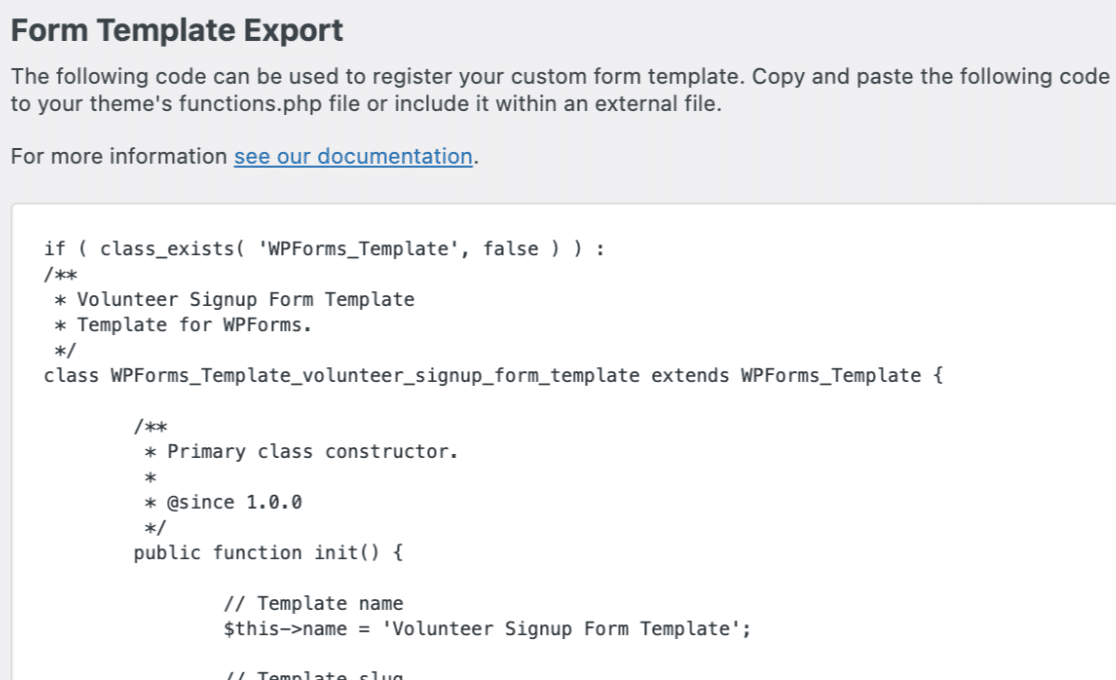このコードをサイトファイルにコピーして貼り付けると、フォームビルダーのセットアップページにあるフォームテンプレートライブラリにこのテンプレートが表示されます。
## サイトへのテンプレートコードの追加
エクスポートしたテンプレートのコードをサイトに追加するための3つの方法について説明します。これらのオプションのいずれについても、まず[サイトファイル](http://www.wpbeginner.com/beginners-guide/beginners-guide-to-wordpress-file-and-directory-structure/)にアクセスできることを確認する必要があります。
以下のすべてのオプションは、作成したサイトと同じサイトにテンプレートを追加する場合、または別のサイトに追加する場合に機能します。
### 方法1: functions.php にテンプレートコードをコピーして貼り付ける
カスタムテンプレートをサイトに追加する最も簡単で迅速なソリューションが必要な場合は、この方法をお勧めします。
サイトのファイルで `/wp-content/themes/YOUR-THEME/functions.php` に移動して、サイトの `functions.php` ファイルを開きます。
次に、テンプレートコードを `functions.php` に直接コピーして貼り付けることができます。完了したらファイルを保存します。
**注意**: `functions.php` のカスタムコードは、テーマを更新すると消える可能性があることに注意してください。子テーマを作成する[子テーマの作成](http://www.wpbeginner.com/wp-themes/how-to-create-a-wordpress-child-theme-video/)するか、以下で説明するカスタムプラグインを使用することで、これを回避できます。
### 方法2: 新しいPHPファイルにテンプレートコードを貼り付けて functions.php に含める
この方法は、最初にカバーした方法と非常によく似ていますが、テンプレートコードを独自のファイルに配置する点が異なります。これにより、偶発的な変更から保護され、サイトのコードがより整理された状態に保たれます。
このオプションを選択した場合は、まず `/wp-content/themes/YOUR-THEME/functions.php` でサイトの `functions.php` ファイルを開く必要があります。次に、次のコードを貼り付けます。
```
// カスタムテンプレートファイルの追加
include_once( get_stylesheet_directory() . '/wpforms-custom-templates.php' );
```
これにより、`wpforms-custom-templates.php` という名前のファイル内のコードが実行されるようにサイトに指示されます。次に、そのファイルを作成する必要があります。必ず `/wp-content/themes/YOUR-THEME/` ディレクトリ(`functions.php` と同じフォルダ)に作成してください。
最後に、`wpforms-custom-templates.php` ファイルにテンプレートコードを貼り付けて保存する必要があります。
**注意:** `wpforms-custom-templates.php` ファイルを作成する際は、
**カテゴリ:** 機能, フォームテンプレート
---