### [スマートタグを使用してサブフィールドの入力を表示する](https://wpforms.com/docs/displaying-subfield-input-with-smart-tags/)
**公開日:** 2024年3月26日
**著者:** Molly Tyler
**抜粋:** スマートタグを使用してサブフィールドの入力を表示する方法を学びます。
**コンテンツ:**
ユーザーの名や住所フィールドの1行など、サブフィールドのコンテンツを表示するためにスマートタグを使用したいですか?この方法は、メール通知をパーソナライズしたり、エントリーの詳細を強調したりするのに役立ちます。
このガイドでは、WPFormsでスマートタグを使用してサブフィールドの入力を表示する方法を説明します。
---
スマートタグとその使用方法の詳細については、[スマートタグの使用](https://wpforms.com/docs/how-to-use-smart-tags-in-wpforms/)ガイドを参照してください。
**注意:** カスタムスマートタグを使用することで、フォームフィールドや設定に追加情報を引き出すことができます。詳細と例については、[独自のスマートタグの作成方法](https://wpforms.com/developers/how-to-create-a-custom-smart-tag/)ガイドを確認してください。
### 名または姓のみを表示する
フォームの名前フィールドのサブフィールドを引き出したい場合は、`{field_id}`スマートタグに縦線(|)を使用して、この情報を表示できます。
たとえば、フォームから名のみを引き出すには、`{field_id="#|first"}`スマートタグを使用します。
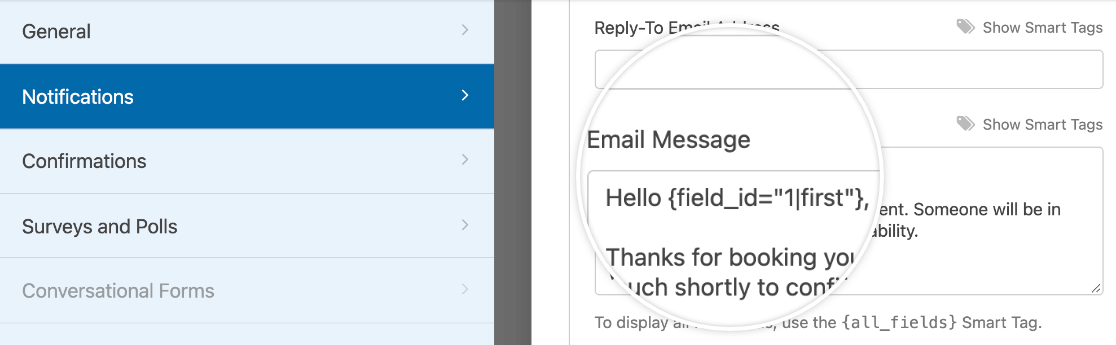
以下は、名前フィールドで利用可能なオプションの完全なリストです。
- **名:** `{field_id="#|first"}`
- **ミドルネーム:** `{field_id="#|middle"}`
- **姓:** `{field_id="#|last"}`
これは、フルネームを使用するよりも会話的な、メール通知や確認メッセージでパーソナライズされたメッセージを作成するのに役立ちます。
### 住所フィールドから個々の行を表示する
`{field_id}`スマートタグの後に縦線(|)を付けて、フォームの住所フィールドから個々の行を表示することもできます。
たとえば、ユーザーが入力した番地のみを表示したい場合は、`{field_id="#|address1"}`スマートタグを使用します。
住所フィールドで利用可能なスマートタグオプションは次のとおりです。
- **行 1:** `{field_id="#|address1"}`
- **行 2:** `{field_id="#|address2"}`
- **市:** `{field_id="#|city"}`
- **州/地域:** `{field_id="#|state"}`
- **郵便番号/郵便番号:** `{field_id="#|postal"}`
主に地域の顧客にサービスを提供している場合は、これらのスマートタグのバリエーションを使用して、ビジネスの市、州、郵便番号でサブフィールドを自動入力したい場合があります。これらの詳細を使用して、地域の機会やイベントに関するパーソナライズされたメッセージを作成することもできます。
### 日付/時刻フィールドから時刻の値のみを表示する
`{date}`スマートタグに`H:i`サフィックスを追加することで、フォームから時刻データを引き出すことができます([こちら](#date)を参照)。
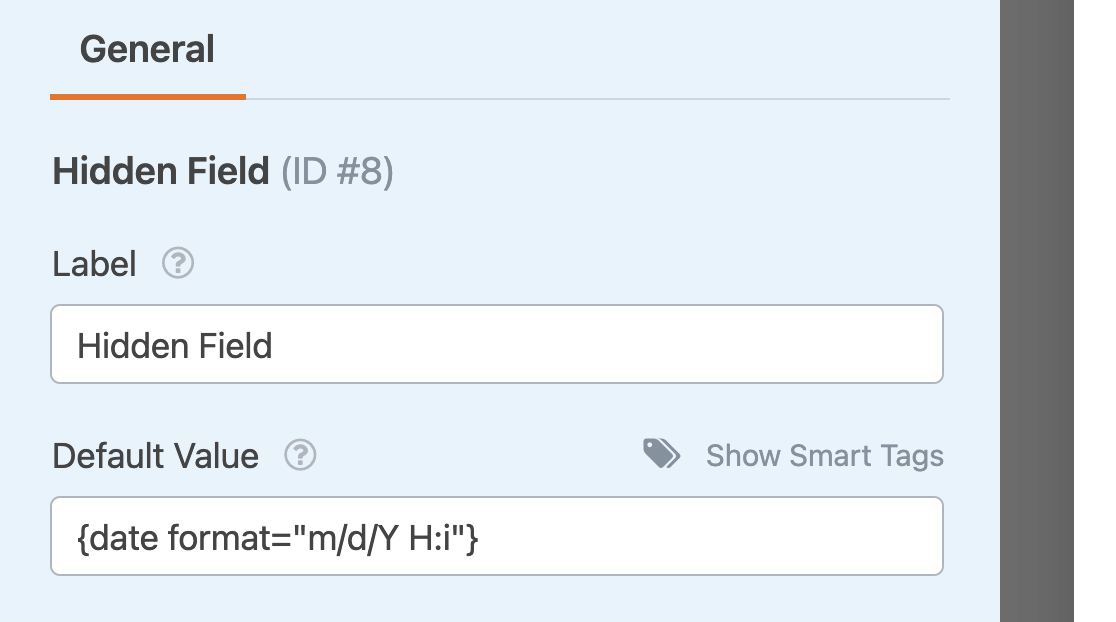
時刻を日付から分離したい場合は、時刻に`{field_id="#|time"}`、日付に`{field_id="#|date"}`を使用できます。
### 単品またはドロップダウンアイテムフィールドから数量のみを表示する
特定の商品の顧客が選択した数量を分離したい場合は、`{field_id="#|quantity"}`を使用して、商品名とは別に注文されたアイテムの数を表示できます。
このスマートタグは、WPFormsの単品およびドロップダウンアイテムの支払いフィールドと互換性があります。
### 単品またはドロップダウンアイテムフィールドから金額のみを表示する
支払いフィールドの数値のみを商品名なしで表示する必要がある場合は、`{field_id="#|amount"}`を使用できます。これにより、選択したアイテムに関連付けられた合計金額が表示されます。
このスマートタグは、WPFormsの単品およびドロップダウンアイテムの支払いフィールドと互換性があります。
### 支払いフィールドから生の値を表示する
`{field_value_id}`スマートタグは、ユーザーがフォームの特定の支払いフィールドに追加または選択した生の値を引き出します。メール通知で使用すると、コンテンツのフォーマットされていないバージョンが表示されます。
**注意:** このスマートタグは、開発者および上級ユーザーにのみ推奨されます。
これは、フォームの支払いフィールドに送信された値を使用してカスタム開発を行いたい場合に役立ちます。
`{field_html_id}`スマートタグと同様に、`{field_value_id}`スマートタグをメール通知の本文に直接入力できます。
**注意:** このスマートタグによって返される値をカスタマイズしたい場合は、[開発者ドキュメント](https://wpforms.com/developers/add-field-values-for-dropdown-checkboxes-and-multiple-choice-fields/ "ドロップダウン、チェックボックス、複数選択フィールドのフィールド値の追加方法")を確認して、詳細を確認してください。
これで、WPFormsのサブフィールドから情報を表示するためにスマートタグを使用する方法がわかりました。
次に、WPFormsで一般的なスマートタグの使用例を確認したいですか?[スマートタグの使用例](https://wpforms.com/docs/smart-tag-usage-examples/)ガイドで、フォームでこの機能を使用する方法についてのアイデアをさらに確認してください。
**カテゴリ:** 機能、高度なフォーム機能
---