### [フォームの削除](https://wpforms.com/docs/deleting-forms/)
**公開日:** 2024年3月13日
**著者:** Molly Tyler
**抜粋:** 不要になったフォームをサイトから削除する方法を学びましょう。
**コンテンツ:**
WordPressサイトで不要になったフォームを削除したいですか?WPFormsにはフォームのゴミ箱フォルダが含まれているため、もう使用しないフォームを簡単に削除できます。
このチュートリアルでは、フォームのゴミ箱の使い方、フォームの復元方法、および完全に削除する方法について説明します。
---
開始する前に、WPFormsがWordPressサイトに[インストールおよび有効化](https://wpforms.com/docs/install-wpforms-plugin/)されており、[ライセンスが検証](https://wpforms.com/docs/verify-wpforms-license/)されていることを確認してください。その後、まだフォームを作成していない場合は、[フォームを作成](https://wpforms.com/docs/creating-first-form/)してください。
### ゴミ箱にフォームを追加する
まず、フォームの概要ページにアクセスする必要があります。管理ダッシュボードで、**WPForms » すべてのフォーム**に移動します。
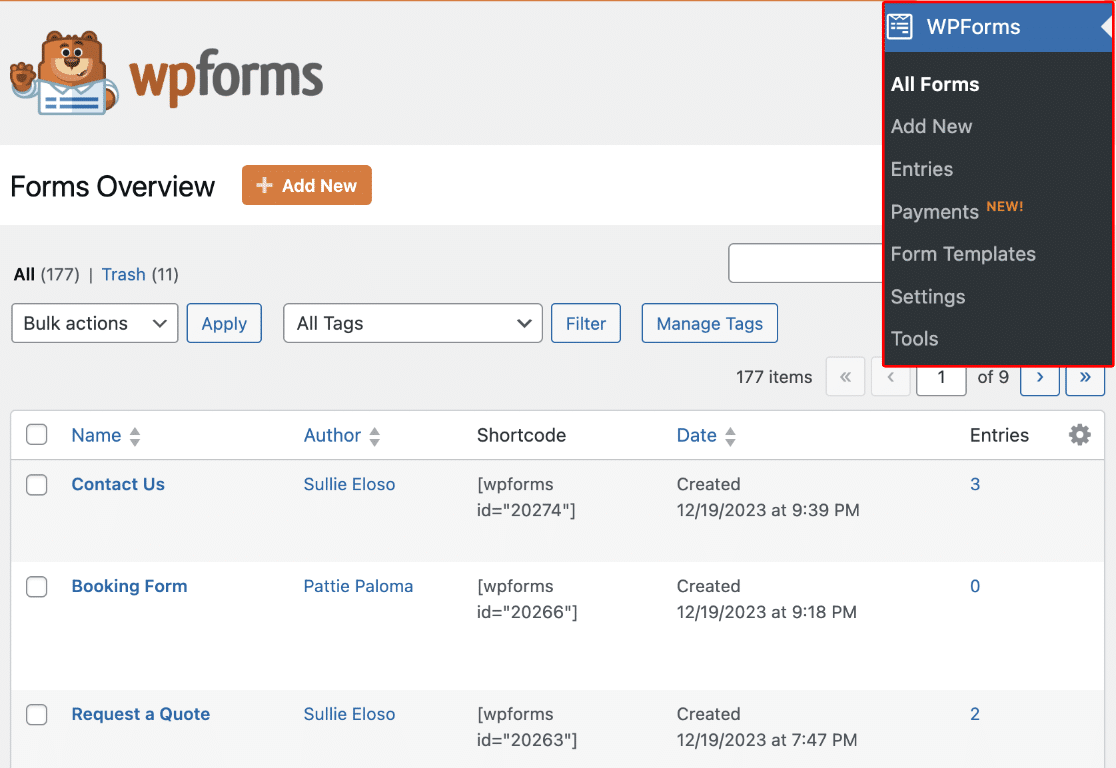
フォームの概要ページから、フォームをゴミ箱に追加することでサイトから削除できます。
**注意:** ゴミ箱にあるフォームはサイトで使用したり、フォームのエントリにアクセスしたりすることはできません。フォームを再度使用し、エントリにアクセスするには、[フォームを復元](#restoring-forms)する必要があります。
フォームは自動的には削除されず、[完全に削除](#delete-permanently)されるまでゴミ箱に残ります。
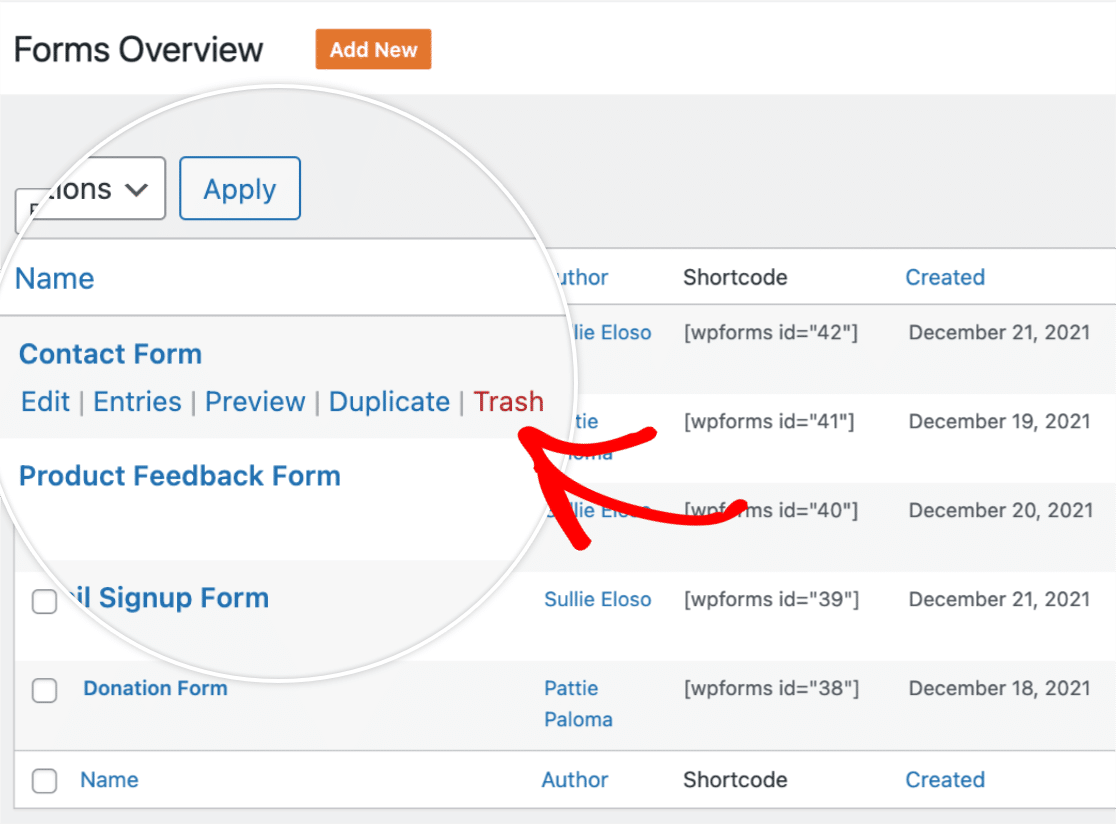
個々のフォームをゴミ箱に追加するには、フォームにカーソルを合わせて**ゴミ箱**オプションをクリックします。
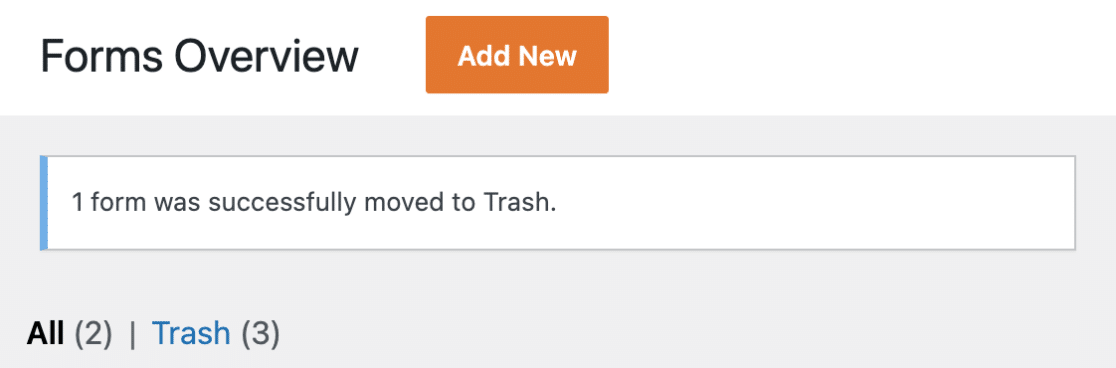
フォームが正常にゴミ箱に追加されると、ページの上部に確認通知が表示されます。
複数のフォームを一度にゴミ箱に追加したい場合は、追加したい各フォームの横にあるチェックボックスをオンにします。
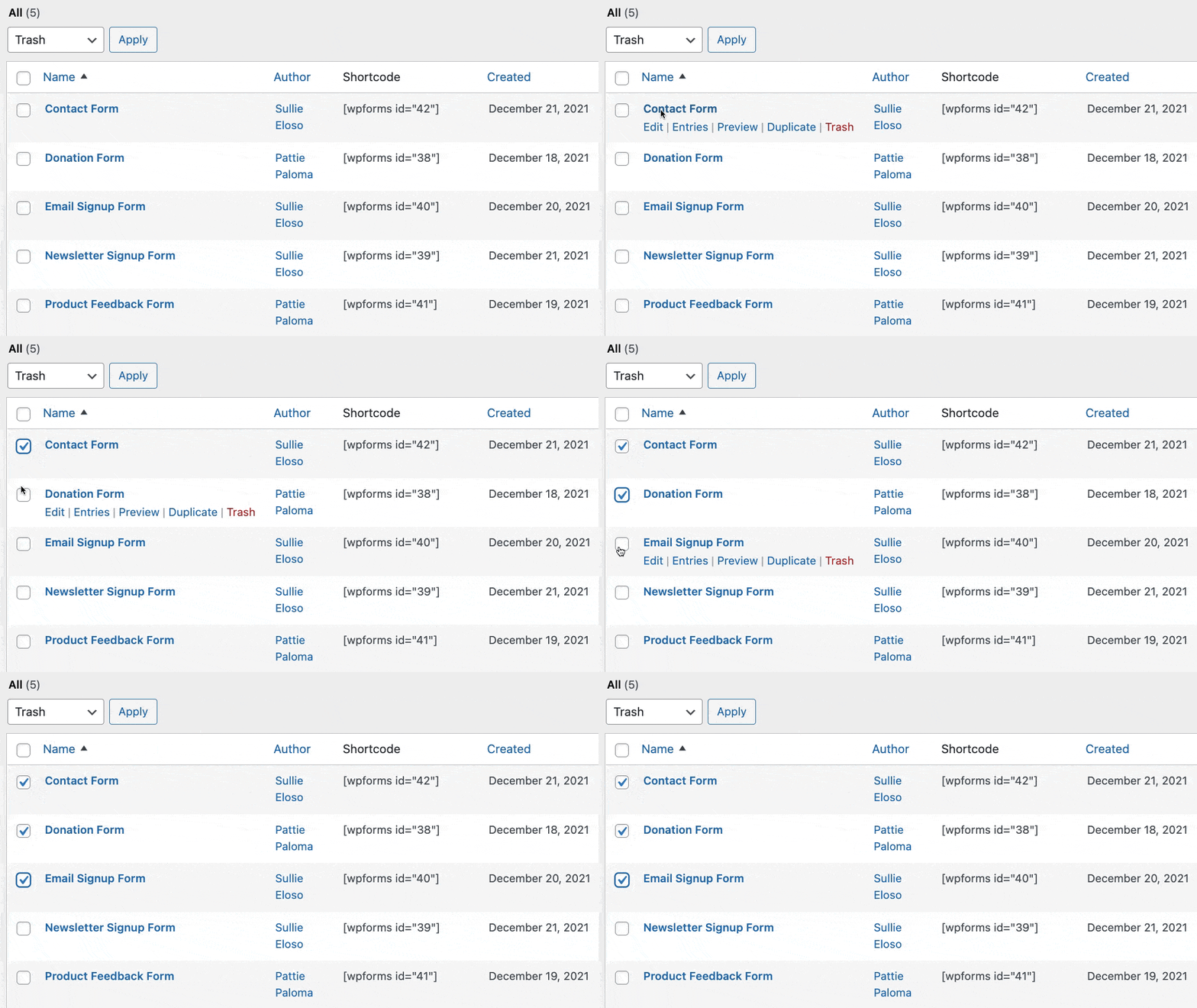
または、**名前**の横にあるチェックボックスをオンにすることで、すべてのフォームを選択できます。
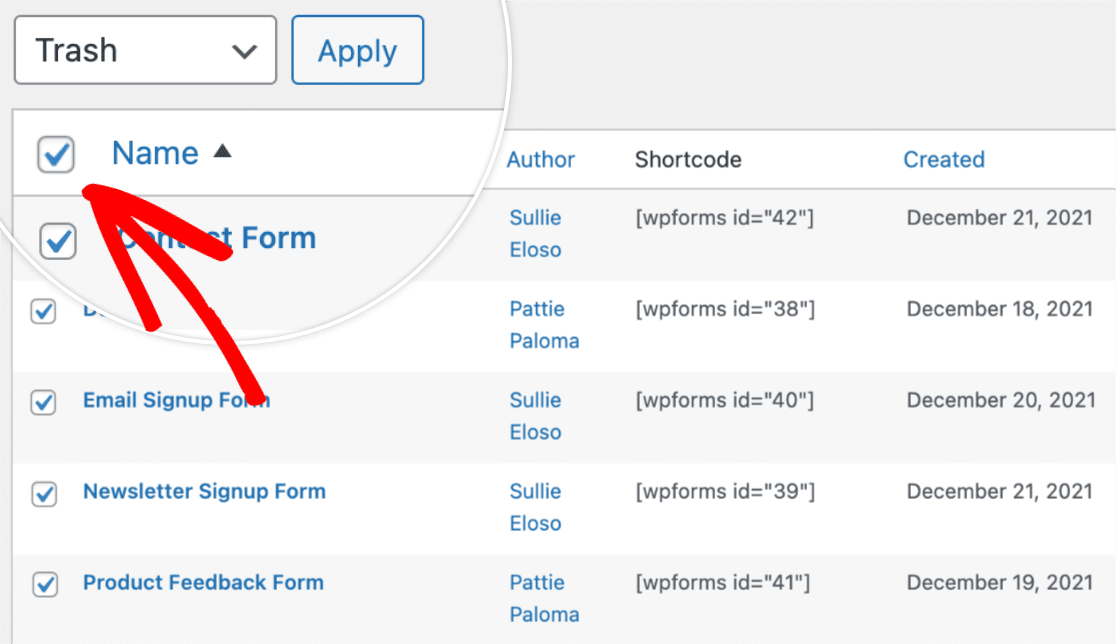
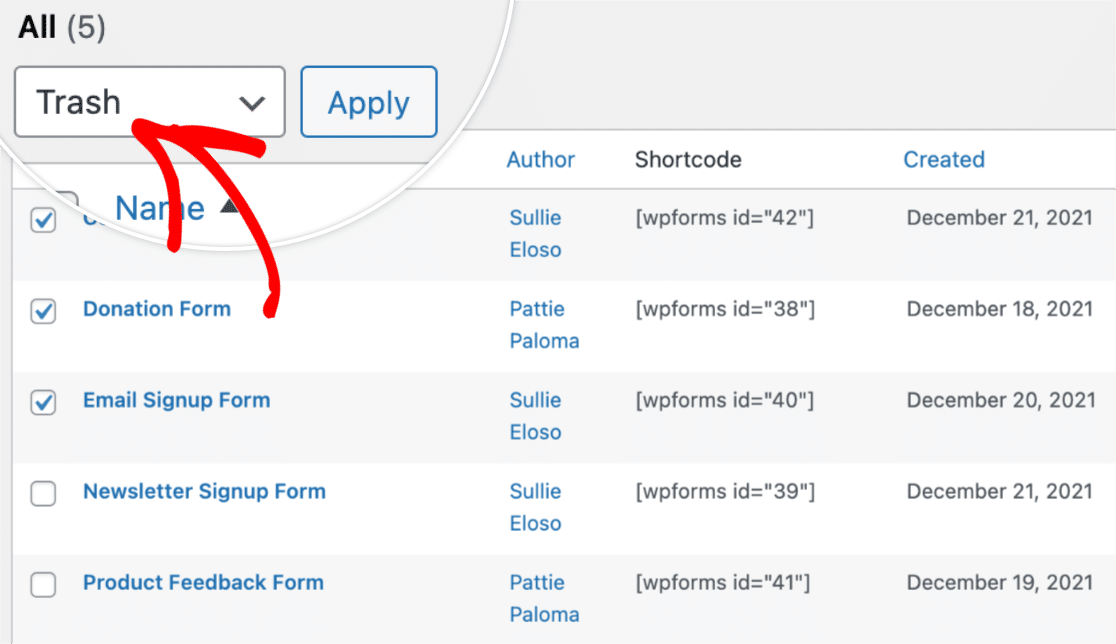
ゴミ箱に追加したいフォームを選択したら、**一括操作**ドロップダウンから**ゴミ箱**オプションを選択します。
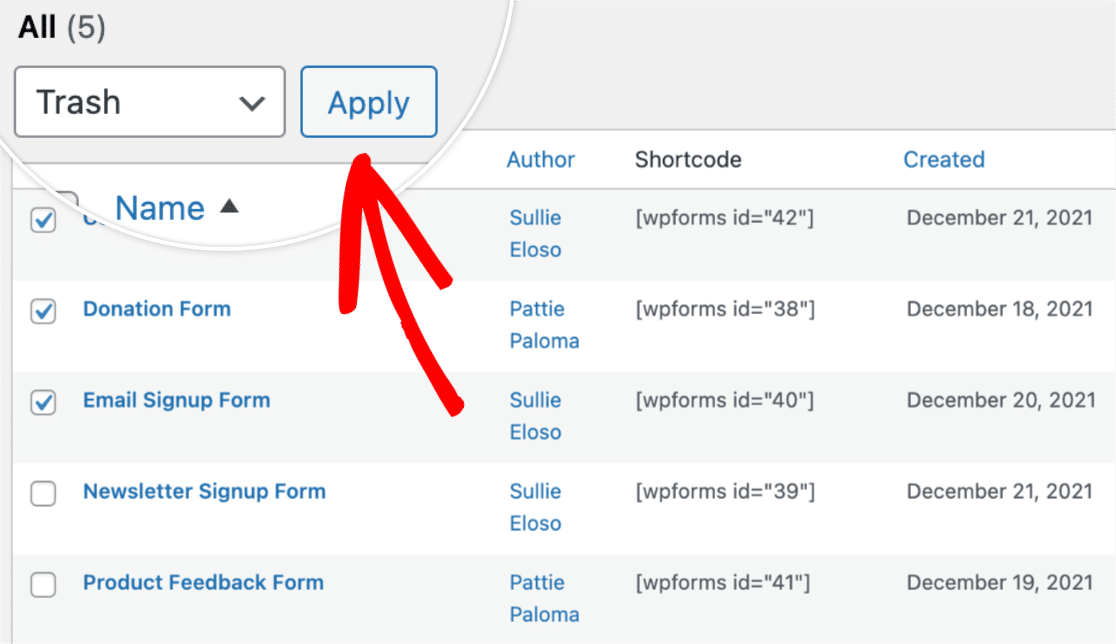
フォームをゴミ箱に追加する準備ができたら、**適用**ボタンをクリックします。
次に、ゴミ箱内のフォームの表示と管理方法について説明します。
### ゴミ箱画面でフォームを表示する
フォームをゴミ箱に追加したら、**ゴミ箱**リンクをクリックして表示できます。
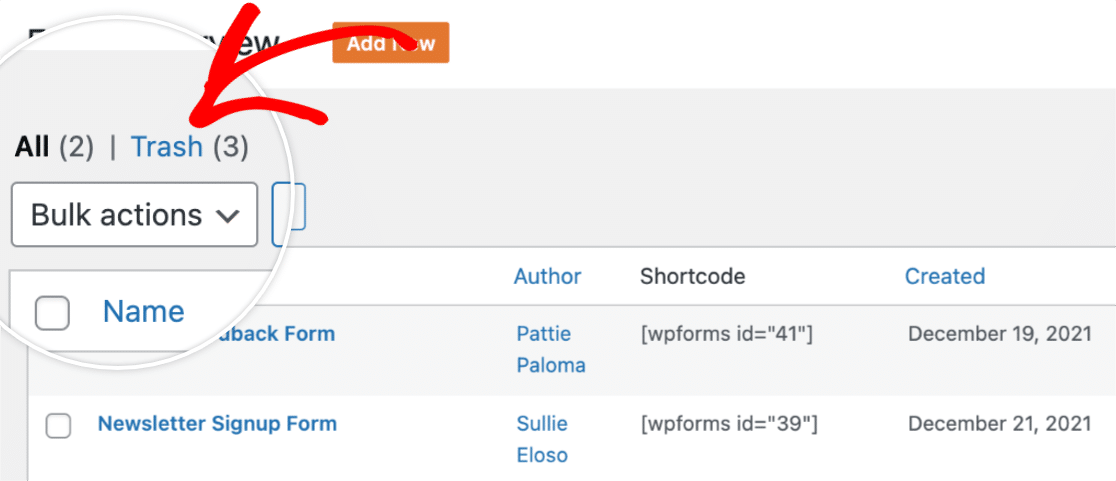
これにより、現在ゴミ箱にあるフォームを表示できるゴミ箱画面に移動します。
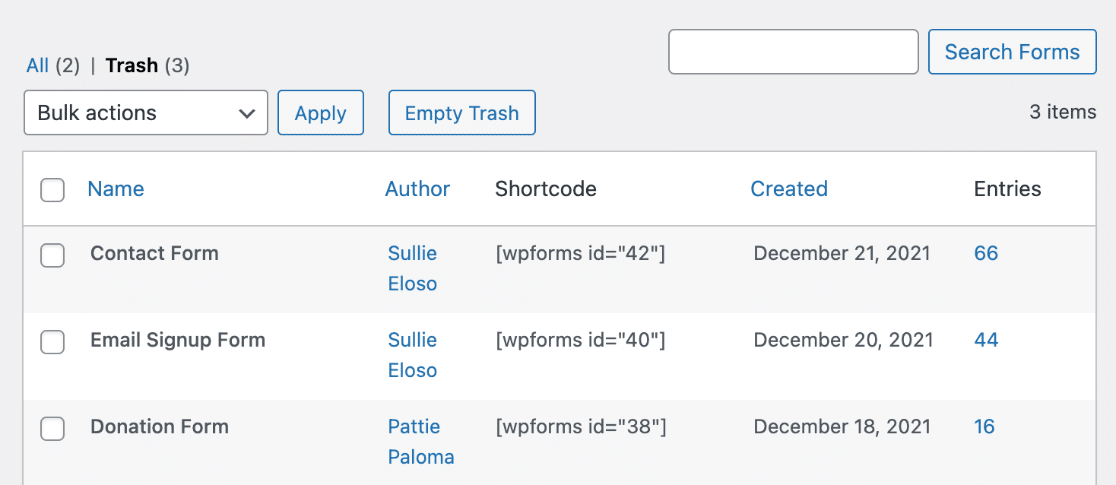
ここから、フォームを復元するか、完全に削除するかを選択できます。これらのオプションについては、以下で説明します。
### フォームを復元する
フォームを復元すると、フォームはゴミ箱から削除され、フォームの概要ページに戻されます。これにより、フォームをサイトで再度使用できるようになり、フォームのエントリにもアクセスできるようになります。
フォームを復元するには、フォーム名にカーソルを合わせて**復元**オプションをクリックします。
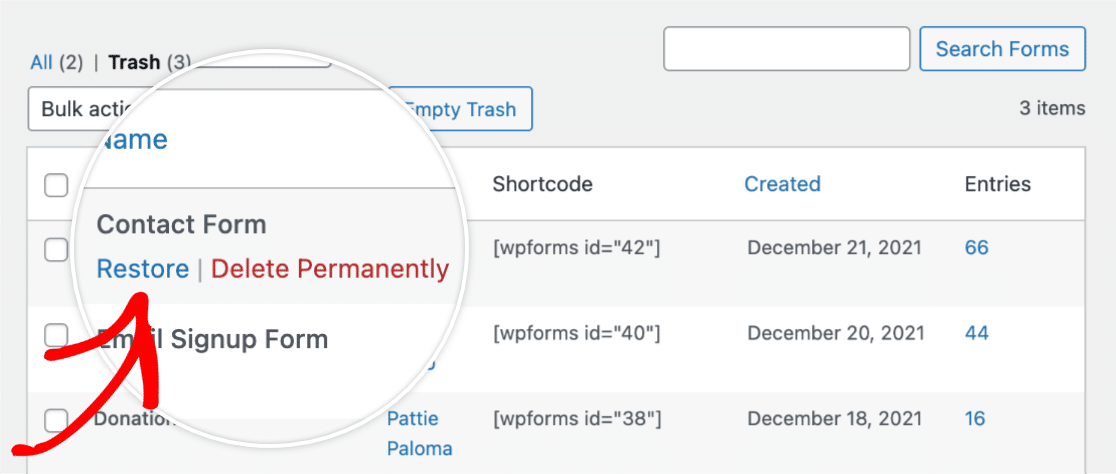
復元オプションをクリックすると、フォームが正常に復元されたことを知らせる確認通知が表示されます。
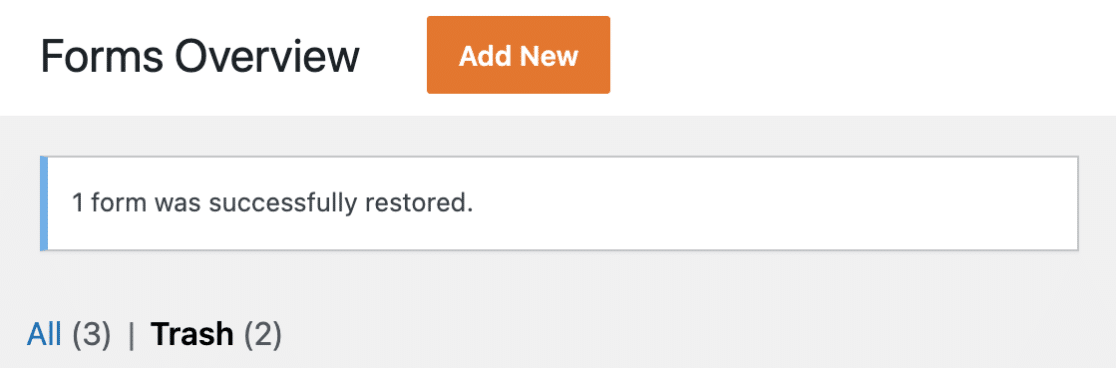
これで、フォームをサイトで再度使用できるようになり、フォームのエントリにもアクセスできるようになります。
### フォームを完全に削除する
**注意:** フォームを完全に削除すると、フォームとそのエントリはサイトのデータベースから完全に削除されます。続行する前に、[サイトのデータベースのバックアップを作成](https://www.wpbeginner.com/plugins/7-best-wordpress-backup-plugins-compared-pros-and-cons/)することをお勧めします。
フォームを完全に削除するには、フォーム名にカーソルを合わせて**完全に削除**オプションをクリックします。
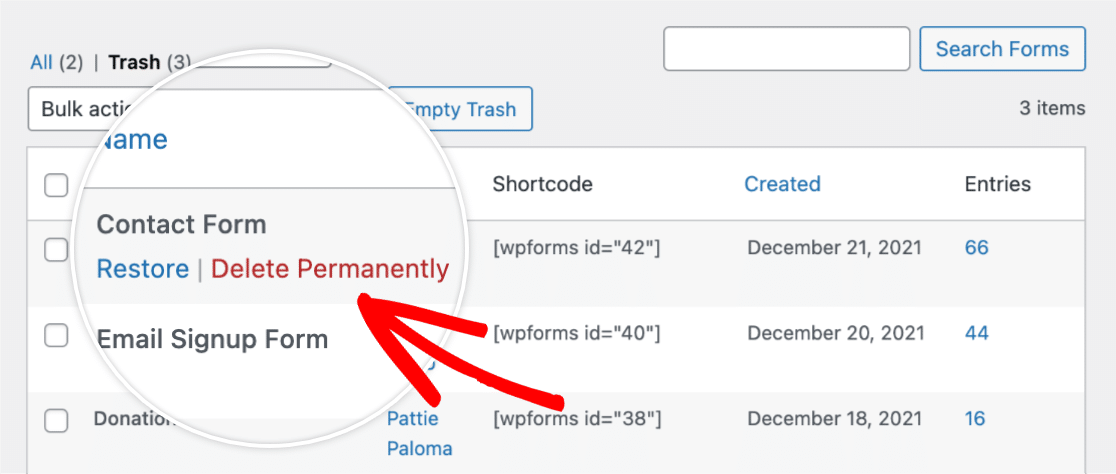
完全に削除オプションを選択すると、削除を確認するオーバーレイが表示されます。確認するには、**OK**ボタンをクリックします。

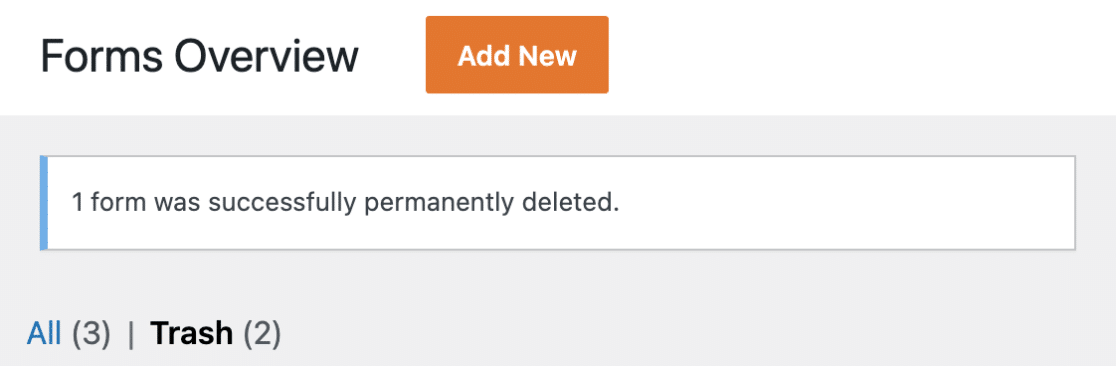
これで、フォームが完全に削除されたことを知らせる確認通知がページの上部に表示されます。
##### ゴミ箱を空にする
**ゴミ箱を空にする**ボタンをクリックすることで、ゴミ箱内のすべてのフォームを完全に削除できます。
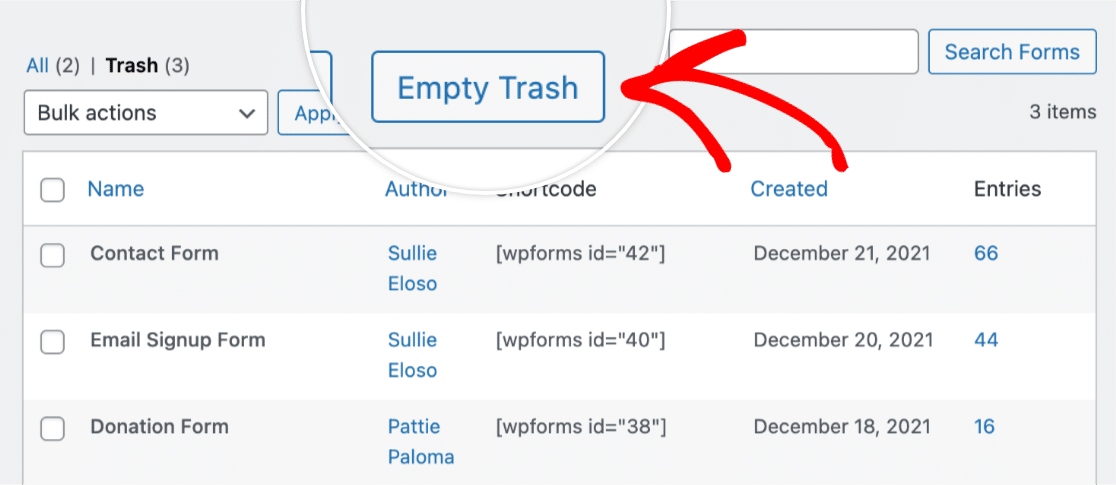
次に、ゴミ箱内のすべてのフォームの削除を確認するオーバーレイが表示されます。確認するには、**OK**ボタンをクリックします。

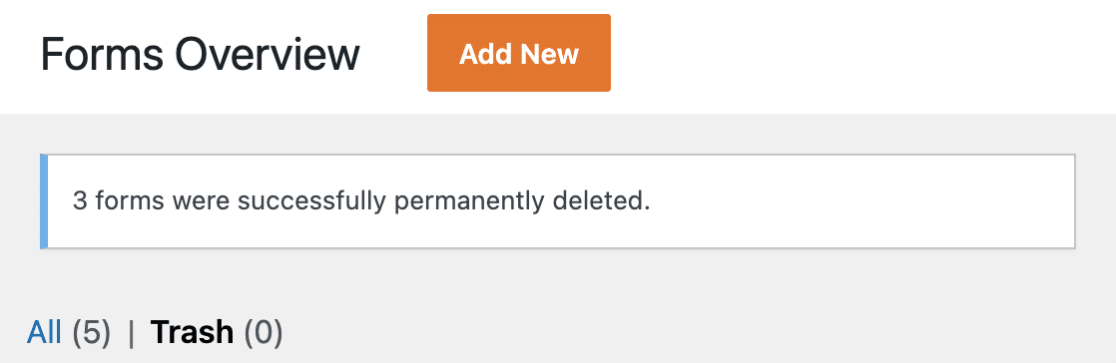
すべてのフォームが正常に削除されると、ページの上部に確認通知が表示されます。
これで、WPFormsでフォームを削除および復元する方法がわかりました。
次に、ウェブサイトのフォームを管理するためのヒントをもっと知りたいですか?フォームの整理と保守のためのオプションの詳細については、[フォーム管理の完全ガイド](https://wpforms.com/docs/a-complete-guide-to-form-management/)をご覧ください。
**カテゴリ:** 機能、フォーム管理
---