### [カスタムログインフォームの作成](https://wpforms.com/docs/creating-a-custom-login-form/)
**公開日:** 2024年5月24日
**著者:** David Ozokoye
**抜粋:** ユーザー登録アドオンを使用してカスタムログインフォームを作成する方法を学びます。
**コンテンツ:**
ユーザーがサイトにログインできるようにカスタムフォームを作成したいですか?当社のユーザー登録アドオンには、ユーザーログインフォームテンプレートをログインフォームとして使用するための特別なオプションが用意されています。
このチュートリアルでは、WPFormsでユーザーログインフォームを作成する手順を説明します。
**注意:** ユーザーログインフォームテンプレートを使用するには、サイトに[ユーザー登録アドオン](https://wpforms.com/docs/how-to-install-and-use-user-registration-addon-with-wpforms/)がインストールされ、有効化されている必要があります。
---
### ログインフォームテンプレートへのアクセス
ユーザー登録アドオンを有効化して設定した後、**WPForms » 新規追加**に移動します。設定ページで、「ユーザーログイン」を検索します。次に、**ユーザーログインフォーム**テンプレートにカーソルを合わせ、**テンプレートを使用**をクリックします。
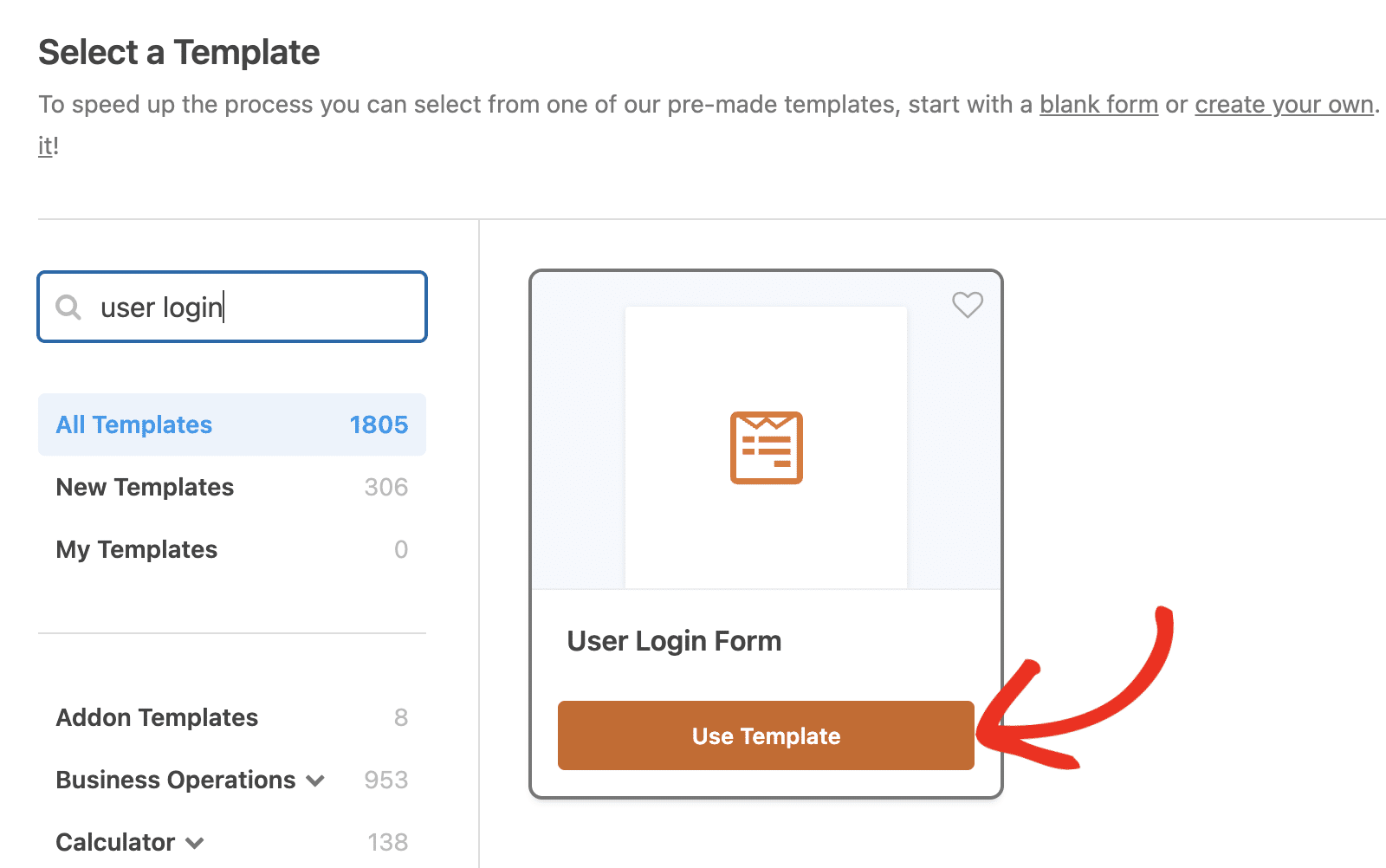
このテンプレートはそのまま使用できるため、フォームをカスタマイズする必要はありません。ただし、以下にログインフォームをカスタマイズする方法を示します。
### ログインフォームのカスタマイズ
これを行うには、フォームビルダーで**設定 » ユーザー登録**に移動します。ここで、**ユーザーがログインしている場合はフォームを非表示にする**オプションが表示されます。
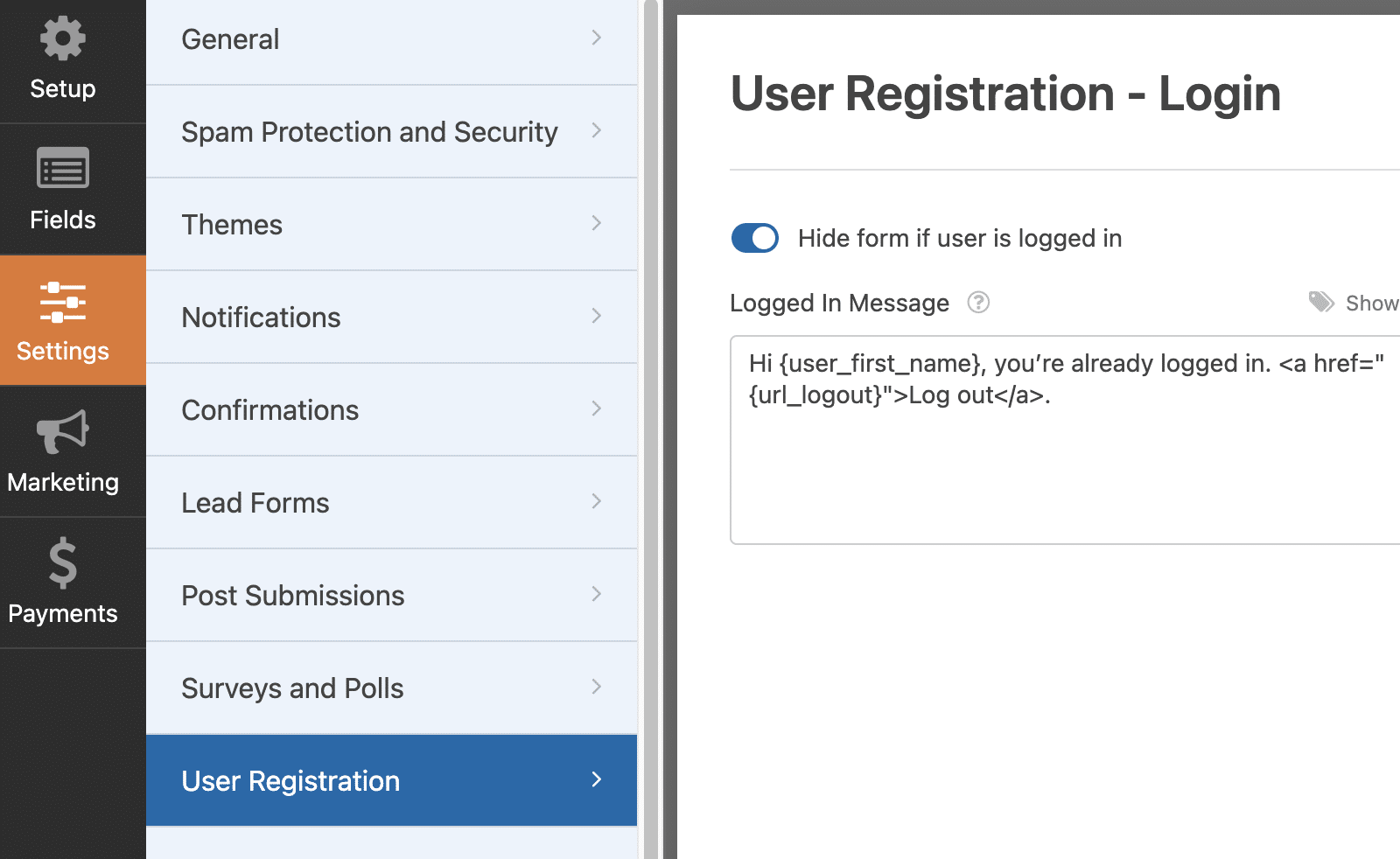
ログインしているユーザーに対してログインフォームを非表示にすることは、混乱を減らすのに役立つため、ユーザーエクスペリエンスを向上させるための優れた方法です。
**ログインメッセージ**フィールドでは、ログインしているユーザーがログインフォームにアクセスしようとした場合に表示されるメッセージをカスタマイズできます。
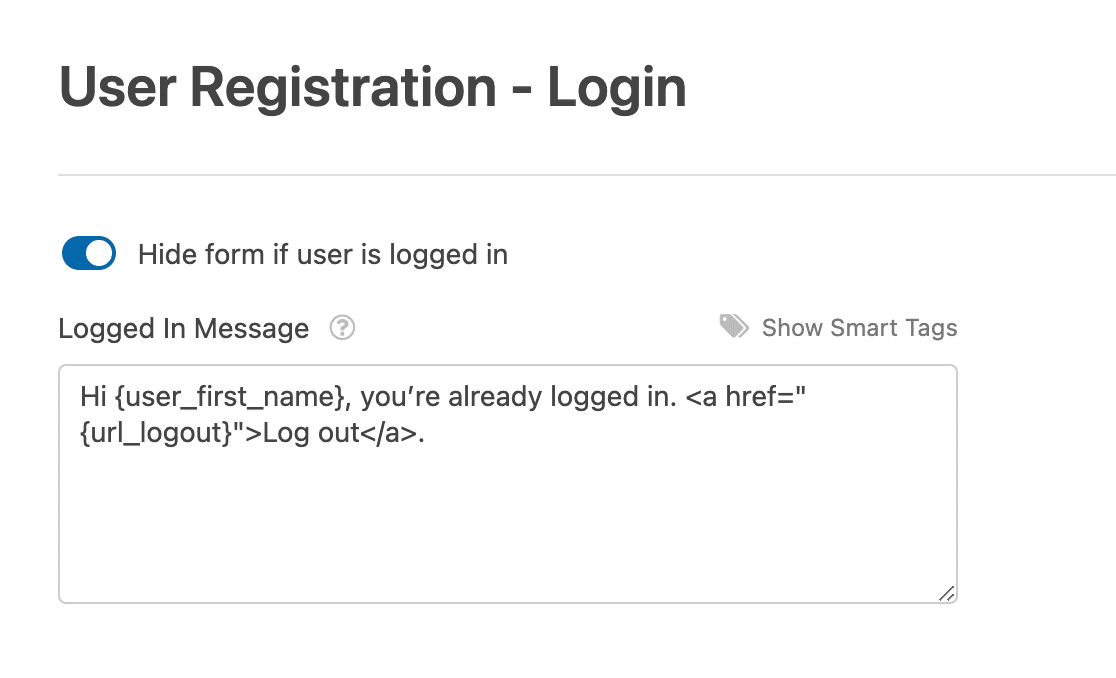
これは、このメッセージがフロントエンドにどのように表示されるかの例です。

ログインフォームで満足したら、フォームビルダーを終了する前に保存し、[ページに埋め込む](https://wpforms.com/docs/displaying-forms-on-your-site/)ことを忘れないでください。
**注意:** ログインフォームのカスタマイズ方法に関するその他のアイデアや詳細については、カスタムログインページの作成に関するブログ投稿をご覧ください。
これで、WPFormsでカスタムログインフォームを作成する方法がわかりました。
次に、ユーザーがパスワードを忘れた場合にリセットできるようにしたいですか?パスワードリセットフォームの作成に関するチュートリアルを確認して、方法を学んでください。
**カテゴリ:** 高度なフォーム機能
---