### [WP Fastest CacheでのWPFormsの最適化設定の設定方法](https://wpforms.com/docs/configuring-optimization-settings-for-wpforms-in-wp-fastest-cache/)
**公開日:** 2024年6月17日
**著者:** Umair Majeed
**抜粋:** WPFormsと競合しないようにWP Fastest Cacheの設定を調整する方法を学びましょう。
**コンテンツ:**
WP Fastest Cacheの最適化設定が原因でWPFormsに問題が発生していませんか? WP Fastest Cacheは強力なキャッシュと最適化機能を提供しますが、これらがWPFormsの機能と干渉することがあります。
このガイドでは、WPFormsがスムーズに動作するようにWP Fastest Cacheの設定を調整する方法を説明します。
- [WP Fastest Cacheの設定の調整](#wp-fastest-cache)
- [WPFormsアセットの除外](#exclude-assets)
- [JavaScriptの最適化の無効化](#disable-javascript)
---
## WP Fastest Cacheの設定の調整
[WP Fastest Cache](https://wordpress.org/plugins/wp-fastest-cache/)は、キャッシュと最適化機能を提供しており、これらはWPFormsと併用すると潜在的な問題を引き起こす可能性があります。
このプラグインがサイトでアクティブになっており、[JavaScriptの問題を特定した](https://wpforms.com/docs/how-to-troubleshoot-javascript-issues-in-wpforms/#identifying-js-issues)場合は、次の手順を試してください。
#### WPFormsアセットの除外
WPFormsアセットをWP Fastest Cacheから除外するには、**WP Fastest Cache**に移動し、**Exclude**タブをクリックします。
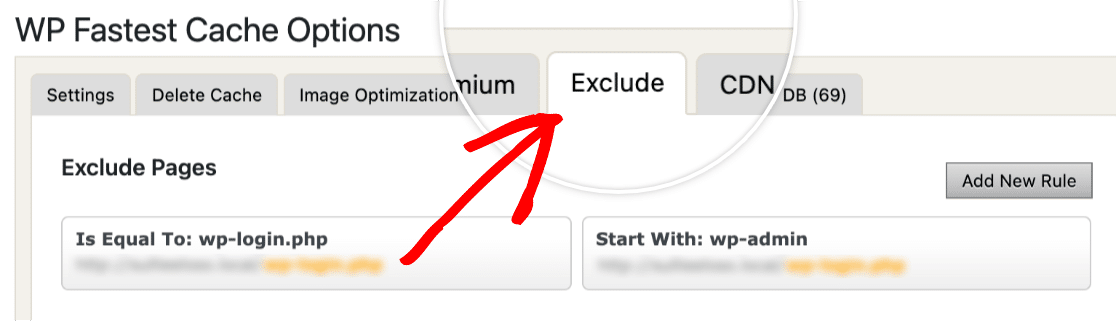次に、**Exclude JS**セクションまでスクロールし、**Add New Rule**ボタンをクリックします。
**Exclude Page Wizard**オーバーレイが表示されます。入力フィールドに次のスクリプトを追加し、**SAVE**ボタンをクリックします。
`/wp-content/plugins/wpforms/assets/js/frontend/wpforms.min.js`
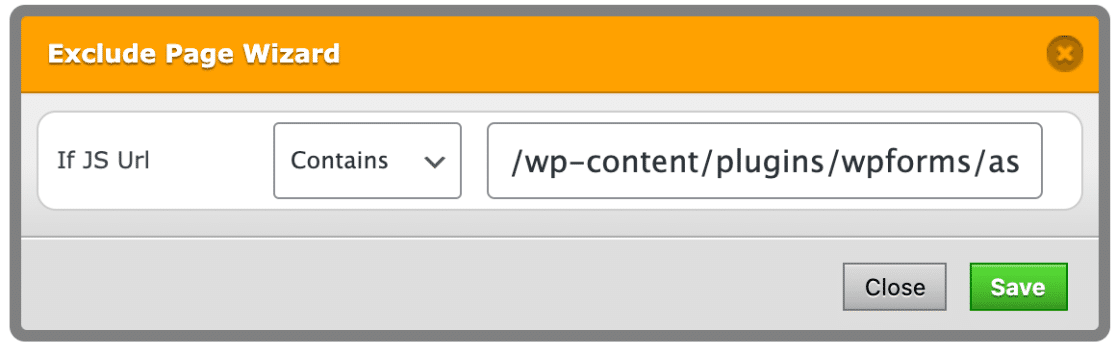JavaScriptの問題がまだ解決しない場合は、次の手順に進んでください。
#### JavaScriptの最適化の無効化
JavaScriptの最適化を無効にするには、**WP Fastest Cache**に移動し、**Settings**タブをクリックします。
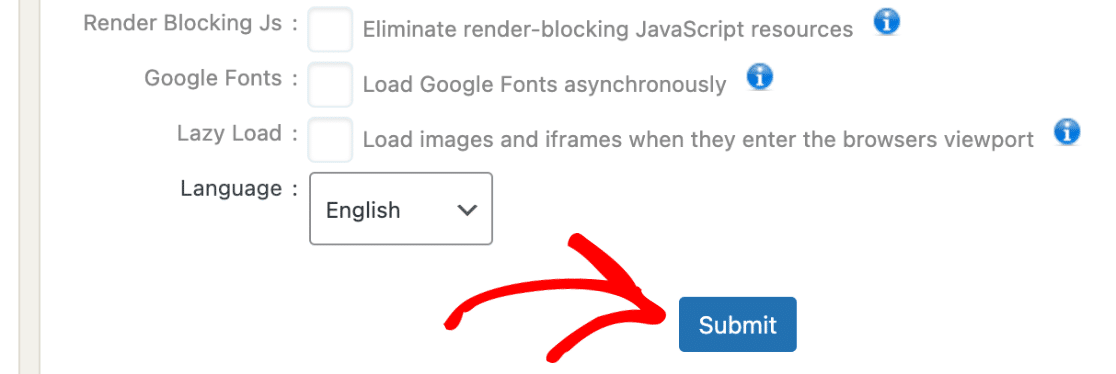
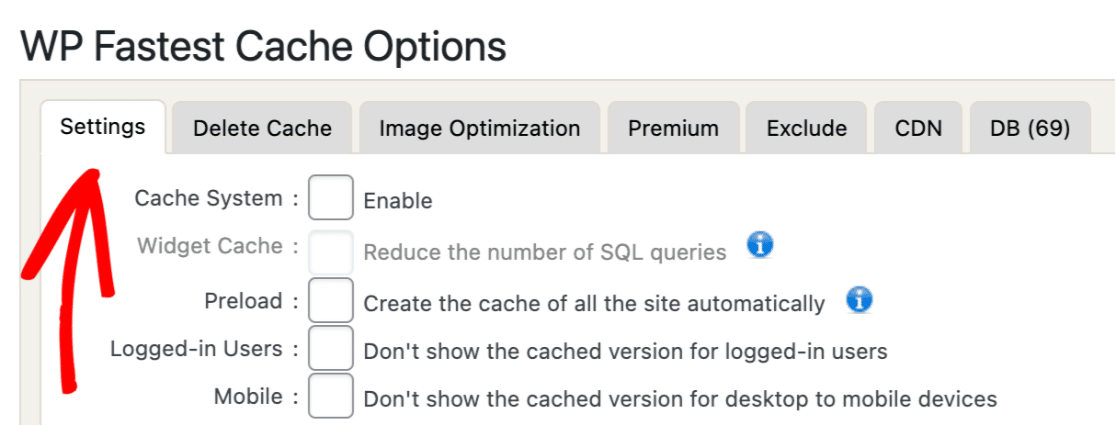次に、**Minify JS**と**Combine JS**オプションが有効になっていないことを確認します。有効になっている場合は、各オプションの横にあるチェックボックスをオフにして無効にします。
これらのオプションを無効にしたら、ページの下部にある**Submit**ボタンをクリックします。
これで完了です!これで、WPFormsとの競合を防ぐためにWP Fastest Cacheの設定を調整する方法がわかりました。
次に、WPFormsでのJavaScriptエラーのトラブルシューティングについて詳しく知りたいですか? 詳細については、[JavaScriptエラーのトラブルシューティング](https://wpforms.com/docs/how-to-troubleshoot-javascript-issues-in-wpforms/)ガイドを確認してください。
**カテゴリー:** トラブルシューティング, トラブルシューティングとサポート
---