### [LiteSpeed CacheでのWPFormsの最適化設定](https://wpforms.com/docs/configuring-optimization-settings-for-wpforms-in-litespeed-cache/)
**公開日:** 2024年6月17日
**著者:** Umair Majeed
**抜粋:** WPFormsとの競合を防ぐためにLiteSpeed Cacheの設定を調整する方法を学びましょう。
**コンテンツ:**
LiteSpeed Cacheの設定によりWPFormsで問題が発生していませんか? LiteSpeed CacheはLiteSpeedサーバーでのサイトパフォーマンスを最適化するための人気のプラグインですが、そのJavaScript最適化機能がWPFormsと干渉することがあります。
このガイドでは、WPFormsがスムーズに動作するようにLiteSpeed Cacheの設定を調整する方法を説明します。
- [LiteSpeed Cacheの設定を調整する](#litespeed-cache)
- [ページまたは投稿を除外する](#exclude-page-post)
- [WPFormsアセットを除外する](#exclude-assets)
- [JavaScriptの最適化を無効にする](#disable-javascript)
---
## LiteSpeed Cacheの設定を調整する
[LiteSpeed Cache](https://wordpress.org/plugins/litespeed-cache/)は、LiteSpeedサーバーで一般的に使用されるプラグインです。このプラグインがサイトでアクティブになっており、[JavaScriptの問題を特定した](https://wpforms.com/docs/how-to-troubleshoot-javascript-issues-in-wpforms/#identifying-js-issues)場合は、次の手順を試してください。
#### ページまたは投稿を除外する
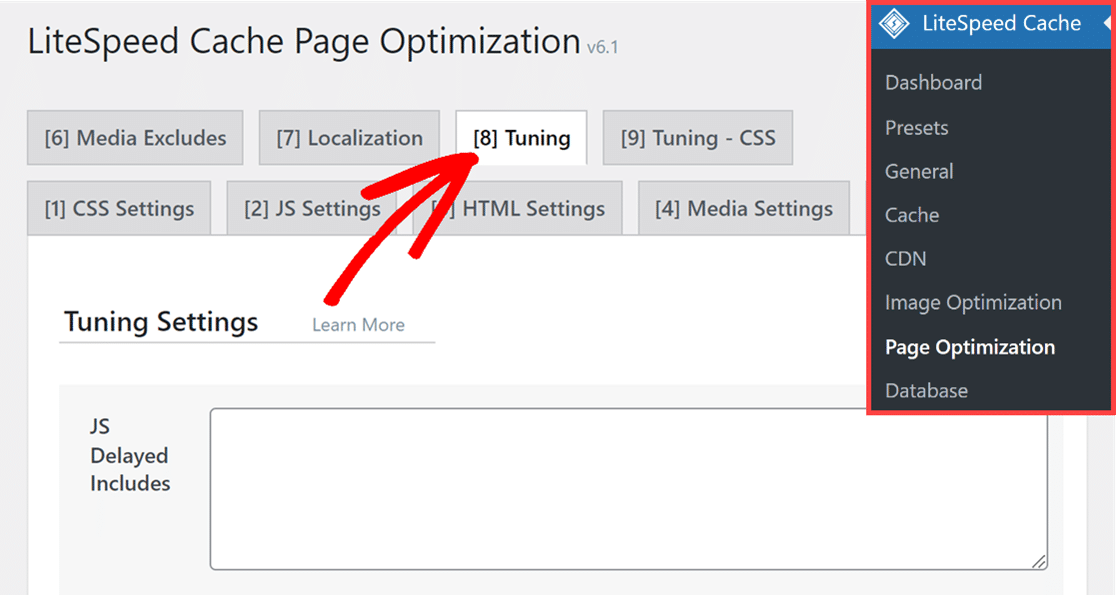
WPFormsを使用している特定のページまたは投稿でのみJavaScriptの問題が発生している場合は、そのページまたは投稿をJavaScript最適化から除外することを選択できます。これを行うには、**LiteSpeed Cache » Page Optimization**に移動し、**Tuning**タブをクリックします。
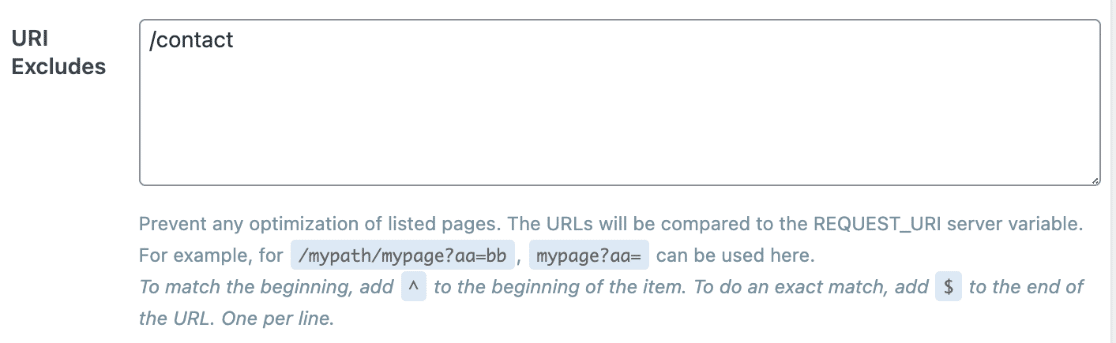
次に、**URI Excludes**セクションまでスクロールし、投稿またはページのパスを入力します。例として、お問い合わせページを追加します。
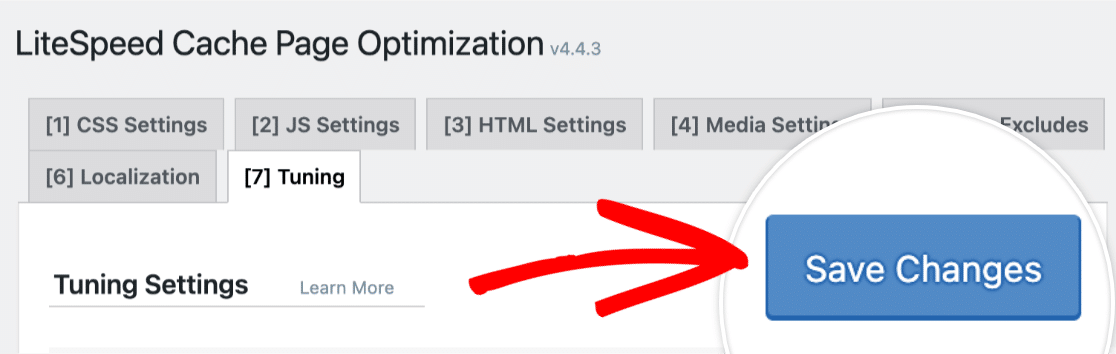
投稿またはページのパスを追加したら、ページ右上にある**Save Changes**ボタンをクリックします。
#### WPFormsアセットを除外する
WPFormsアセットをLiteSpeed Cacheから除外するには、**LiteSpeed Cache » Page Optimization**に移動し、**Tuning**タブをクリックします。
ここで、**JS Excludes**フィールドを見つけて、次のスクリプトを入力します。
`/wp-content/plugins/wpforms/assets/js/frontend/wpforms.min.js`
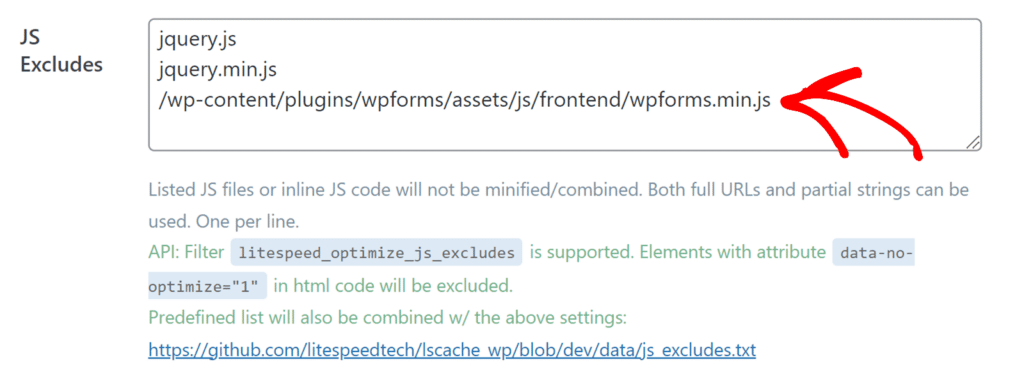スクリプトを追加したら、ページ右上にある**Save Changes**ボタンをクリックします。
上記の手順を完了してもJavaScriptの問題が引き続き発生する場合は、次のセクションに進んでください。
#### JavaScriptの最適化を無効にする
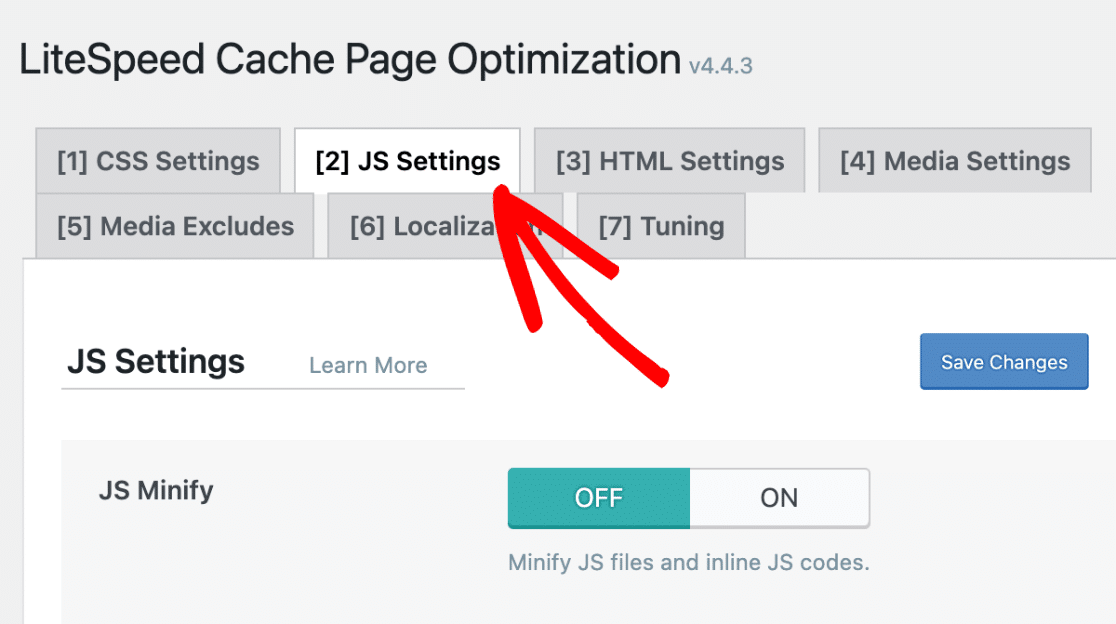
JavaScript最適化設定にアクセスするには、**JS Settings**タブをクリックします。
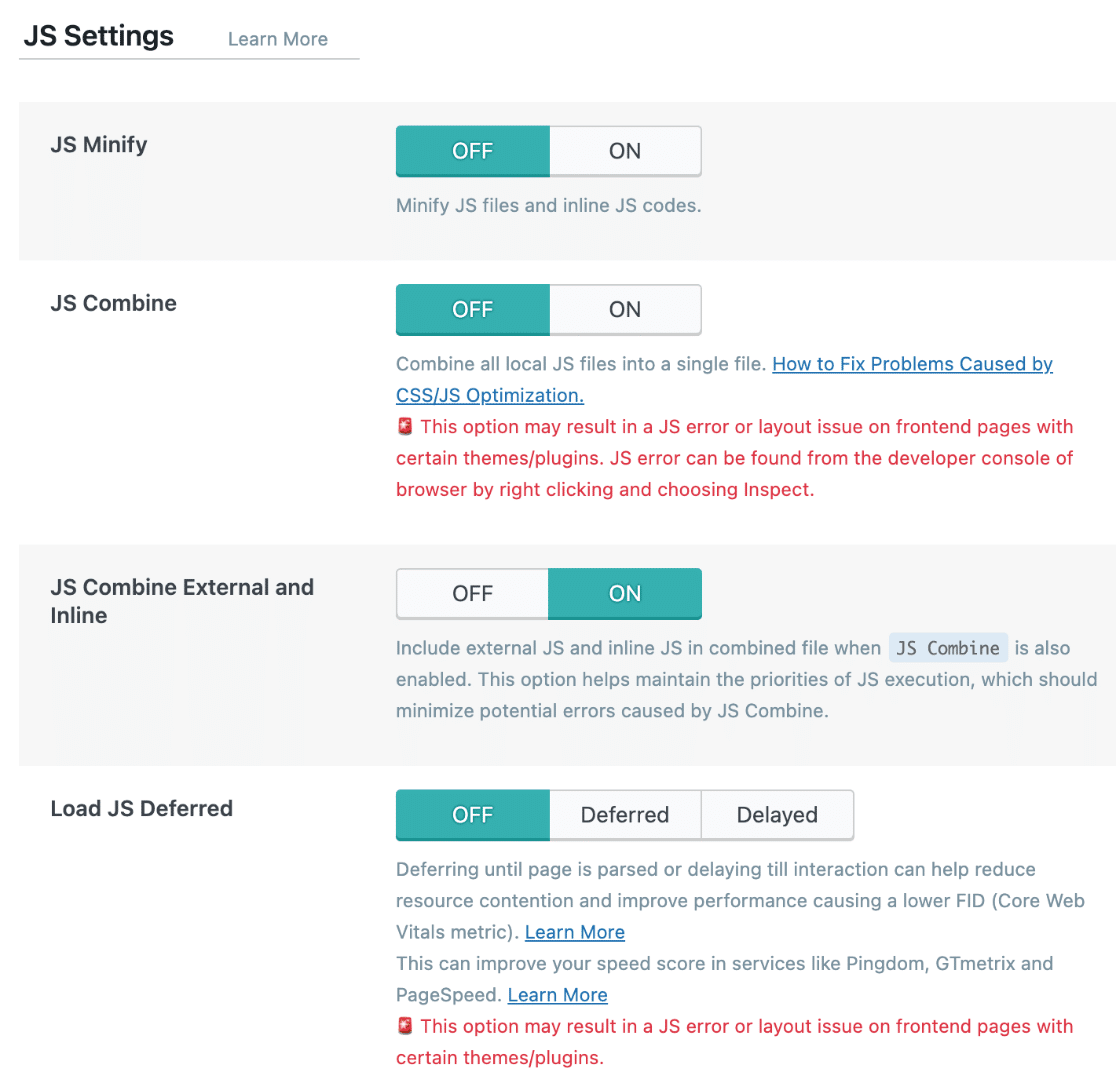
次に、**JS Minify**、**JS Combine**、および**Load JS Deferred**オプションが**ON**になっている場合は、それらを**OFF**の位置に切り替えてください。
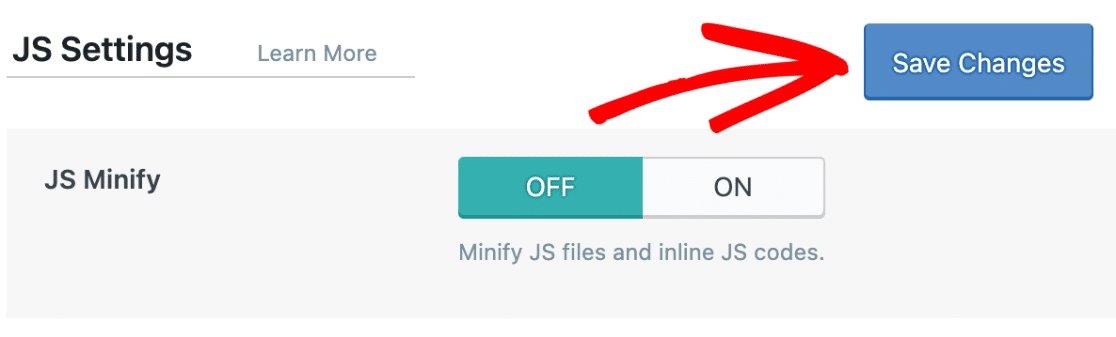
変更が完了したら、ページ右上にある**Save Changes**ボタンをクリックします。
**注意:** LiteSpeed Cache設定に関するより具体的な情報については、[ドキュメント](https://docs.litespeedtech.com/lscache/)を参照してください。
これで、WPFormsとの競合を防ぐためにLiteSpeed Cacheの設定を調整する方法がわかりました。
次に、WPFormsでのJavaScriptエラーのトラブルシューティングについて詳しく知りたいですか? 詳細については、[JavaScriptエラーのトラブルシューティング](https://wpforms.com/docs/how-to-troubleshoot-javascript-issues-in-wpforms/)ガイドを確認してください。
**カテゴリ:** トラブルシューティング, トラブルシューティングとサポート
---