### [WPFormsからのメールを許可する方法](https://wpforms.com/docs/allowing-emails-from-wpforms/)
**公開日:** 2024年12月19日
**著者:** David Ozokoye
**抜粋:** メールクライアントにWPFormsからのメールアドレスを追加する方法を学びましょう。
**本文:**
WPFormsからのメールがメール受信トレイに確実に配信されるようにしたいですか?当社のメールニュースレターを購読することで、WPFormsを最大限に活用し、時間を節約し、ビジネスを成長させるためのすべてのヒント、テクニック、リソースをいち早く受け取ることができます。
このチュートリアルでは、重要なアップデートを見逃さないように、WPFormsからのメールを許可する方法を説明します。
- [なぜこれが重要なのか?](#whywhitelist)
- [WPFormsのメールアドレスをメールクライアントの許可リストに追加する](#howtowhitelist)
## なぜこれが重要なのか?
多くのメールおよびインターネットサービスプロバイダーは、不要なメール(スパムとしても知られています)をブロックするために、積極的なプログラムとフィルタリングシステムを導入しています。
WPFormsは、スパムから私たちを保護するという意図を称賛します。しかし、現在のシステムは完璧には程遠いということに誰もが同意するでしょう。
多くの場合、これらのプログラムは、あなたが実際に受け取りたいメールをブロックしてしまいます。ここでは、システムが「誤検知」を防ぎ、スパムとの戦いに参加する方法を示します。
**解決策:WPFormsからのメールを許可リストに追加する**
許可リストとは、あなたがメールを受け取りたい人々のメールアドレスのリストであり、システムはそれらを決してブロックしません。
これは、WPFormsのJaredからのメールは友達であり、彼から学びたいとメールプロバイダーに伝える方法です。
これを行うと、メールプロバイダーはあなたのリストを使用して、全体的なフィルタリングシステムを調整し、追加したリストからのメールを許可します。
## WPFormsのメールアドレスをメールクライアントの許可リストに追加する
メールの許可リストを更新する手順は、メールクライアントによって異なります。以下に、より一般的なクライアントの手順を共有します。お使いのクライアントがここにない場合は、メールプロバイダーのサポートチームに連絡してください。彼らが喜んでお手伝いします。
- [Gmail](#whitelist-gmail)
- [Yahoo!メール](#whitelist-yahoo)
- [Apple Mac Mail](#whitelist-apple-mail)
- [Microsoft Outlook (デスクトップ版)](#whitelist-outlook)
- [Outlook.com (Web版)](#whitelist-hotmail)
### Gmail
まず、Gmailアカウントにログインする必要があります。受信トレイで、**support@wpforms.com** からのメール(例:ウェルカムメール)を見つけます。
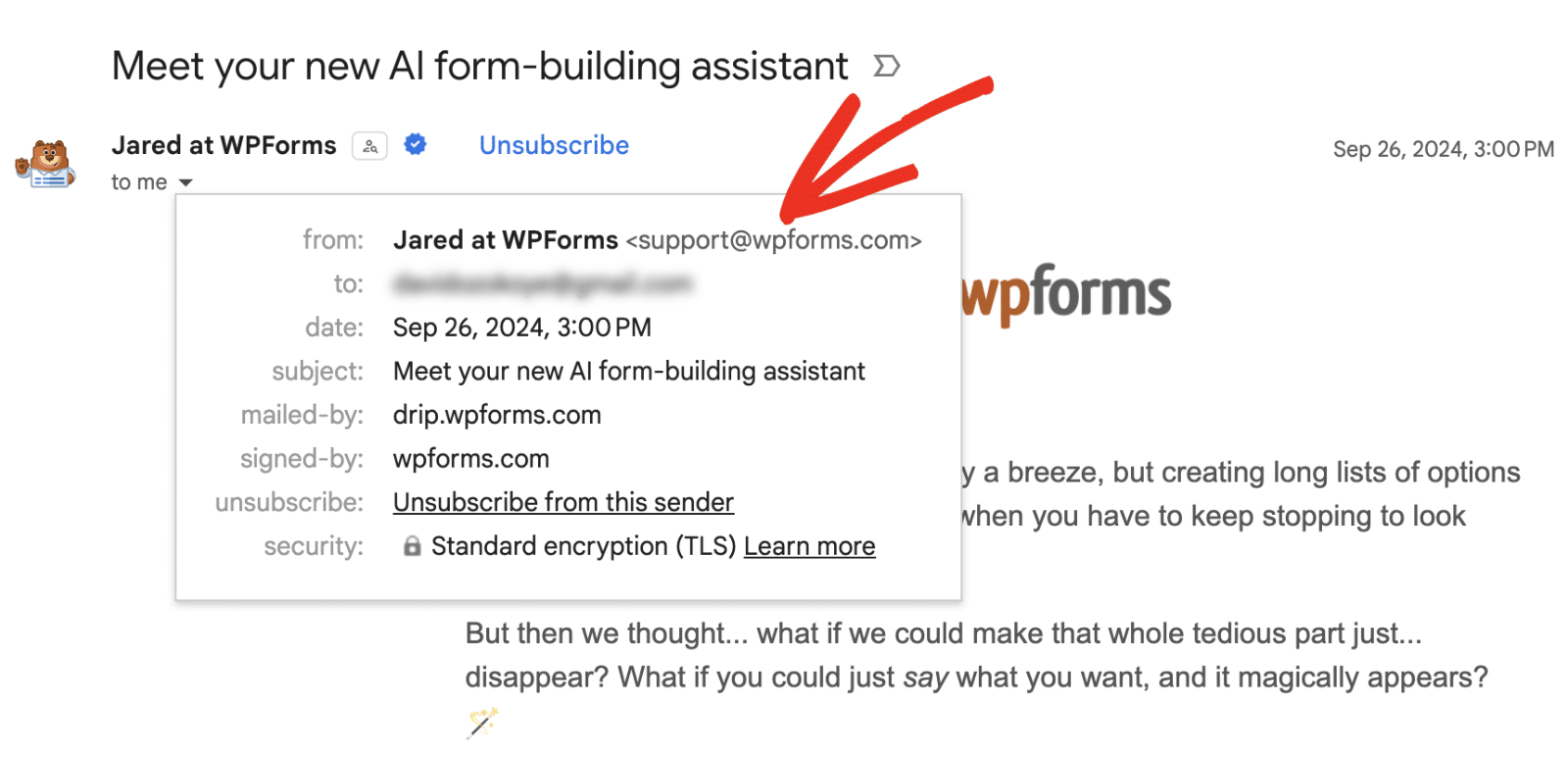次に、このメールを受信トレイの**メイン**タブにドラッグします。
次に、Gmailで連絡先に追加する必要があります。方法は次のとおりです。
まず、`support@wpforms.com` からのメールを開きます。次に、送信者のロゴの上にマウスカーソルを合わせます。ポップアップから、**連絡先に追加**アイコンをクリックします。
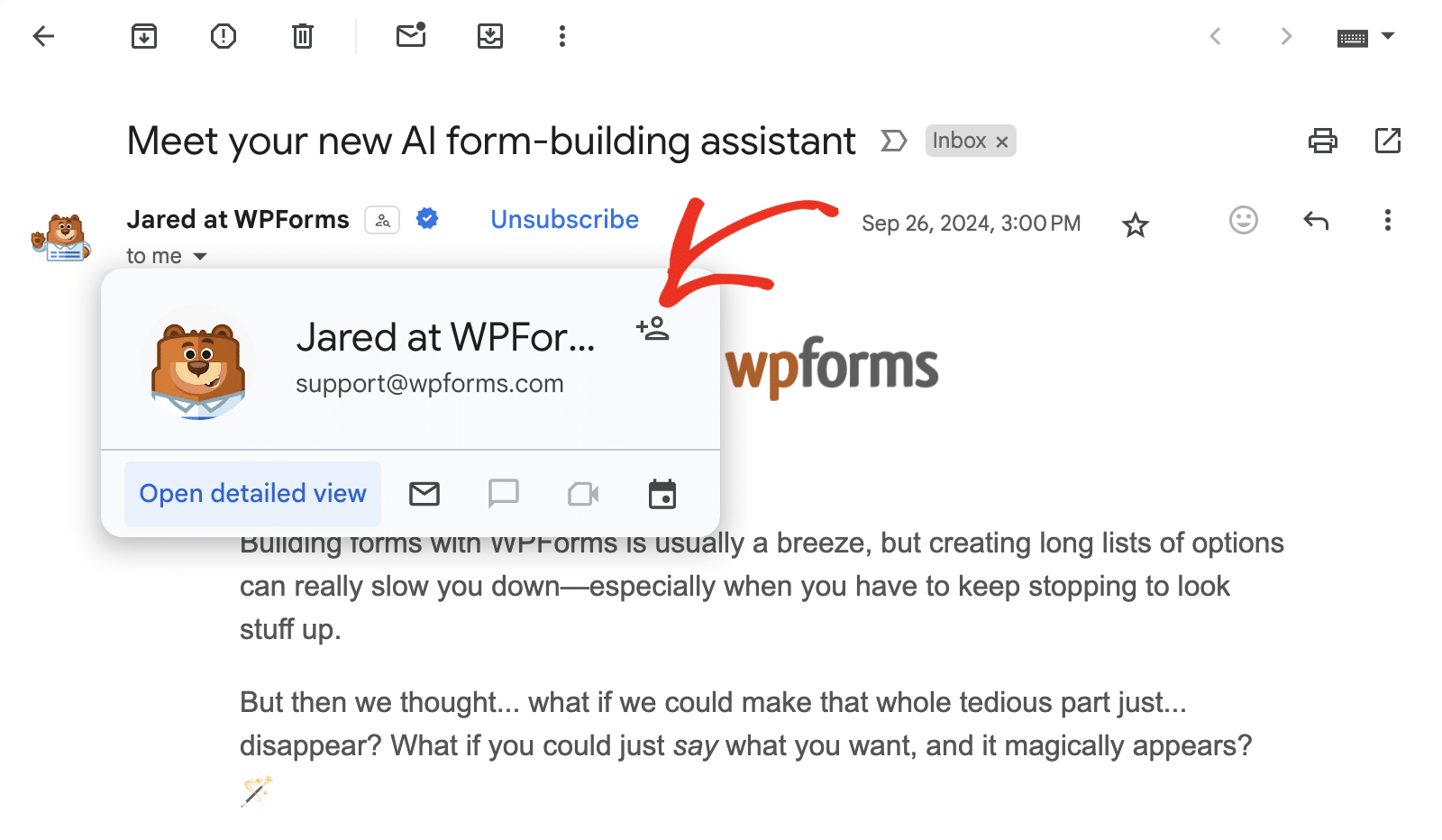これにより、今後のすべてのメールがメインフォルダに届くようになります!
### Yahoo!メール
Yahoo!メールの場合、まずWPFormsからのメールを開き、3つのドットアイコンをクリックして追加オプションを開く必要があります。
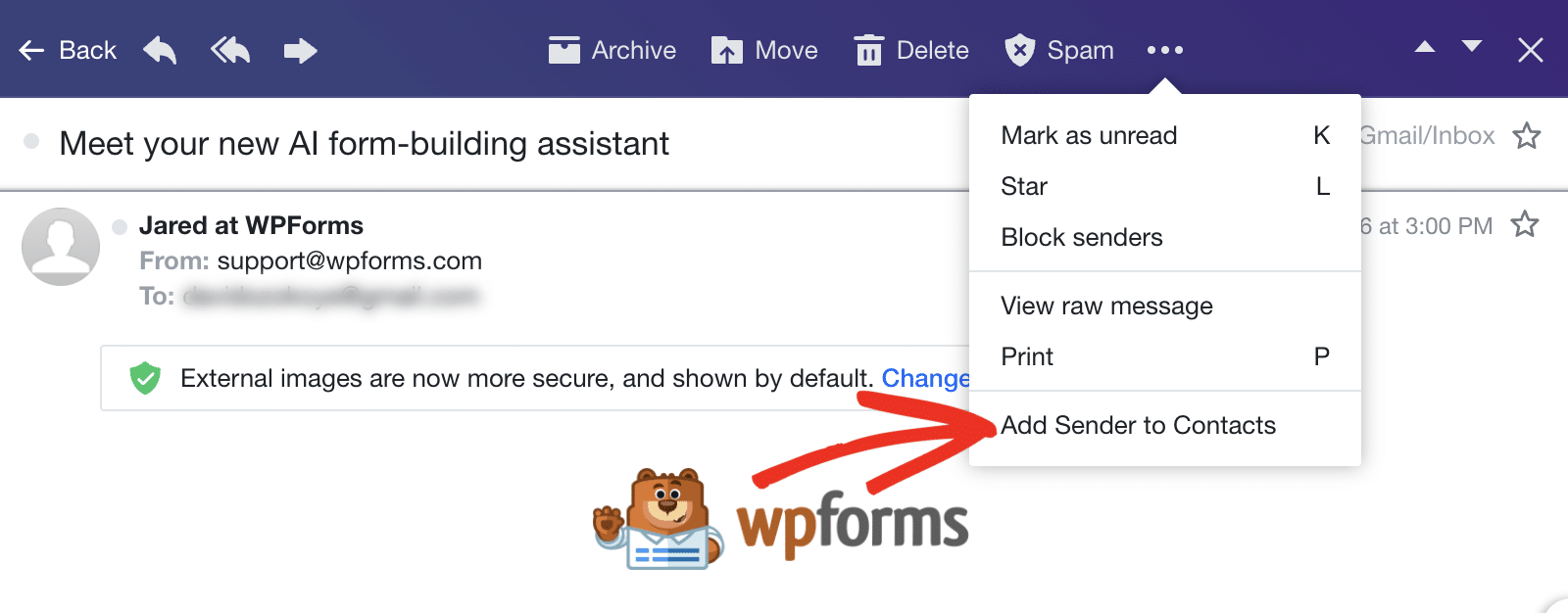
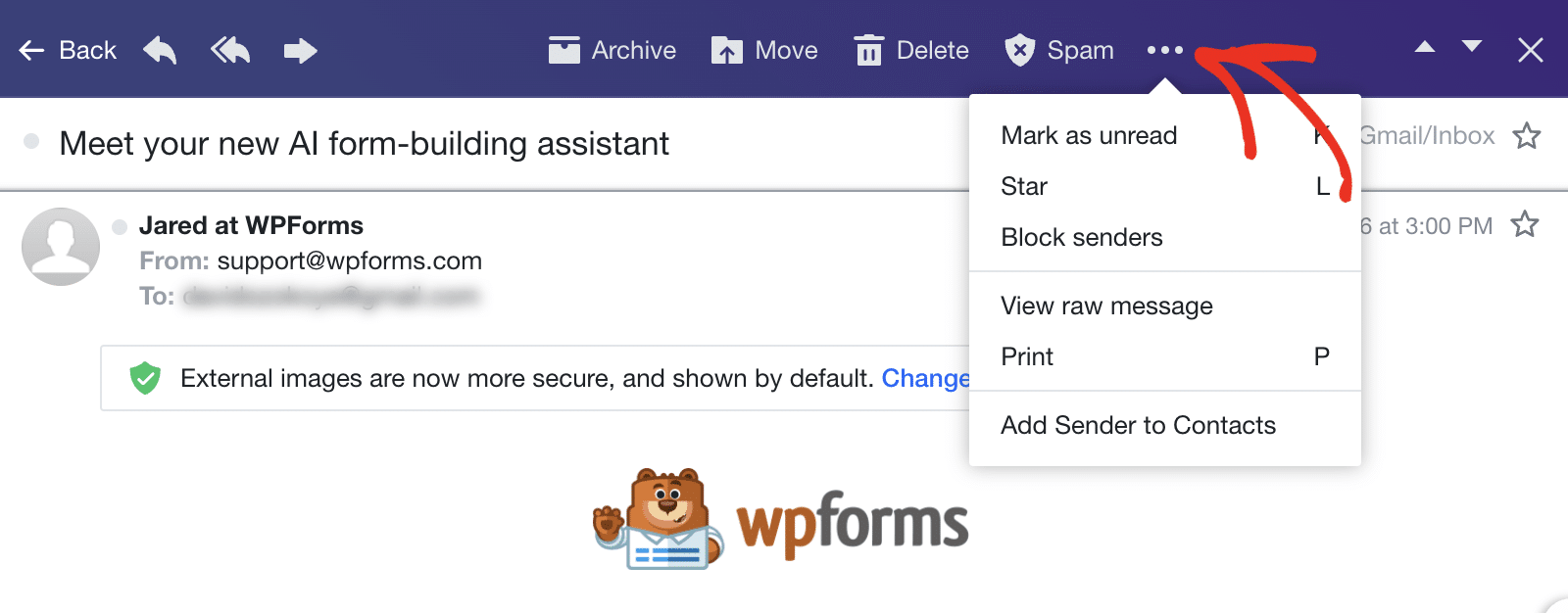次に、**送信者を連絡先に追加**オプションを選択します。
### Apple Mac Mail
Macをお使いの場合、許可リストに私たちを追加する簡単な方法を説明します。
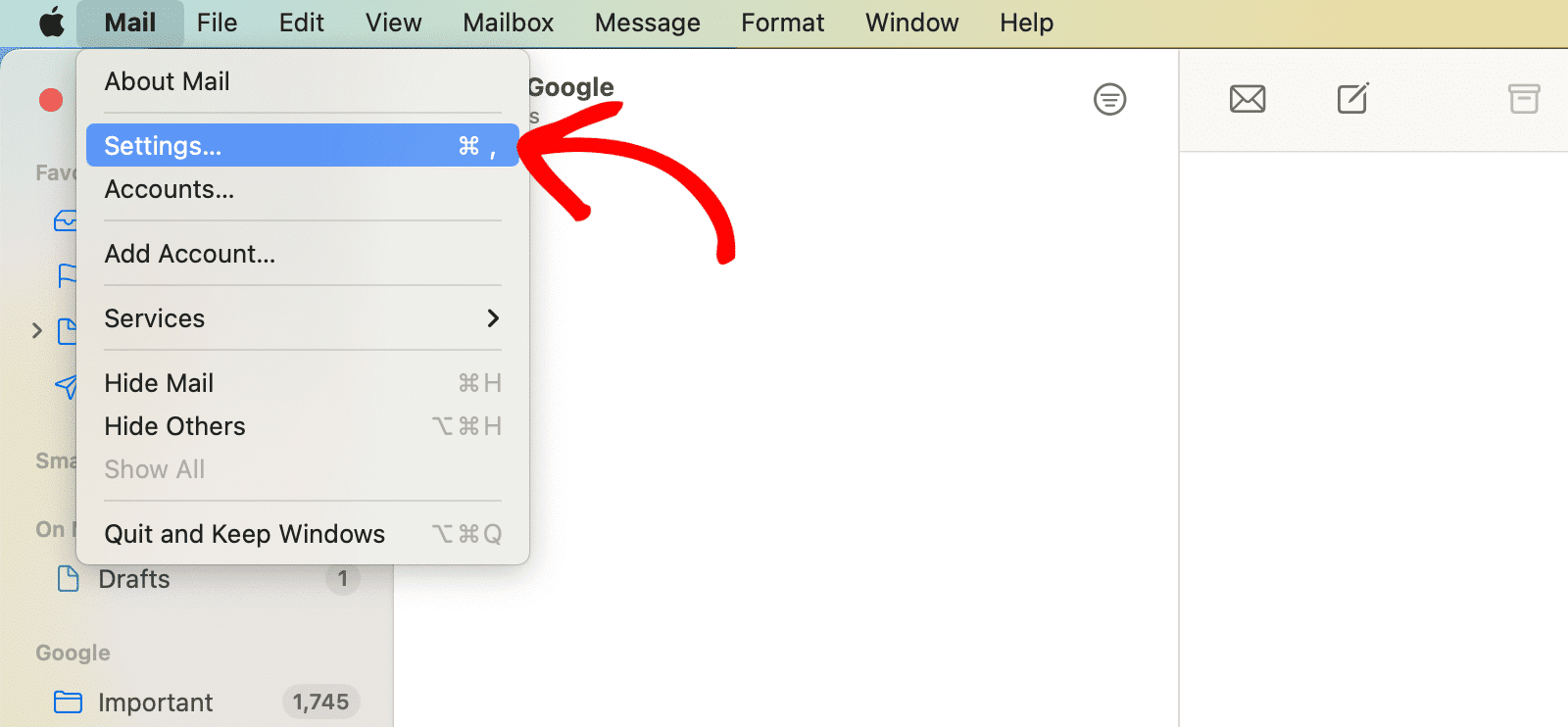
Mailを開き、画面の左上を見ます。ドロップダウンから**Mail**をクリックし、次に**設定**をクリックします。
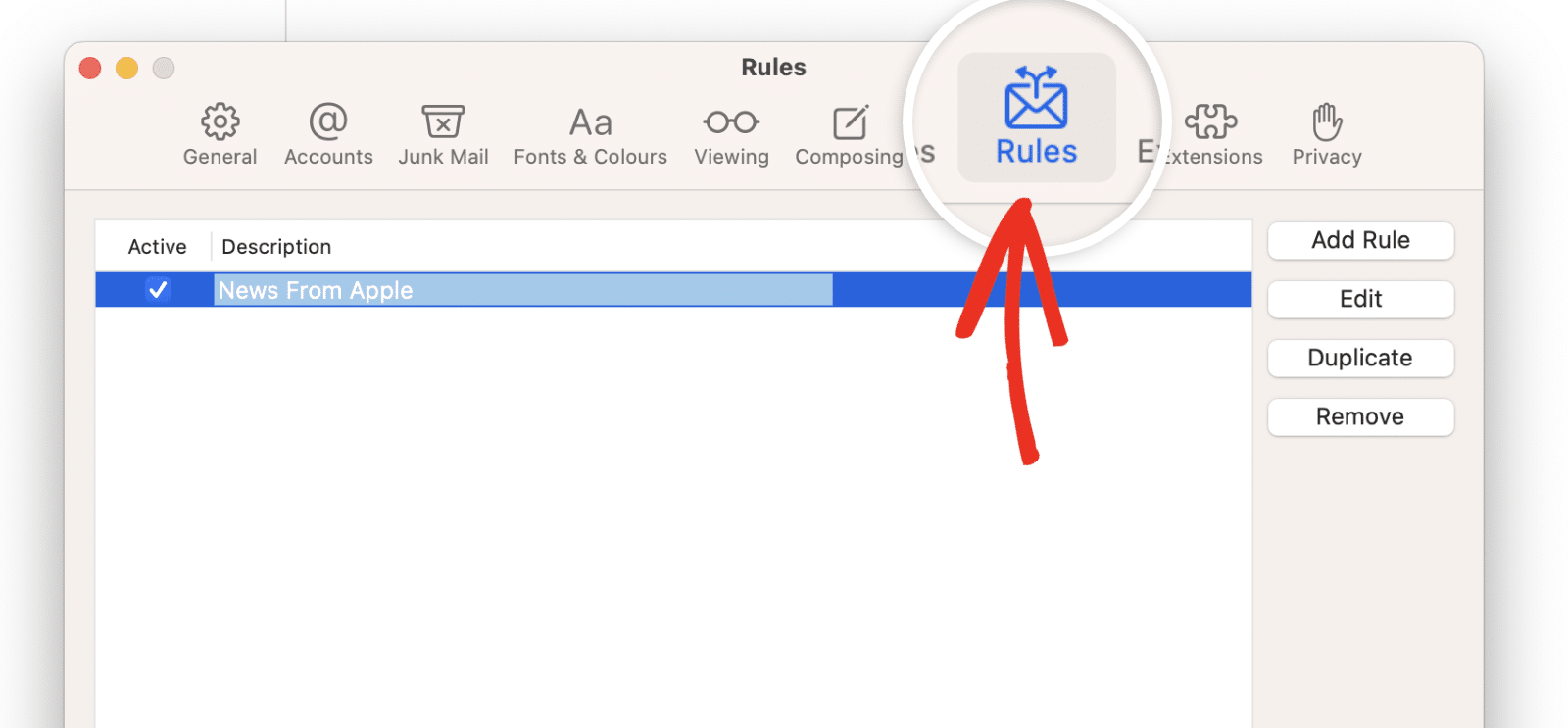
上部のアイコンから、**ルール**タブをクリックします。
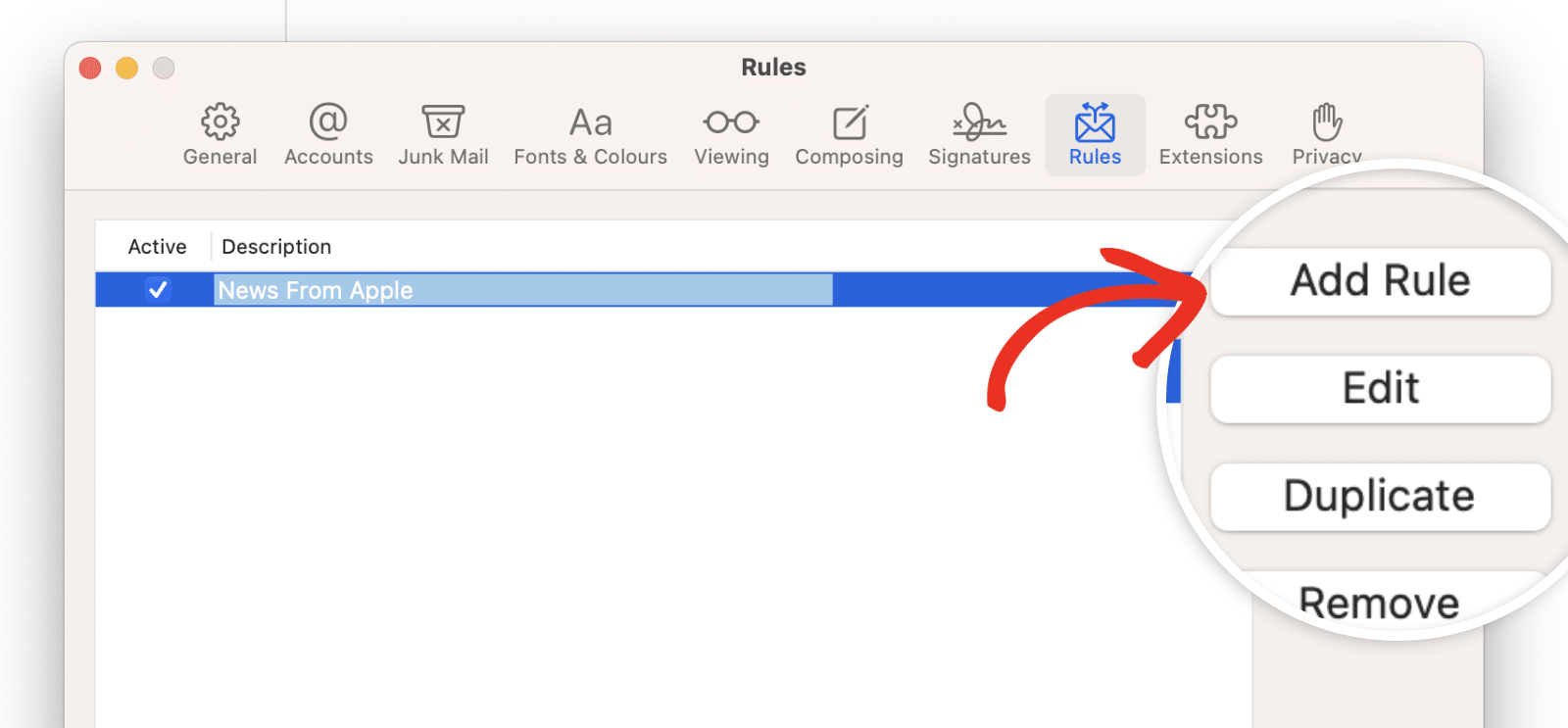
次に、**ルールの追加**ボタンをクリックします。
新しいルールを次のように作成します。
- **説明**: ルールを簡単に見つけられるように、任意の説明を入力してください
- 次の条件の**いずれか**が満たされた場合
- **From** **次を含む** **support@wpforms.com**
- メッセージを**受信トレイ**に**移動**する
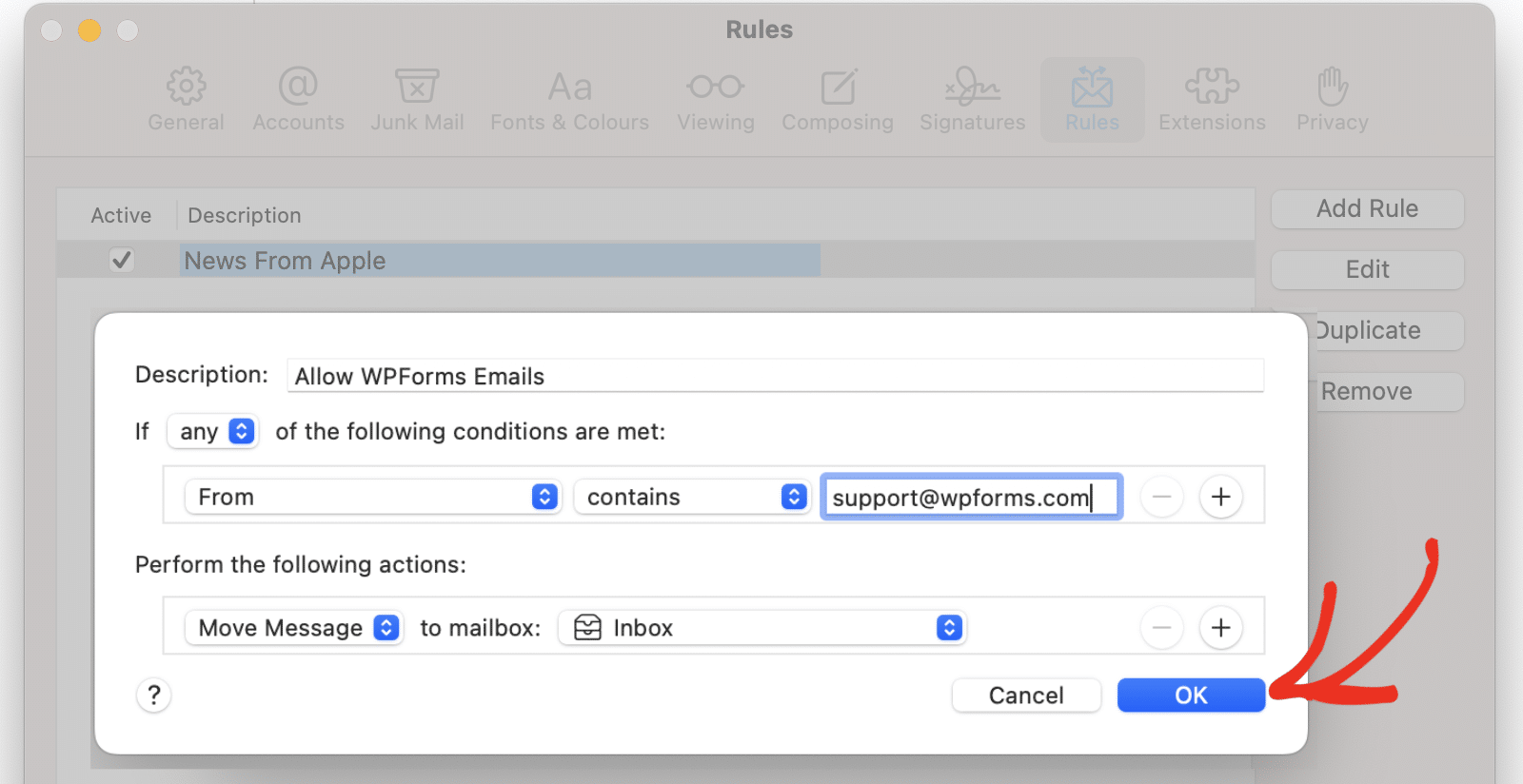**OK**をクリックして新しいルールを保存します。
### Microsoft Outlook (デスクトップ版)
コンピューターでOutlookを使用している場合、これらの手順はメールのホワイトリスト登録に役立ちます。
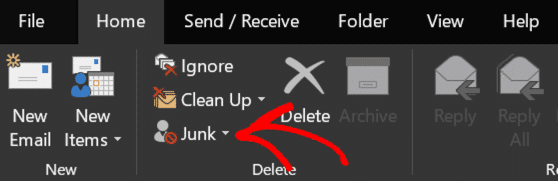
[ホーム]タブから、**迷惑メール**ドロップダウンをクリックします。
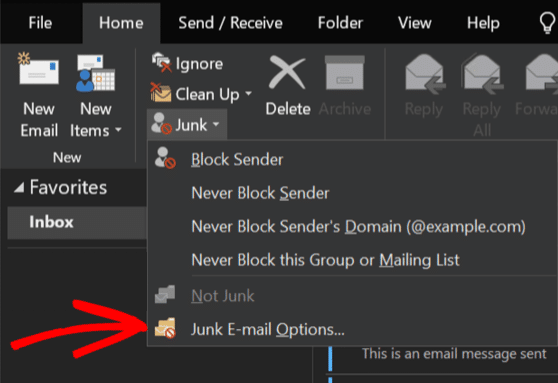
次に、ドロップダウンから**迷惑メールオプション**をクリックします。
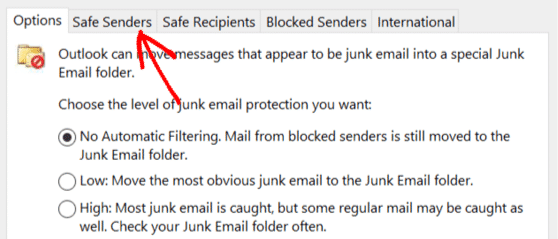
ウィンドウが開きます。ここにある2番目のタブ、**セーフ送信者**をクリックします。
次に、**追加**をクリックしてリストに新しいエントリを作成します。ポップアップで、先頭の`@`記号を含む`@wpforms.com`と入力します。次に**OK**をクリックします。
最後に、もう一度**OK**をクリックして保存します。これで完了です!
### Outlook.com (Web版)
Hotmail、Outlook、またはLiveアドレスをお持ちの場合は、これらの手順が役立ちます。
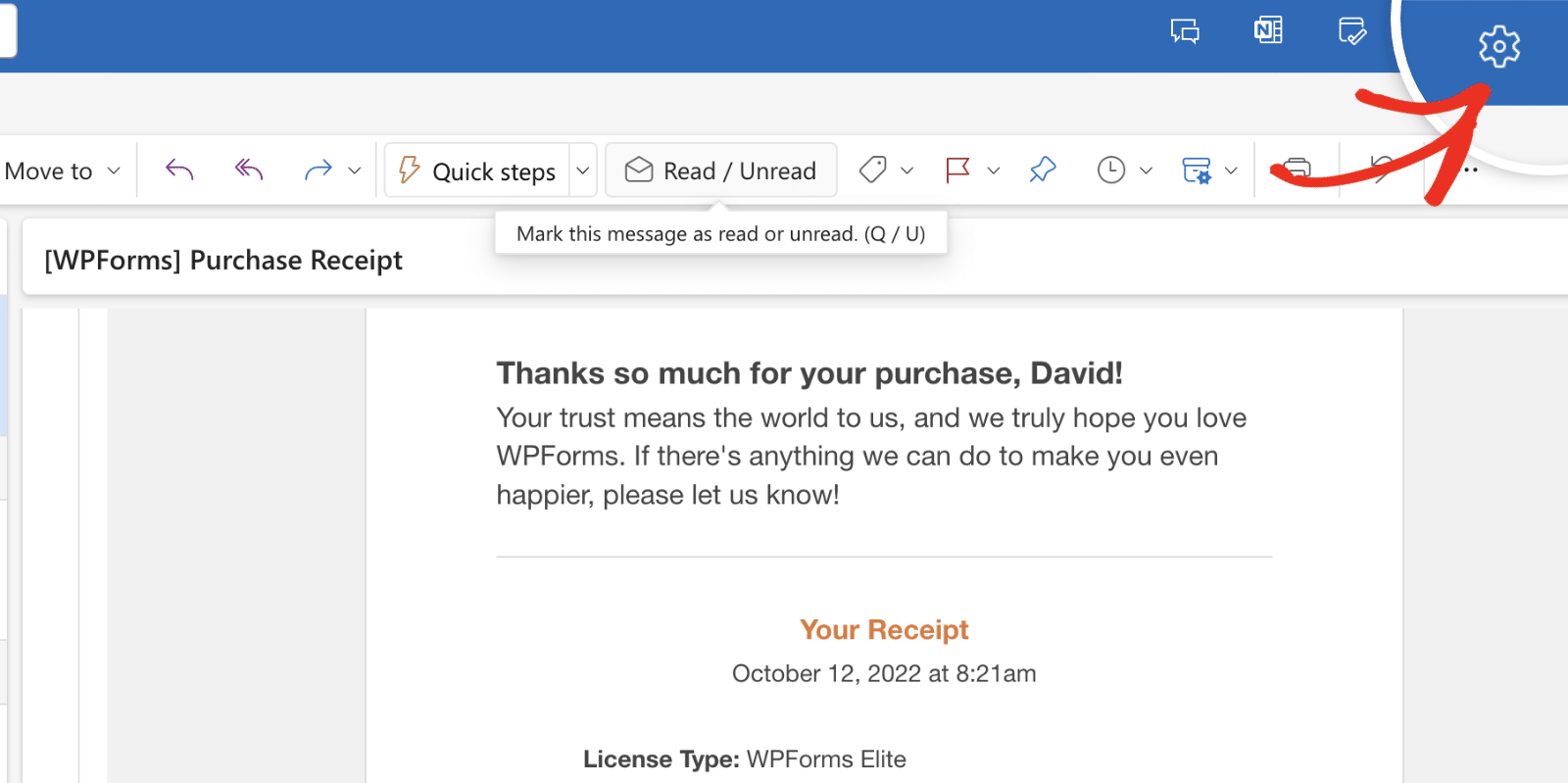
まず、Outlookメールにログインし、**設定**の歯車アイコンをクリックします。
次に、**メール » 迷惑メール**に移動し、**送信者**セクションまでスクロールします。
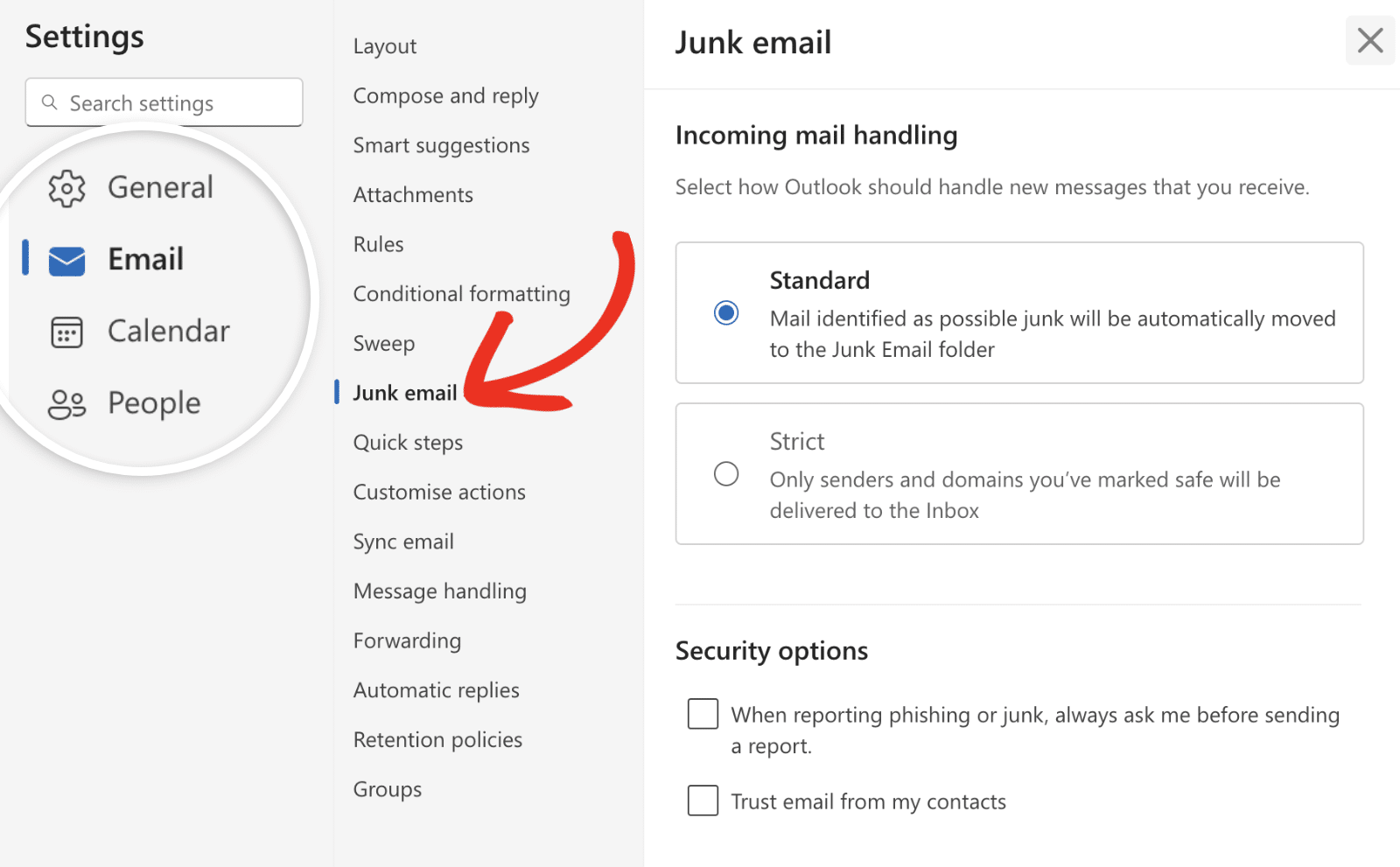ここに表示されたら、**セーフ送信者を追加**ボタンをクリックし、ドメインフィールドに`wpforms.com`と入力します。
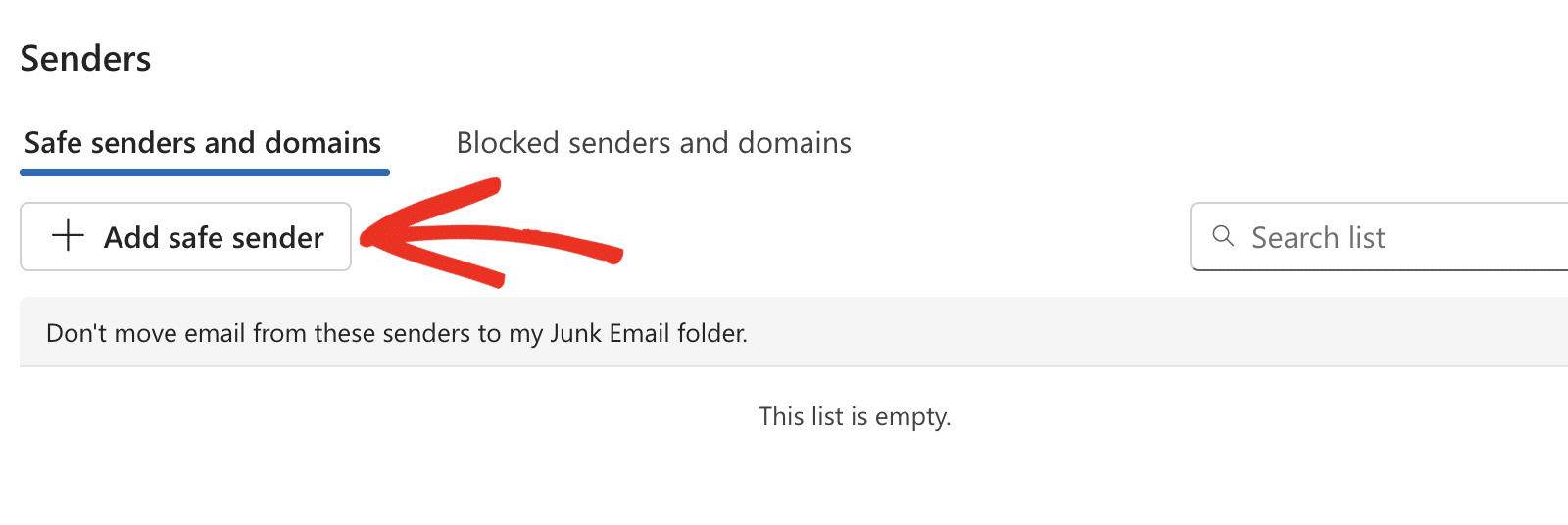次に、**OK**をクリックして続行します。
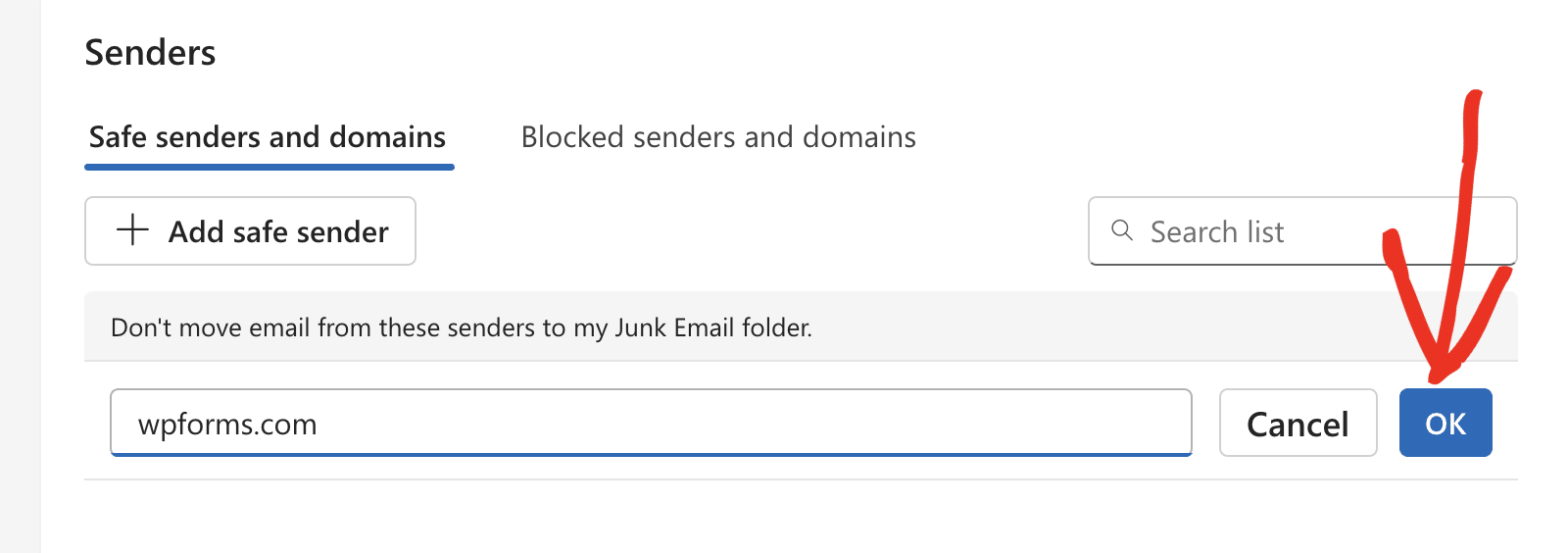次に、**保存**ボタンをクリックして変更を保存します。
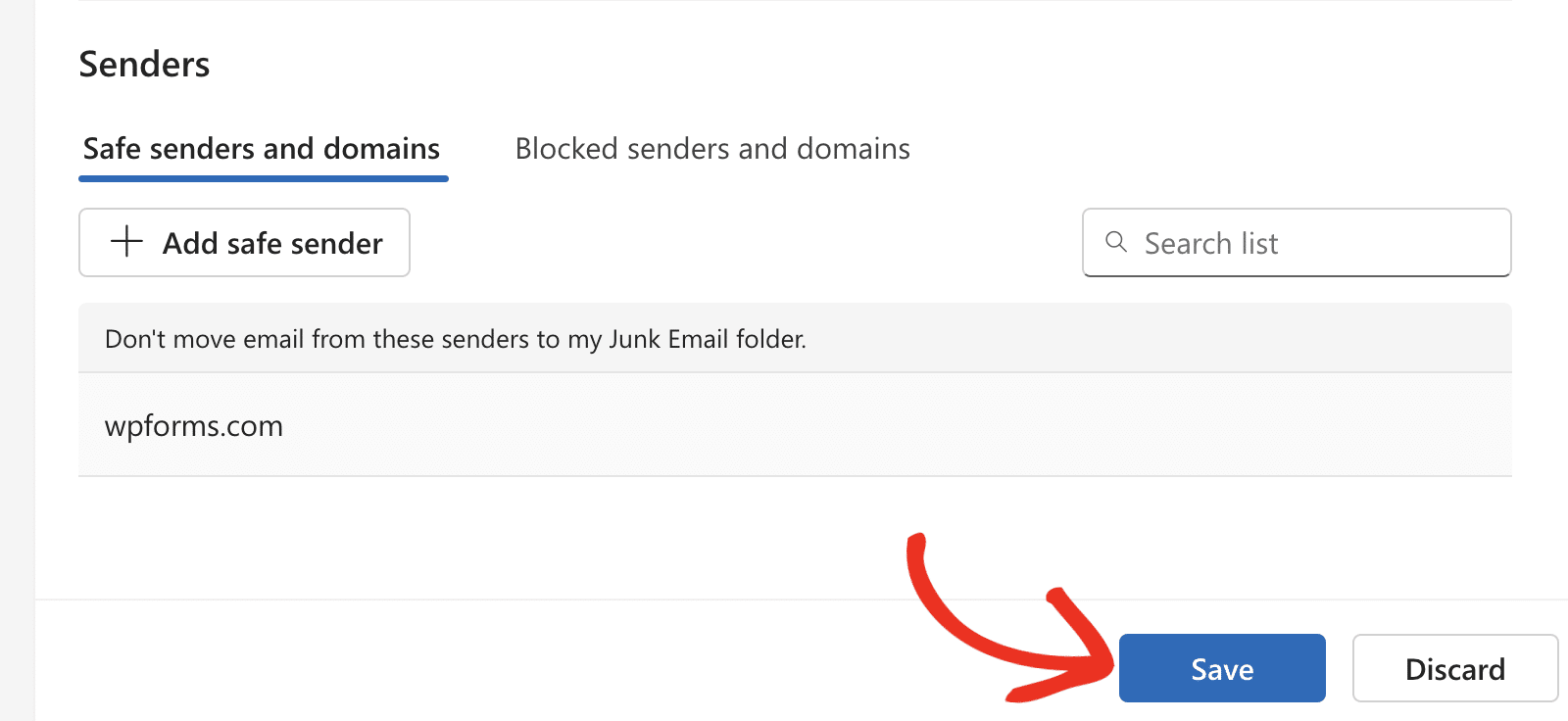これで完了です!WPFormsからのメールをホワイトリストに登録して、重要なアップデートを受け取れるようにする方法を学びました。
次に、サイトで作成したフォームのメール通知を有効にしたいですか?詳細については、[メール通知の有効化](https://wpforms.com/docs/setup-form-notification-wpforms/ "フォーム通知メールの設定")に関するチュートリアルを確認してください。
**カテゴリ:** トラブルシューティングとサポート
---