### [フォーム送信からOptinMonsterキャンペーンをトリガーする方法](https://wpforms.com/developers/how-to-trigger-an-optinmonster-campaign-from-a-form-submission/)
**公開日:** 2022年8月2日
**著者:** エディトリアルチーム
**抜粋:** このチュートリアルでは、PHPとJavaScriptを使用して、フォーム送信からOptinMonsterキャンペーンをトリガーし、フォームからキャンペーンにフィールドを事前入力する方法を説明します。
**コンテンツ:**
## はじめに
フォームの送信からOptinMonsterキャンペーンを自動的にトリガーしたいと思いますか?フォームを簡単に作成し、キャンペーンをトリガーするだけでなく、名前やメールアドレスなどのフィールドをフォームからキャンペーンに事前入力して時間を節約することができます。このチュートリアルでは、スニペットを使用してこれを達成する方法を説明します。
## フォームの作成
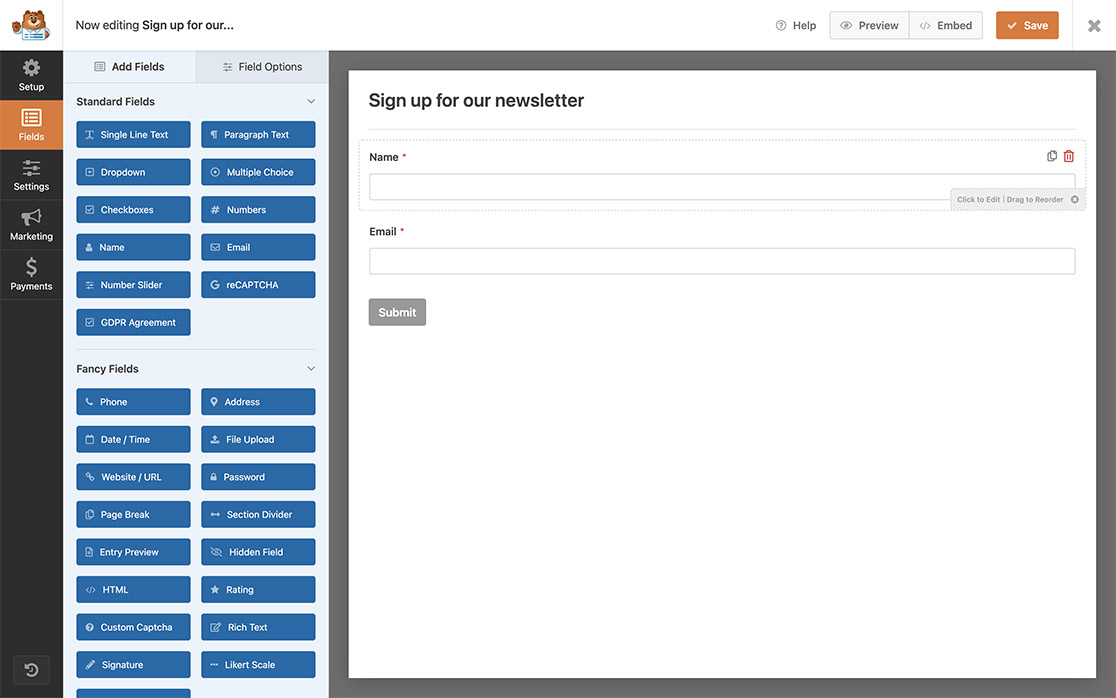
まず、新しいフォームを作成し、フィールドを追加します。このチュートリアルの目的では、フォームには**名前**と**メールアドレス**フィールドのみが含まれます。
フォームの作成についてサポートが必要な場合は、[こちらのドキュメントをご覧ください](https://wpforms.com/docs/creating-first-form/ "最初のフォームの作成方法")。
## OptinMonsterキャンペーンの設定
次に、OptinMonsterキャンペーンを作成します。このチュートリアルのためにキャンペーンを作成するには、次の手順に従ってください。
このキャンペーンでは、MonsterLinksを使用します。MonsterLinksを使用するには、[OptinMonsterのProサブスクリプションが必要です](https://optinmonster.com/pricing/ "OptinMonsterの価格とライセンスレベル")。
#### 1) キャンペーンの作成
キャンペーンの作成が初めての場合は、[こちらのガイドに従って](https://optinmonster.com/docs/creating-your-first-optin/ "最初のキャンペーンの作成")開始できます。
#### 2) MonsterLinkの追加
次に、キャンペーンビルダーで、キャンペーンをのみクリック時に表示するように、**表示ルール**として**MonsterLink**を追加します。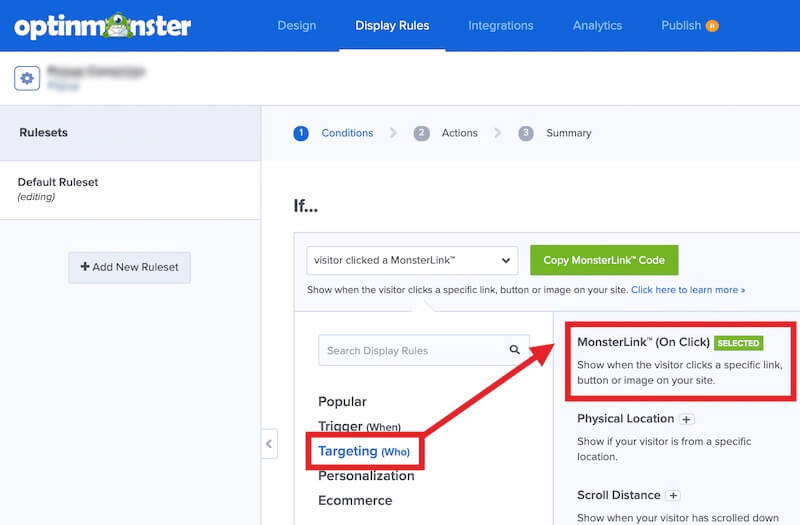
#### 3) キャンペーンの公開
キャンペーンを管理するためにOptinMonster WordPressプラグインを使用している場合は、**WordPress管理 » OptinMonster » キャンペーン**からキャンペーンを**公開**してください。 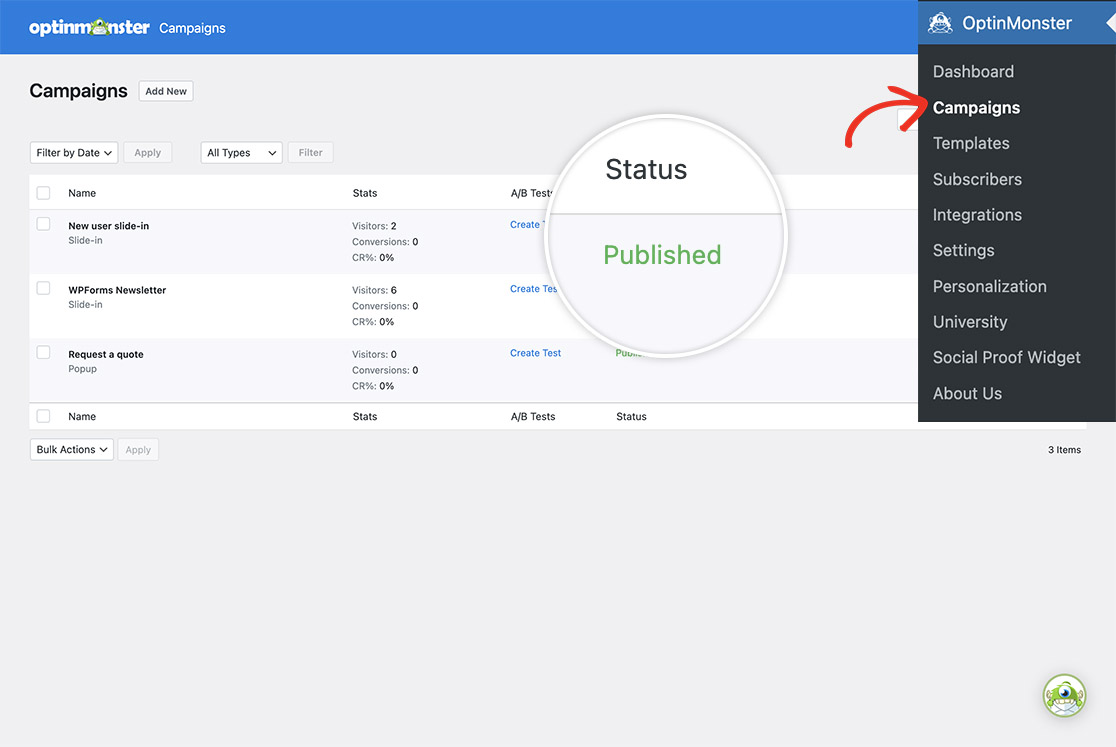
#### (オプション) 出力設定の構成
OptinMonsterプラグインの**出力設定**を構成して、WPFormsフォームが表示されるページにのみこのキャンペーンを埋め込むことができます。
このチュートリアルの目的では、これを表示するページを制限しません。ただし、このトピックに関する詳細については、[こちらのドキュメントをご覧ください](https://optinmonster.com/docs/how-to-use-the-wordpress-output-settings-to-control-where-your-campaigns-appear/ "キャンペーンが表示される場所を制御するためにWordPressの出力設定を使用する方法")。
## スニペットの追加
次に、スニペットをサイトに追加します。スニペットをサイトに追加する場所と方法についてサポートが必要な場合は、[こちらのチュートリアルをご覧ください](https://wpforms.com/developers/how-to-add-custom-php-or-javascript-for-wpforms/ "WPForms用のカスタムPHPまたはJavaScriptの追加方法")。
```
/*
* WPFormsの送信からOptinmonsterキャンペーンをトリガーする
*
* @link https://wpforms.com/developers/how-to-trigger-an-optinmonster-campaign-from-a-form-submission
*/
function trigger_om_campaign_from_wpf() {
// WPフォームID。
// このチュートリアルに従ってフォームIDを見つけます: https://wpforms.com/developers/how-to-locate-form-id-and-field-id/
$form_id = 519;
// OptinMonsterキャンペーンのスラッグ。
$campaign_slug = 'kofeog6veaiogw1gefbb';
// 名前フィールドのフィールドID。
// このチュートリアルに従ってフィールドIDを見つけます: https://wpforms.com/developers/how-to-locate-form-id-and-field-id/
$name_field = 0;
// メールフィールドのフィールドID。
// このチュートリアルに従ってフィールドIDを見つけます: https://wpforms.com/developers/how-to-locate-form-id-and-field-id/
$email_field = 1;
if ( empty( $_POST[ 'wpforms' ][ 'complete' ] ) ) {
// WPフォームが送信されなかった場合は終了します。
return;
}
if ( $form_id !== (int) $_POST[ 'wpforms' ][ 'id' ] ) {
// 正しいWPフォームではない場合は終了します。
return;
}
$entry = $_POST[ 'wpforms' ][ 'complete' ];
$email = '';
$name = '';
// WPFの名前フィールド送信値。
if ( ! empty( $entry[ $name_field ][ 'value' ] ) ) {
$name = sanitize_text_field( wp_unslash( trim( $entry[ $name_field ][ 'value' ] ) ) );
}
// WPFのメールフィールド送信値。
if ( ! empty( $entry[ $email_field ][ 'value' ] ) ) {
$email = sanitize_text_field( wp_unslash( trim( $entry[ $email_field ][ 'value' ] ) ) );
}
?>
**カテゴリ:** チュートリアル
**タグ:** Javascript, JS, OptinMonster, PHP
---