### [GDPRでスマートフォンのフィールドにデフォルトのフラグを設定する方法](https://wpforms.com/developers/how-to-set-a-default-flag-on-smart-phone-field-with-gdpr/)
**公開日:** 2020年12月1日
**著者:** David Ozokoye
**抜粋:** このチュートリアルでは、JavaScriptを使用してスマートフォンのフォームフィールドにデフォルトのフラグを設定する方法を説明します。
**コンテンツ:**
GDPRが有効な場合に、スマートフォンのフォームフィールドにデフォルトのフラグを設定したいと思いますか?スマートフォンのフォームフィールドを使用する場合、デフォルトの国旗はユーザーのIPアドレスに基づいて設定しようとします。GDPR設定が有効な場合、この設定はブロックされるため、訪問者が手動でフラグを設定する必要があります。
短いJavaScriptコードスニペットを使用すると、GDPR契約に違反することなく、番号でデフォルトの国にフラグを設定でき、同時にユーザーの手間を省くことができます。このチュートリアルでその方法を説明します。
## フォームの設定
まず、このチュートリアルの目的のために、WPFormsのGDPR設定が既に有効になっていると仮定します。これについてさらにサポートが必要な場合は、[このドキュメントを確認してください](https://wpforms.com/docs/a-complete-guide-to-wpforms-settings/ "WPForms設定の完全ガイド")。
GDPRの設定が有効になったら、フォームに**スマートフォン**を追加します。
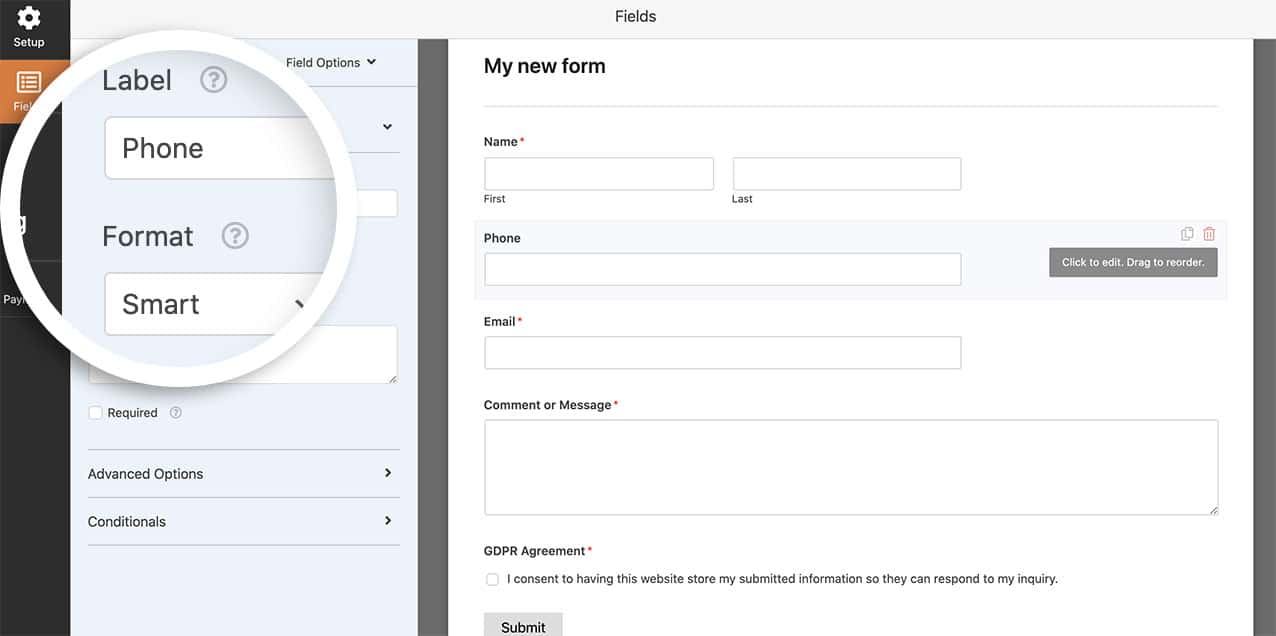フィールドが追加されたら、**GDPR同意**フォームフィールドも追加できます。
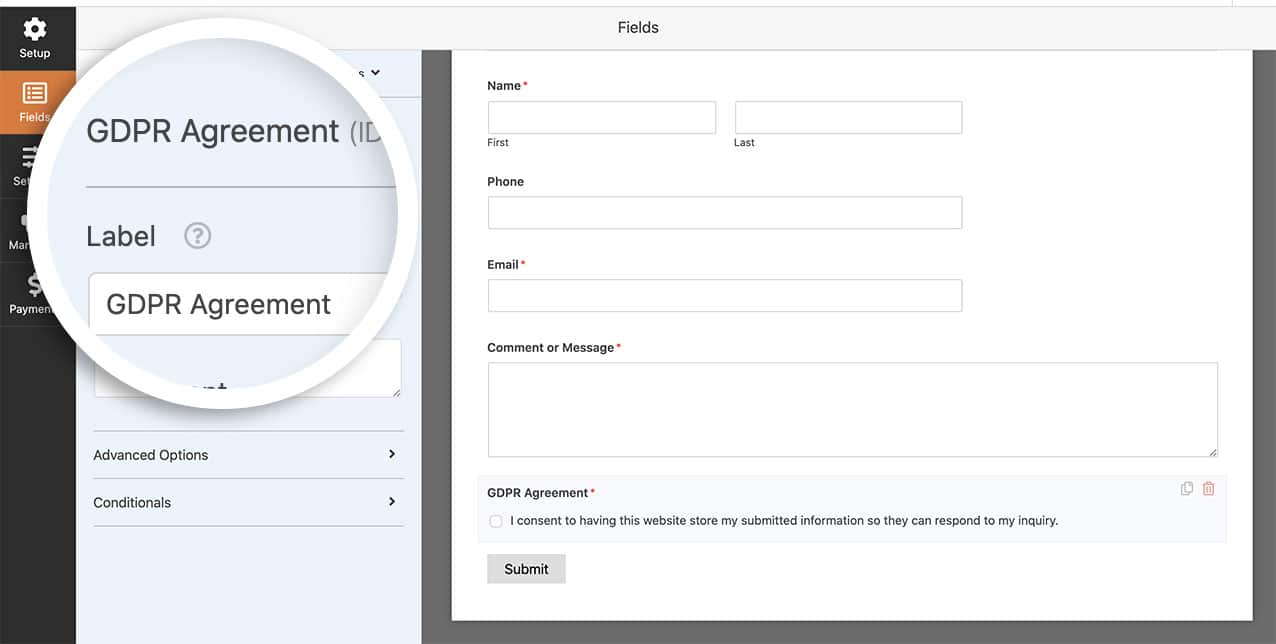## デフォルトフラグの設定
次に、次のコードスニペットをサイトに追加します。スニペットをサイトに追加する場所と方法がわからない場合は、[このチュートリアルを確認してください](https://wpforms.com/developers/how-to-add-custom-php-or-javascript-for-wpforms/ "WPFormsにカスタムPHPまたはJavaScriptを追加する方法")。
```
/**
* スマートフォンフォームフィールドの国コードを設定します
*
* @link https://wpforms.com/how-to-set-a-default-flag-on-smart-phone-field-with-gdpr/
*/
function wpf_dev_smart_phone_field_initial_country() {
?>
**カテゴリ:** フィールド
**タグ:** Javascript, JS, PHP
---