### [日付ピッカーフォームフィールドのデフォルト日付の設定方法](https://wpforms.com/developers/how-to-set-a-default-date-for-your-date-picker-form-field/)
**公開日:** 2021年1月19日
**著者:** エディトリアルチーム
**抜粋:** このチュートリアルでは、日付ピッカーフィールドのデフォルト日付を設定する方法を説明します。
**コンテンツ:**
日付ピッカーをデフォルトの日付で読み込みたいですか? **日付/時刻**フォームフィールドで**日付ピッカー**形式を使用している場合、ポップアップウィンドウから日付を簡単に選択できます。しかし、今日の日付から始まるこのフィールドのデフォルト日付を簡単に設定できることをご存知でしたか?このチュートリアルでは、その方法を説明します。
日付ピッカーフィールドを制限するためにコードスニペットを使用している場合は、制限に関するフォームビルダーオプションをすべてオフにする必要があることに注意することが重要です。
## フォームの作成
まず、フォームを作成し、フォームに**日付/時刻**フォームフィールドを追加する必要があります。**高度な設定**タブで、**タイプ**に**日付ピッカー**が選択されていることを確認してください。
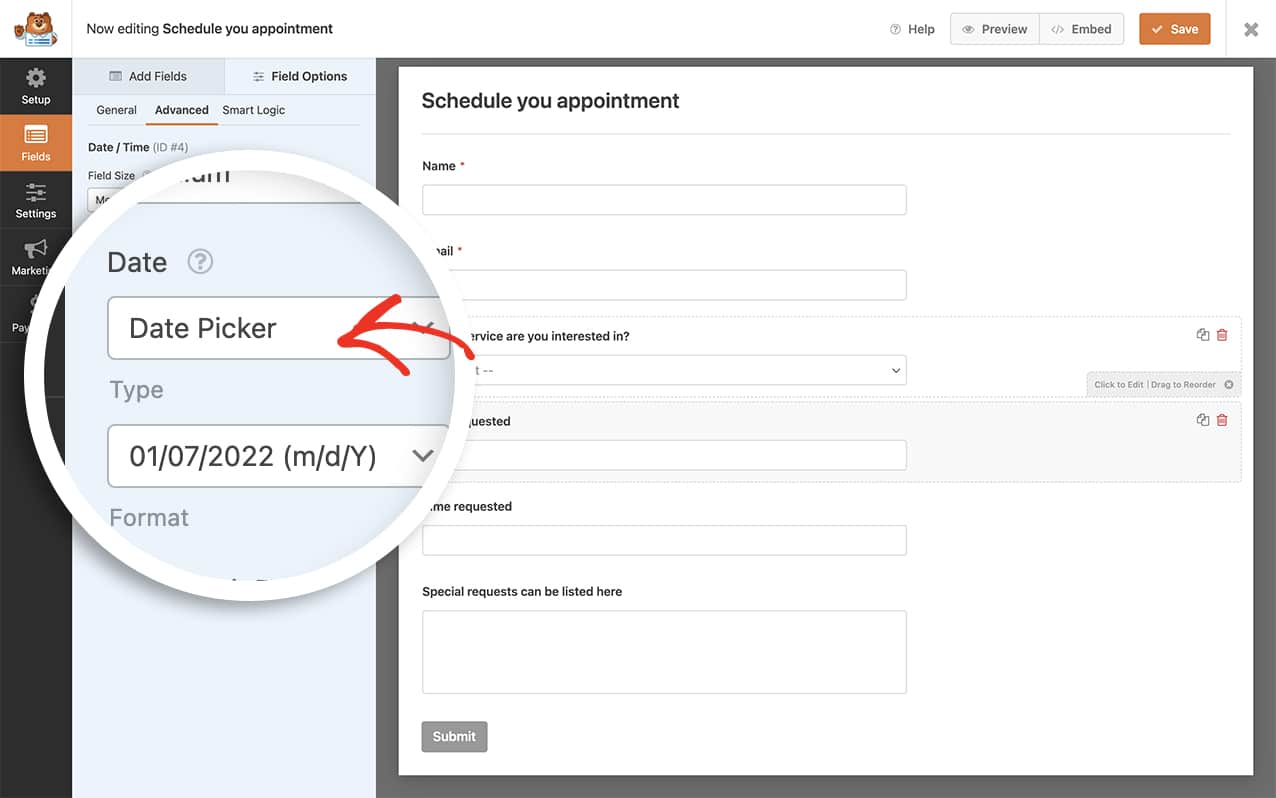
フォームの作成についてサポートが必要な場合は、[このチュートリアルをご覧ください](https://wpforms.com/docs/creating-first-form/ "最初のフォームの作成")。
このチュートリアル内のコードスニペットの例は、単一使用の例専用です。これらのコードスニペットを複数同時に使用する予定がある場合は、各関数名が一意であることを確認するか、すべてを1つの関数にまとめることができます。
## デフォルト日付の設定
どのスニペットを使用する場合でも、サイトにコピーして貼り付ける必要があります。スニペットをサイトに追加する方法についてサポートが必要な場合は、[このチュートリアルをご覧ください。](https://wpforms.com/developers/how-to-add-custom-php-or-javascript-for-wpforms/ "WPFormsにカスタムPHPまたはJavaScriptを追加する方法")
#### すべての日付ピッカーにコードスニペットを追加する
```
/**
* すべての日付ピッカーのデフォルト日付として今日の日付を設定します。
*
* @link https://wpforms.com/developers/how-to-set-a-default-date-for-your-date-picker-form-field/
*/
function wpf_dev_date_picker_default() {
?>
**カテゴリ:** フィールド
**タグ:** 日付時刻フィールド, Javascript, JS
---