### [単一項目フィールドの前に通貨記号を設定する方法](https://wpforms.com/developers/how-to-set-a-currency-symbol-before-a-single-item-field/)
**公開日:** 2023年7月19日
**著者:** エディトリアルチーム
**抜粋:** このチュートリアルでは、JavaScriptを使用して、単一項目フォームフィールドの前に通貨記号を自動的に設定する方法を説明します。
**コンテンツ:**
## はじめに
支払いフィールドの**単一項目**の前に通貨記号を設定したいですか?デフォルトでは、このフィールドを使用し、**項目タイプ**が**ユーザー定義**に設定されている場合、表示される通貨記号はありません。
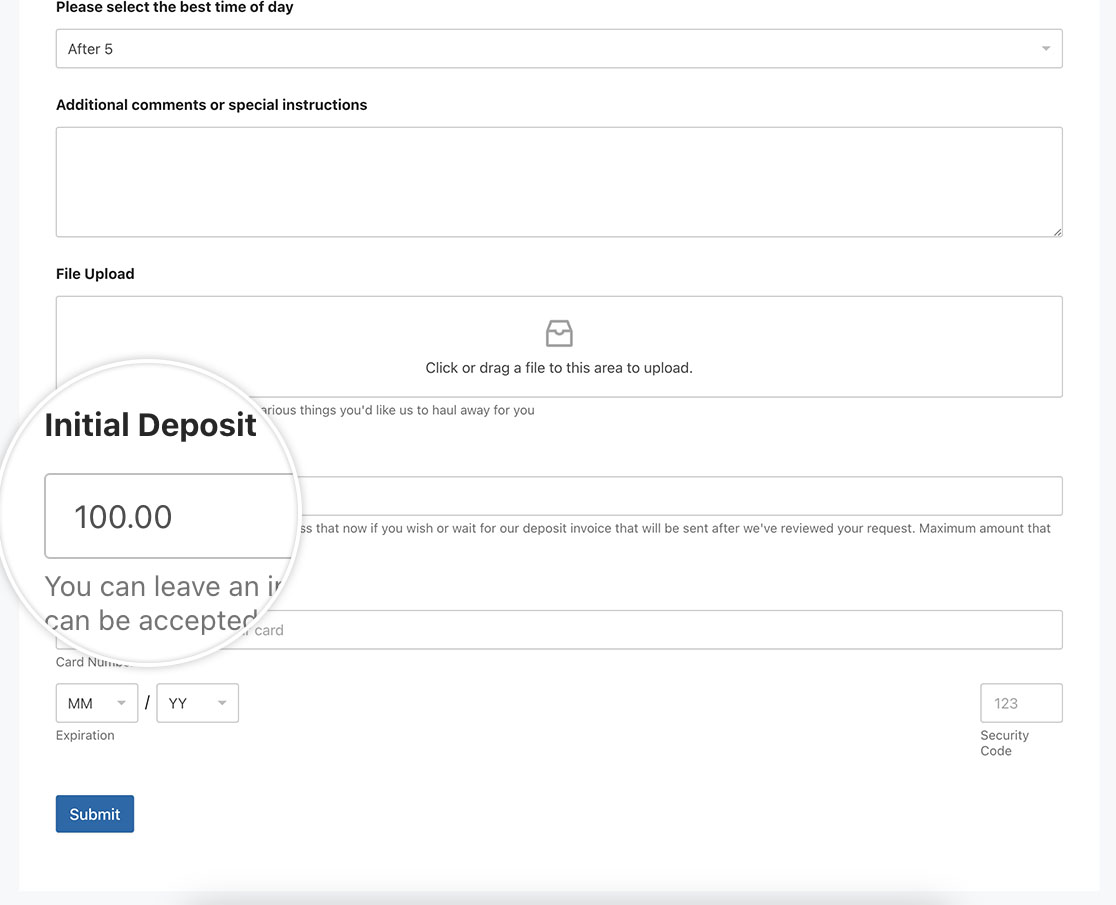
しかし、このチュートリアルでは、簡単なスクリプトを使用してこれを達成する方法を説明します。
## フォームの作成
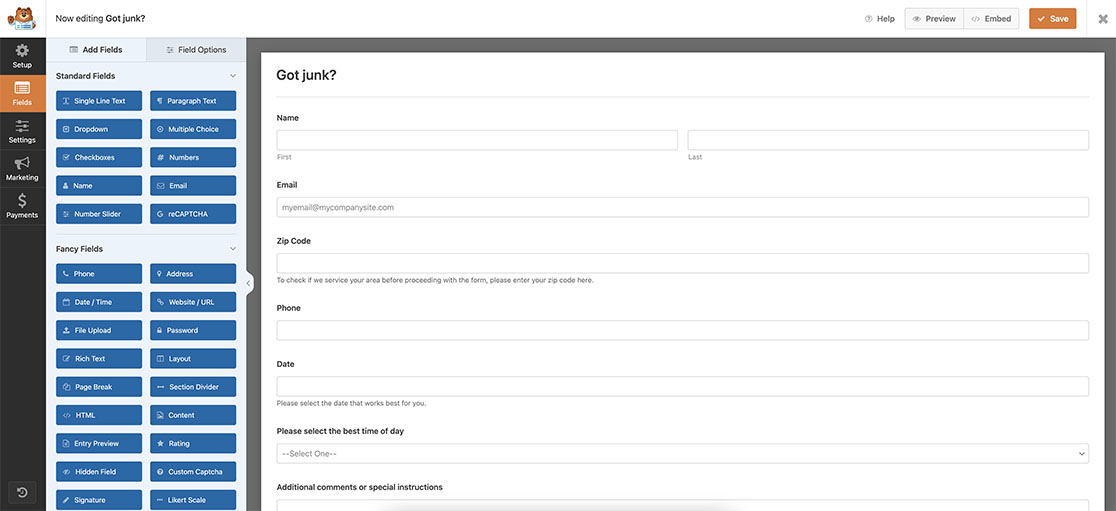
まず、新しいフォームを作成し、フィールドを追加します。
フォームの作成にヘルプが必要な場合は、[この便利なドキュメントを確認してください](https://wpforms.com/docs/creating-first-form/ "最初のフォームの作成")。
## 項目タイプの 설정
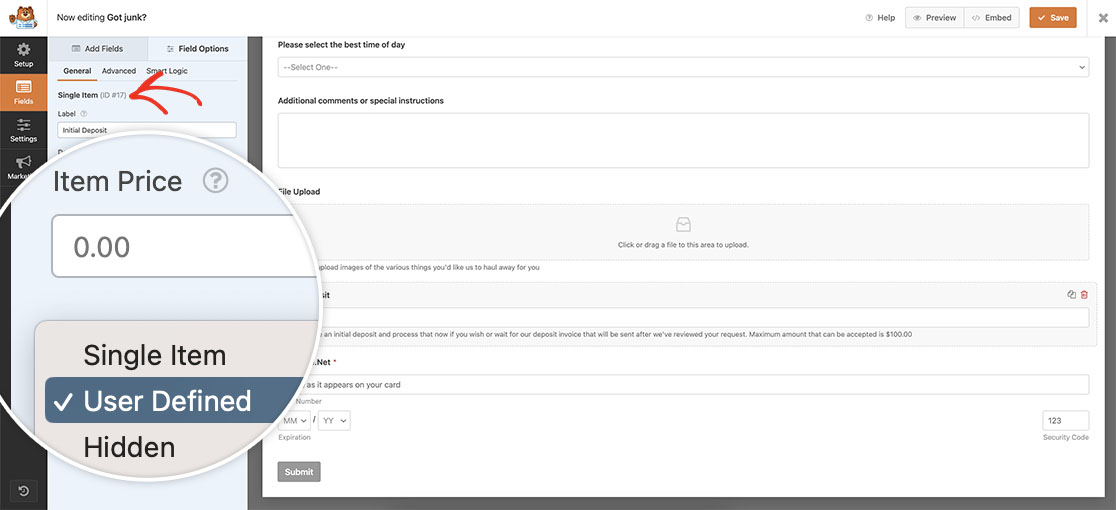
フォームに他のフィールドを追加したら、フォームビルダー内の**支払いフィールド**の下にある**単一項目**フォームフィールドを追加してください。追加したら、**項目タイプ**を**ユーザー定義**に設定します。
## スニペットの追加
フィールドが設定されたら、サイトにスニペットを追加する時間です。サイトにスニペットを追加する方法と場所については、[このチュートリアルを確認してください](https://wpforms.com/developers/how-to-add-custom-php-or-javascript-for-wpforms/ "WPForms用のカスタムPHPまたはJavaScriptの追加方法")。
```
/**
* 単一項目支払いフィールドに通貨記号を設定します
*
* @link https://wpforms.com/developers/how-to-set-a-currency-symbol-before-a-single-item-field/
*/
function wpf_add_dollar_symbol_to_singleitem() {
?>
**カテゴリー:** チュートリアル
**タグ:** Javascript, JS
---