### [Webhook経由でジオロケーションデータを送信する方法](https://wpforms.com/developers/how-to-send-geolocation-through-webhooks/)
**公開日:** 2021年8月5日
**著者:** David Ozokoye
**抜粋:** このチュートリアルでは、PHPスニペットを使用してWebhook経由でジオロケーションを送信する方法を説明します。
**コンテンツ:**
Webhook経由でジオロケーションを送信したいですか?ジオロケーションデータは、フォーム送信に関する場所固有の情報を提供し、Webhookペイロードに貴重な追加情報となります。
このチュートリアルでは、PHPスニペットを使用してWebhookにジオロケーションデータを含めるプロセスを説明します。
---
開始する前に、WPFormsがWordPressウェブサイトに[インストールおよび有効化](https://wpforms.com/docs/install-wpforms-plugin/ "WPFormsプラグインのインストール")されており、[ライセンスが検証済み](https://wpforms.com/docs/verify-wpforms-license/ "ライセンスの検証")であることを確認してください。
## フォームの作成
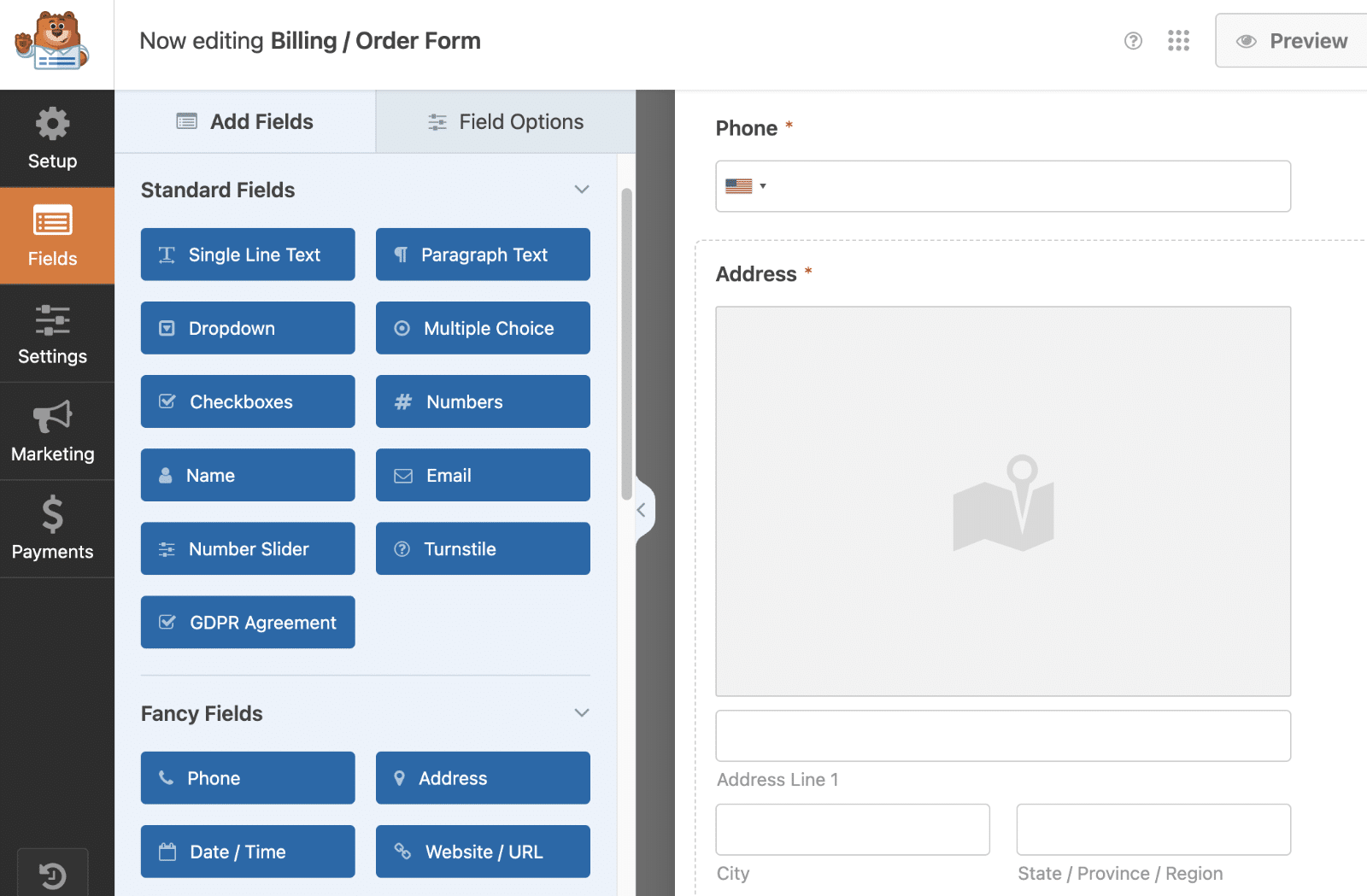
まず、[フォームを作成](https://wpforms.com/docs/creating-first-form/)するか、既存のフォームを編集してフォームビルダーにアクセスする必要があります。フォームビルダーで、[住所フィールド](https://wpforms.com/docs/how-to-customize-the-address-field/ "住所フィールドのカスタマイズ")を追加し、ジオロケーションを有効にします。ジオロケーションが有効なフォームの作成にヘルプが必要な場合は、[このドキュメントを参照してください。](https://wpforms.com/docs/how-to-install-and-use-the-geolocation-addon-with-wpforms/ "ジオロケーションアドオン")
## Webhookの設定
ジオロケーションアドオンを設定し、フォームで使用した後、フォームのWebhookを設定する必要があります。
フォームビルダーで、**設定 » Webhook**に移動します。ここに表示されたら、**Webhookを有効にする**オプションをオンにします。
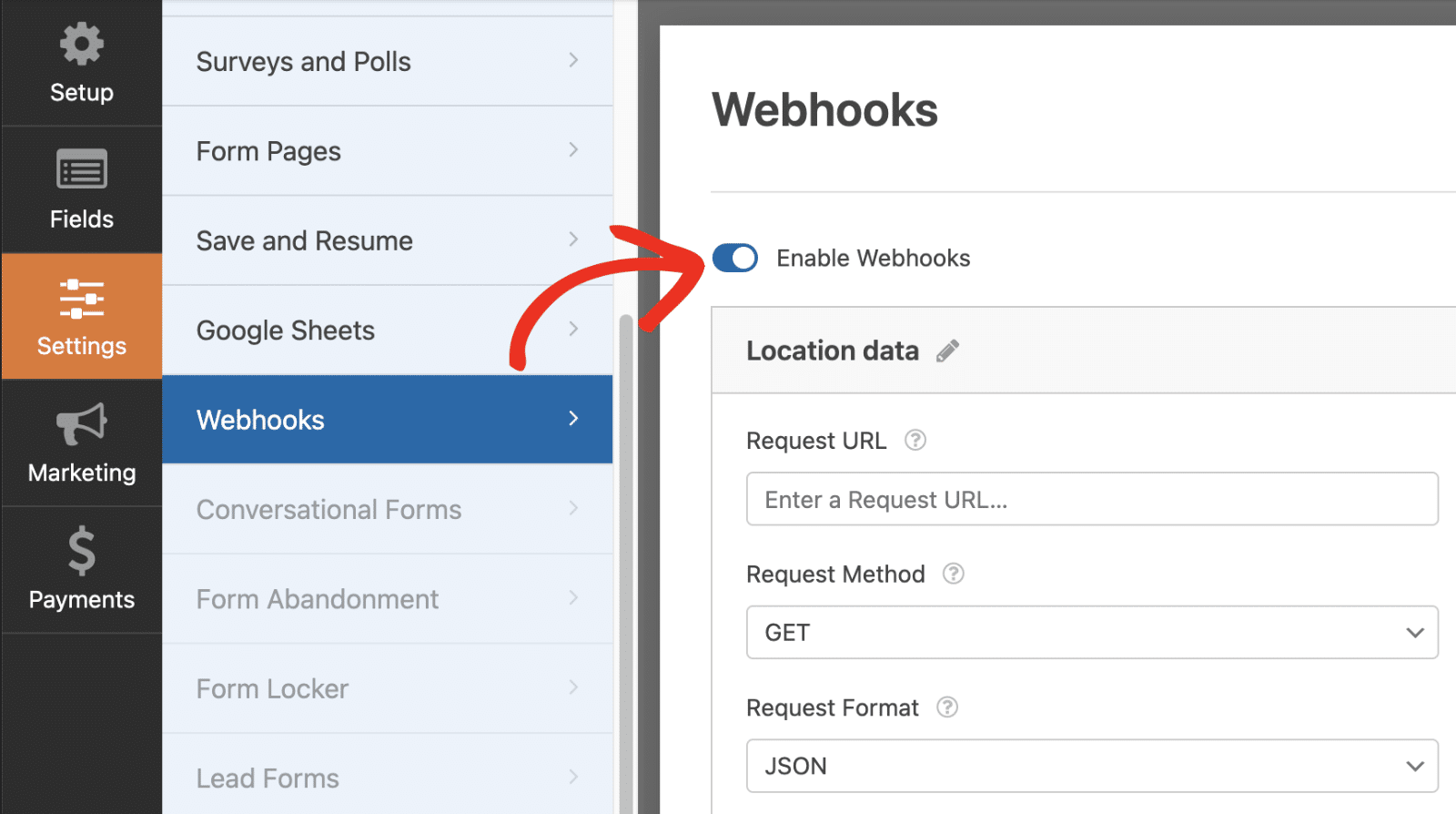次に、**リクエストURL**フィールドにWebhook URLを入力します。**リクエストボディ**セクションでは、フォームの関連フィールドをマッピングするなど、Webhook経由で送信する情報を定義する必要があります。
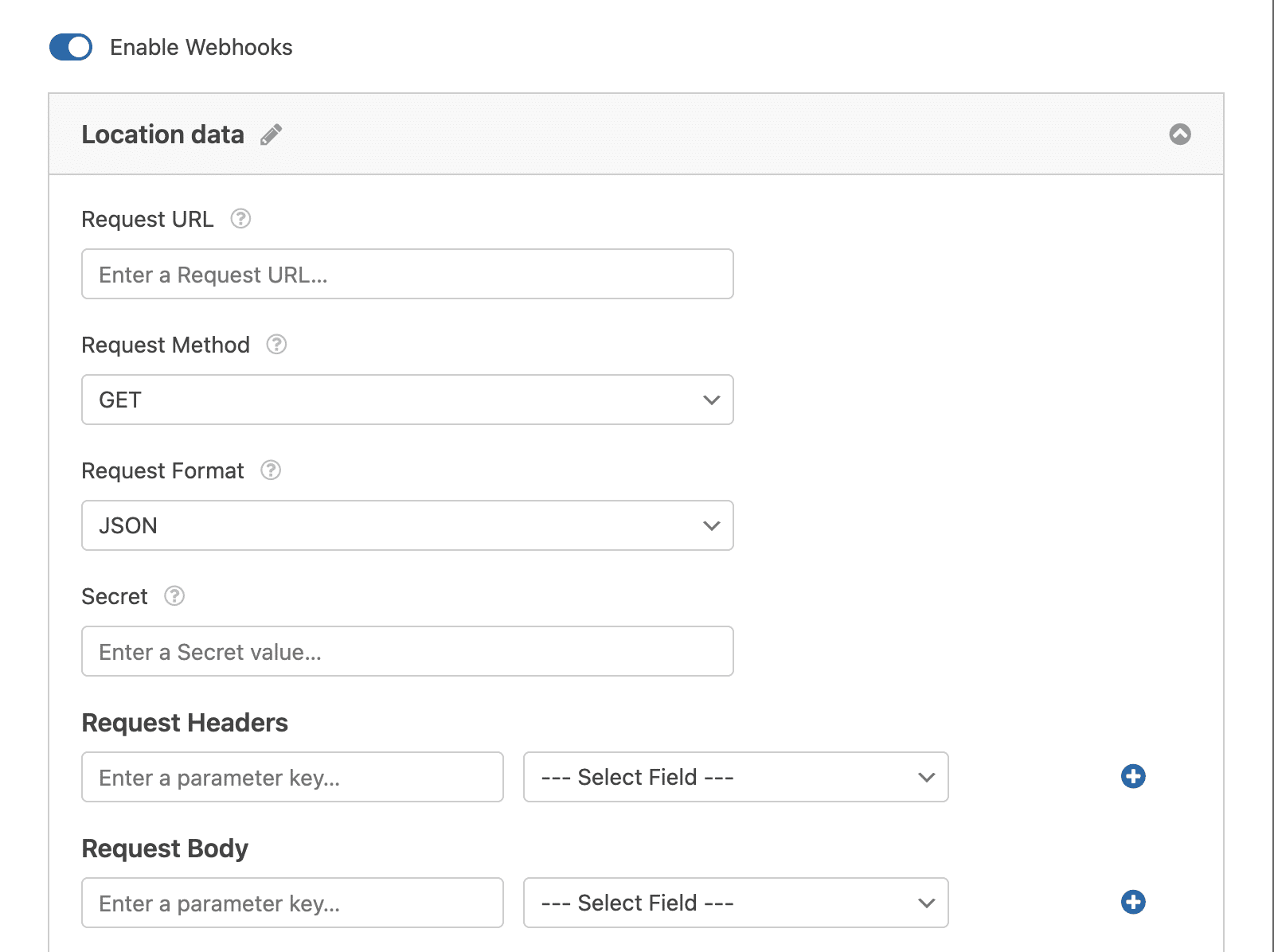**注意:** WPFormsでのWebhookアドオンの設定と使用に関する詳細については、[Webhookアドオン](https://wpforms.com/docs/how-to-install-and-use-the-webhooks-addon-with-wpforms/)チュートリアルを確認してください。
このチュートリアルの目的では、[Webhook.site](https://webhook.site/)を使用して、情報がWebhook経由で送信されていることをテストします。Webhookを設定する際には、投稿先の外部ソースのWebhook URLを使用し、変数を割り当てます。
受信Webhookを受け入れる各外部ソースは、変数を送信するための異なる設定方法を持つ可能性があることを覚えておくことが重要です。変数名がフォームビルダーで割り当てているものと一致することを確認するために、手動で変数を作成する必要がないことを確認するために、この外部ソースを調査する必要があります。
## スニペットの追加
これでスニペットを追加する時間です。スニペットをサイトに追加する方法と場所については、[このチュートリアルを参照してください](https://wpforms.com/developers/how-to-add-custom-php-or-javascript-for-wpforms/ "WPForms用のカスタムPHPまたはJavaScriptの追加方法")。
このスニペットを使用して、Webhookに**entry\_id**という追加の変数を追加し、フォームIDが**1899**の場合にWPFormsによって作成されるこのID番号を割り当てます。このフォームID番号は、ご自身のIDに合わせて更新する必要があります。フォームID番号を見つける方法がわからない場合は、[このチュートリアルを参照してください](https://wpforms.com/developers/how-to-locate-form-id-and-field-id/ "フォームIDとフィールドIDの特定方法")。
これで、Webhookから送信された情報を見ると、マッピングされたフィールド名だけでなく、場所も表示されることに気付くでしょう。
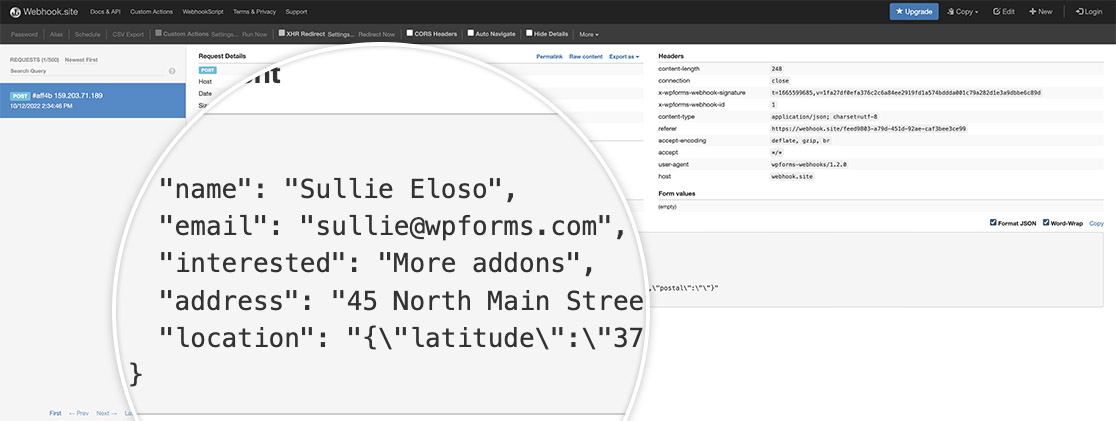Webhookを使用して場所の値送信するには、これですべてです。
次に、**チェックボックス**、**ドロップダウン**、または**複数選択**のフィールド値も送信したいですか?[Webhookでフィールド値を送信する方法](https://wpforms.com/developers/how-to-send-field-values-with-webhooks/ "Webhookでフィールド値を送信する方法")チュートリアルを参照してください。
**カテゴリ:** チュートリアル
**タグ:** PHP、Webhook
---