### [Zapierを使用してExcelにフィールド値を送信する方法](https://wpforms.com/developers/how-to-send-field-values-to-excel-using-zapier/)
**公開日:** 2021年10月26日
**著者:** エディトリアルチーム
**抜粋:** このチュートリアルでは、Zapierアドオンと短いコードスニペットを使用して、フィールド値をExcelに送信する手順を説明します。
**コンテンツ:**
## はじめに
フォームからZapier経由でExcelにフィールド値を送信したいですか?デフォルトでは、**ドロップダウン**、**チェックボックス**、**複数選択**フォームフィールドで**値の表示**オプションを有効にしても、値はエントリに保存されません。しかし、短いPHPスニペットと**Zapierアドオン**を使用すると、これらの値を簡単にExcelに送信できます。このチュートリアルでは、各ステップを順を追って説明します。
## 値の表示オプションを有効にする
まず、この[チュートリアルからの短いスニペット](https://wpforms.com/developers/add-field-values-for-dropdown-checkboxes-and-multiple-choice-fields/ "ドロップダウン、チェックボックス、複数選択フィールドのフィールド値を追加する方法")を使用して、**値の表示**を有効にすることから始めます。
```
/**
* ドロップダウン、チェックボックス、複数選択の値を表示します。
*
* @link https://wpforms.com/developers/add-field-values-for-dropdown-checkboxes-and-multiple-choice-fields/
*/
add_action( 'wpforms_fields_show_options_setting', '__return_true' );
```
このスニペットを追加すると、**ドロップダウン**、**チェックボックス**、**複数選択**フォームフィールドでこのオプションを有効にできます。
## フォームの作成
次に、フォームを作成します。フォームの作成にヘルプが必要な場合は、[このドキュメントを参照してください](https://wpforms.com/docs/creating-first-form/ "最初のフォームの作成方法")。
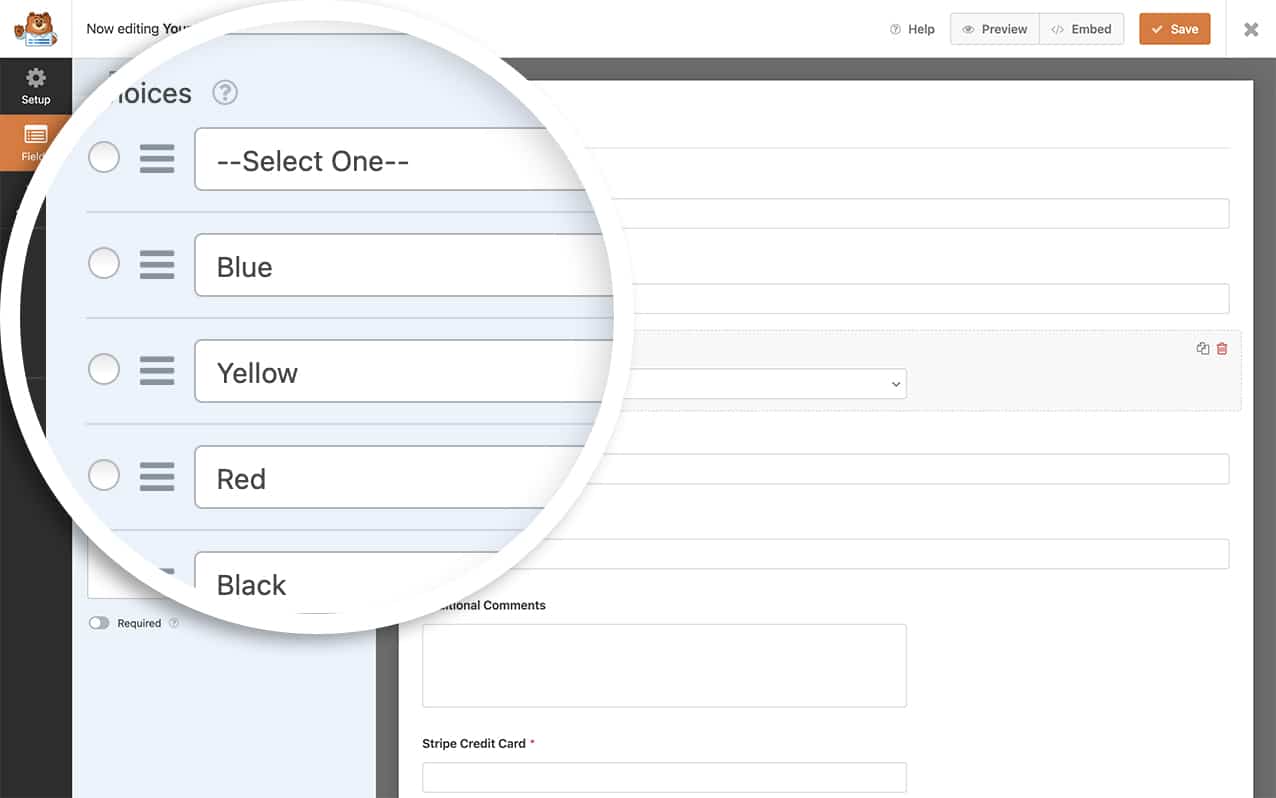
このチュートリアルの目的のために、色のオプションを許可する**ドロップダウン**フィールドをフォームに追加します。
## 値の表示オプションを有効にする
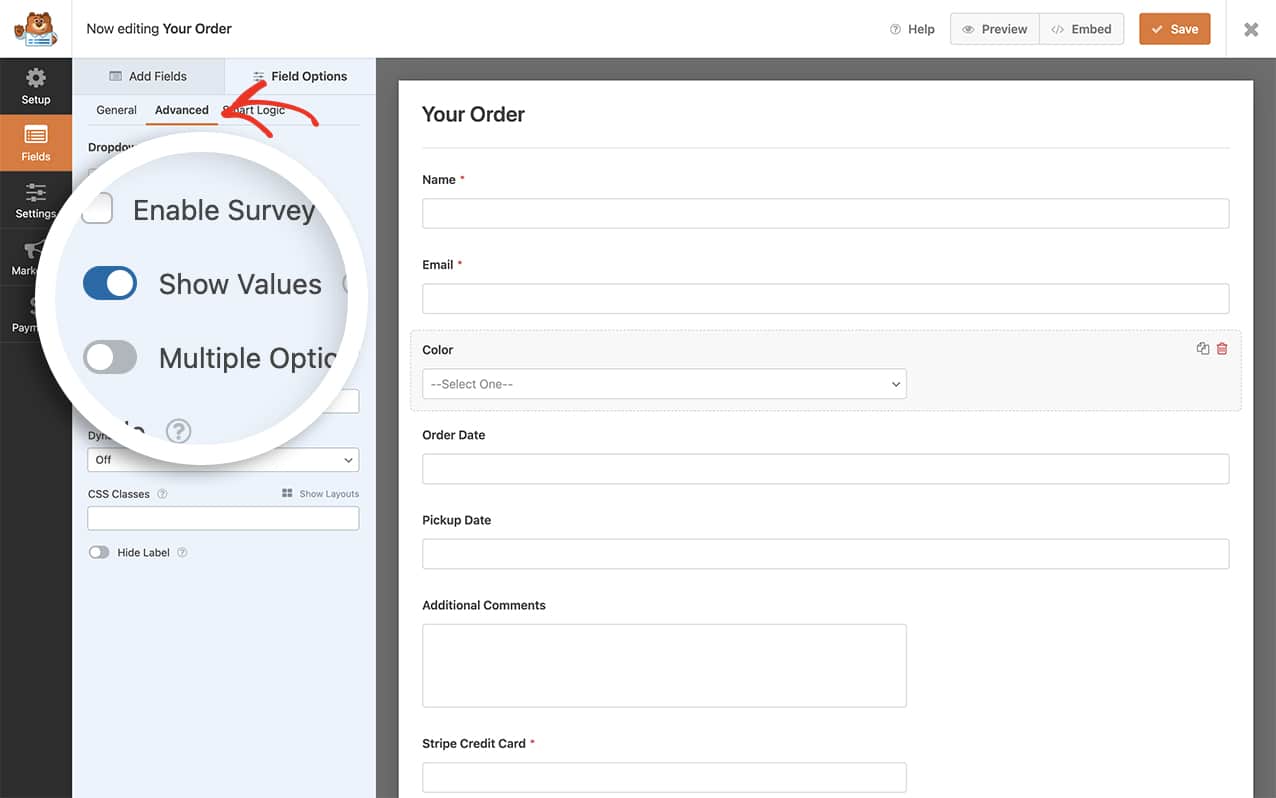
色の16進値を割り当てることができるように、**値の表示**設定を使用したいと思います。**ドロップダウン**フィールドが選択された状態で、**詳細設定**タブをクリックし、**値の表示**オプションを切り替えます。
## フィールド値をExcelに送信するZapの作成
このステップでは、Excelにフォームエントリを送信するZapを作成する前に、まず[Zapierアドオン](https://wpforms.com/addons/zapier-addon/ "WPForms Zapierアドオン")を設定してインストールする必要があります。
**Zapierアドオン**のインストールについては、[このドキュメントを参照してください](https://wpforms.com/docs/how-to-install-and-use-zapier-addon-with-wpforms/ "WPFormsでZapierアドオンをインストールして使用する方法")。
## スニペットの追加
次に、スニペットをサイトに追加します。
サイトにスニペットを追加する方法についてヘルプが必要な場合は、[このチュートリアルを参照してください](https://wpforms.com/developers/how-to-add-custom-php-or-javascript-for-wpforms/ "WPFormsのカスタムPHPまたはJavaScriptを追加する方法")。
```
/**
* チェックボックス、ドロップダウン、複数選択のフィールド値をZapierに送信します
*
* @link https://wpforms.com/developers/how-to-send-field-values-to-excel-using-zapier/
*/
function wpf_dev_add_zapier_field_value_filter( $fields, $entry_id, $form_data ) {
$form_fields = wpforms_get_form_fields( $form_data );
$entry = wpforms()->get( 'entry' )->get( $entry_id );
if ( empty( $entry ) ) {
return $fields;
}
$entry = wpforms_decode( $entry->fields );
foreach ( $form_fields as $field_id => $field ) {
if ( in_array( $field[ 'type' ], [ 'checkbox', 'select', 'radio' ], true ) ) {
$fields[ 'field' . $field_id ] = $entry[ $field_id ][ 'value_raw' ] ? $entry[ $field_id ][ 'value_raw' ] : $entry[ $field_id ][ 'value' ];
}
}
return $fields;
};
add_filter( 'wpforms_zapier_process_entry_data', 'wpf_dev_add_zapier_field_value_filter', 10, 3 );
```
**Zapierアドオン**をインストールしたら、WPFormsの送信をExcelに送信するZapを作成できます。そのヘルプが必要な場合は、[Zapierが設定方法に関するウォークスルーチュートリアルをまとめています](https://zapier.com/apps/wpforms/integrations/excel "WPForms + Microsoft Excelを接続する方法")。
これで、フォームが送信されると、Zapierはデータを選択したExcelシートに送信し、**ドロップダウン**フィールドのラベルの代わりに、設定した値が表示されます。

これで完了ですを使用して複数のファイルをGoogleドライブに送信したいですか?[Zapierで複数のファイルをGoogleドライブに送信する方法](https://wpforms.com/developers/how-to-send-multiple-files-to-google-drive-with-zapier/ "Zapierで複数のファイルをGoogleドライブに送信する方法")のチュートリアルをご覧ください。
## 関連
フィルターリファレンス: [wpforms\_fields\_show\_options\_setting](https://wpforms.com/developers/wpforms_fields_show_options_setting/ "wpforms_fields_show_options_settingフィルターの使用")
**カテゴリ:** チュートリアル
**タグ:** PHP
---