### [Authorize.Net決済に請求書番号を送信する方法](https://wpforms.com/developers/how-to-send-an-invoice-number-through-to-authorize-net-payments/)
**公開日:** 2020年9月4日
**著者:** David Ozokoye
**抜粋:** WPFormsの請求書番号をAuthorize.netの支払いに追加したいですか?このチュートリアルではその方法をご紹介します!
**コンテンツ:**
WPFormsの請求書番号を、完了したAuthorize.Netの支払いに追加したいですか?Authorize.Netは、支払いAPIに既にマッピングされている特定のメタデータを受け入れることができます。
このチュートリアルでは、Authorize.Netの支払いとしてメタデータに請求書番号を送信する方法を説明します。
## Authorize.Netフォームの作成
まず、支払いフォームを作成するか、既存のフォームを編集してフォームビルダーにアクセスします。フォームビルダーで、Authorize.Netフィールドを追加してください。
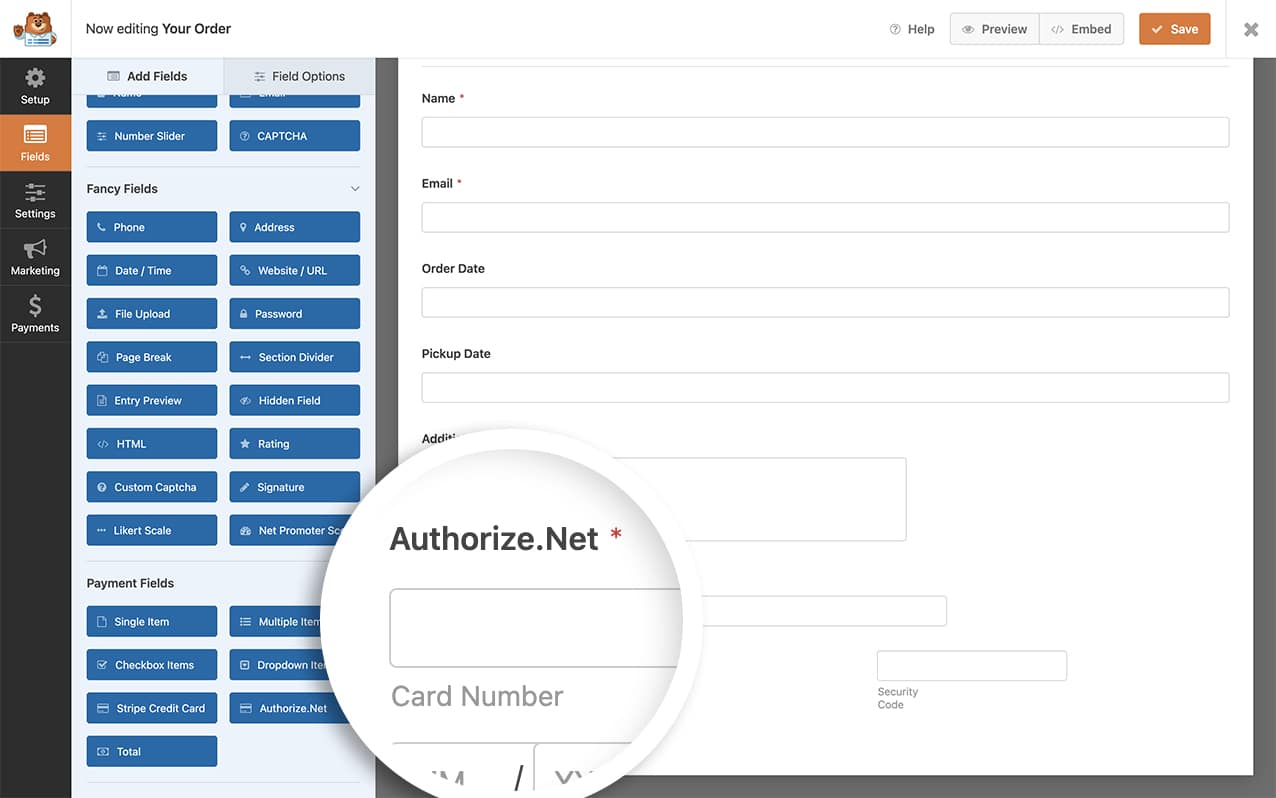次に、フォームと支払い設定を構成します。詳細については、[Authorize.Netアドオンの設定と使用方法](https://wpforms.com/docs/how-to-install-and-use-the-authorize-net-addon-with-wpforms/)に関するチュートリアルをご覧ください。
## 請求書番号を送信するためのスニペットの追加
フォームがこれらの支払いを受け付けるように設定されたら、次のステップは、以下のカスタムスニペットをサイトに追加することです。追加のヘルプが必要な場合は、[WordPressサイトにカスタムコードスニペットを追加する方法](https://wpforms.com/developers/how-to-add-custom-php-or-javascript-for-wpforms/)をご覧ください。
以下の例では、フォーム送信時に請求書番号を生成する[Smart Tag {unique\_value}](https://wpforms.com/docs/how-to-use-smart-tags-in-wpforms/#unique_value "Smart Tagsの使用")を含む**非表示フィールド**(`fields[20]`)を追加しました。
スニペットの最初の部分では、非表示フィールドに保存されている請求書番号を取得しています。このステップは、請求書番号として渡したいフィールドをAPIに通知するために不可欠です。この[フィールドIDをフォームのフィールドIDに合わせて更新](https://wpforms.com/developers/how-to-locate-form-id-and-field-id/ "フォームIDとフィールドIDの特定方法")することを忘れないでください。
コードの2番目の部分では、Authorize.NetにAPIリクエストを送信し、非表示フィールドで生成された値に請求書番号を設定しています。
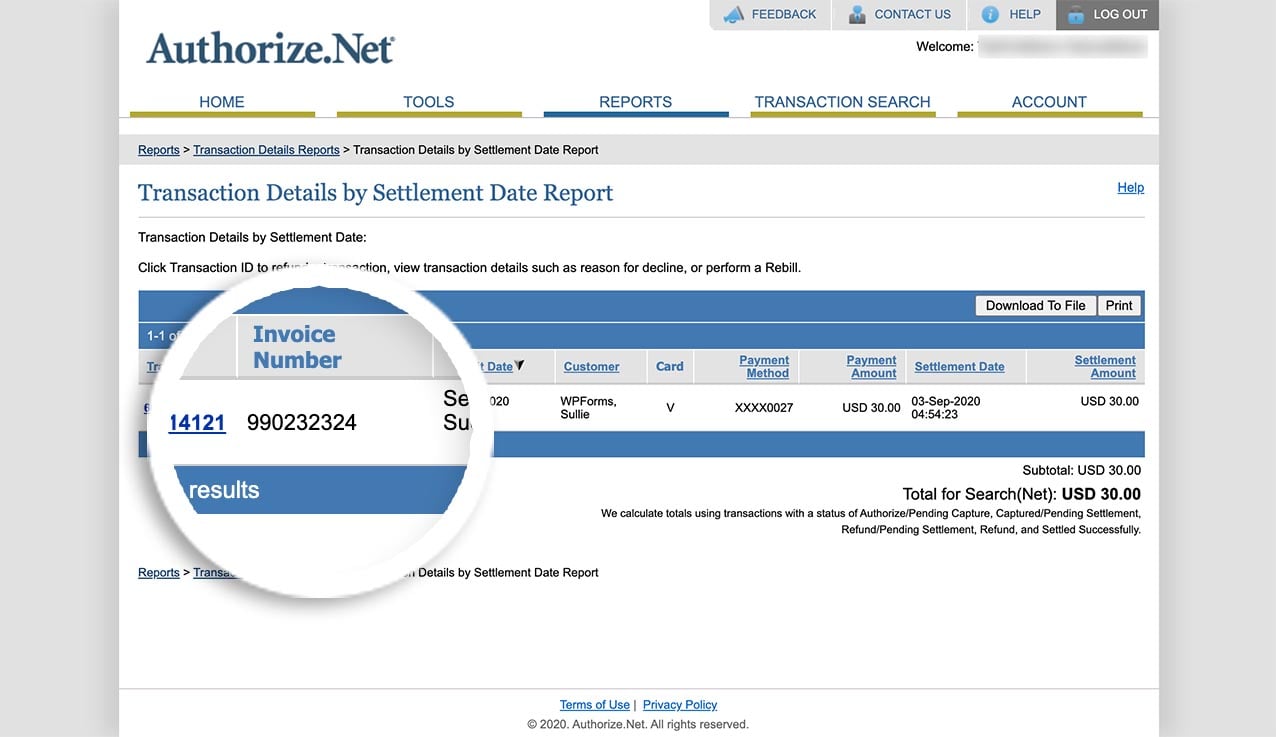
これで、WPFormsを介して送信されるAuthorize.Netの支払いには、WPFormsで生成された請求書番号が含まれるようになります。
## よくある質問
以下に、Authorize.Netの支払いに対する請求書番号の生成と送信に関するトップの質問にお答えします。
#### 請求書番号がない場合はどうなりますか?
**A:** 上記の例では、{unique\_value}の組み込みSmart Tagを使用して英数字のランダムな番号を作成しています。一意の値が数値のみであるか、制御されたカウントであることを優先する場合は、[このチュートリアル](https://wpforms.com/developers/how-to-create-a-unique-id-for-each-form-entry/ "各フォームエントリの一意のIDを作成する方法")に従ってください。
これで、請求書を生成し、一意の請求書番号をAuthorize.Netに送信する方法を学びました。
住所もAuthorize.Netに送信する方法を学びたいですか?[完了したAuthorize.Netの支払いに対して住所を送信する方法](https://wpforms.com/developers/how-to-send-an-address-through-to-authorize-net-payments/ "Authorize.netの支払いに対して住所を送信する方法")に関するチュートリアルをご覧ください。
## 関連
フィルター参照:
- [wpforms\_authorize\_net\_process\_payment\_single\_args](https://wpforms.com/developers/wpforms_authorize_net_process_payment_single_args/ "wpforms_authorize_net_process_payment_single_argsフィルターの使用")
- [wpforms\_authorize\_net\_process\_transaction](https://wpforms.com/developers/wpforms_authorize_net_process_transaction/ "wpforms_authorize_net_process_transactionフィルターの使用")
**カテゴリー:** チュートリアル
**タグ:** PHP
---