### [HTMLフィールドでのスマートタグの処理](https://wpforms.com/developers/how-to-process-smart-tags-in-html-fields/)
**公開日:** 2021年1月21日
**著者:** David Ozokoye
**抜粋:** このチュートリアルでは、フォームのHTML /コードブロックフィールドでスマートタグを処理する方法を説明します。
**コンテンツ:**
WordPressフォームの**HTML**フィールドでスマートタグを処理したいと思いますか?カスタムPHPスニペットを使用すると、WPFormsの機能を更新して、HTMLフィールドでスマートタグを使用できるようになります。
このチュートリアルでは、**HTML**フィールド内でスマートタグを使用する方法を説明します。
---
## スマートタグの仕組みを理解する
[スマートタグ](https://wpforms.com/docs/how-to-use-smart-tags-in-wpforms/ "WPFormsでのスマートタグの使用方法")は、フォーム内で特定のデータを動的に取得して表示するための便利なツールです。WPForms内には、すでに利用可能な多くの組み込みスマートタグがあります。さらに、[独自のスマートタグの作成方法](https://wpforms.com/developers/how-to-create-a-smart-tag-site-url/ "スマートタグサイトURLの作成方法")に関するチュートリアルやスニペットも取り上げてきました。
デフォルトでは、スマートタグはフォームの**HTML**フィールド内に配置されても処理されません。
ただし、たとえば、ログイン中のユーザーの名前を取得したり、そのウェブサイトURLを表示したり、[カスタムスマートタグ](https://wpforms.com/developers/how-to-create-a-custom-smart-tag/ "カスタムスマートタグの作成方法")を使用して他の詳細を表示したりしたい場合は、この機能が役立つ可能性があります。
## フォームにHTML/コードブロックフィールドを追加する
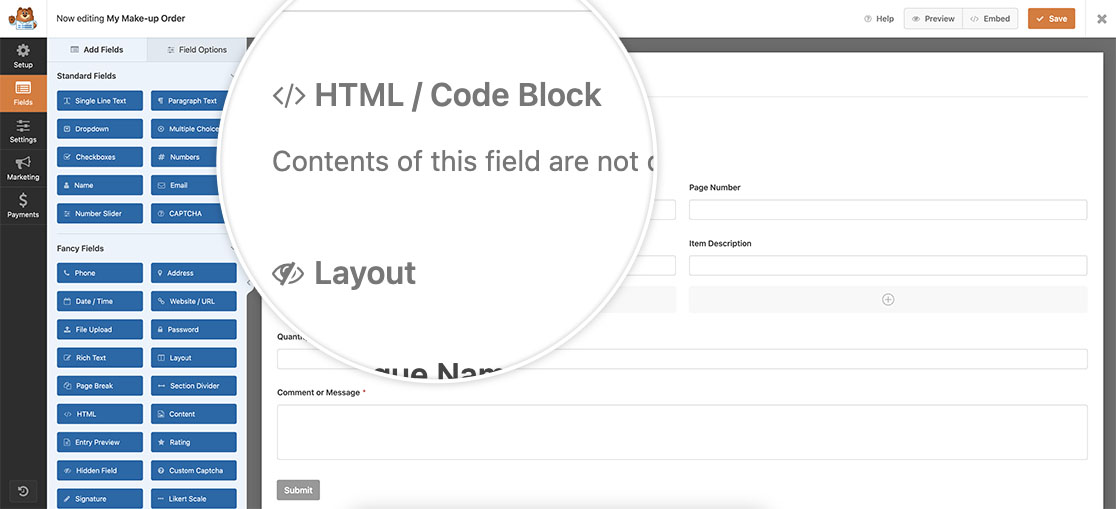
まず、[新しいフォームを作成](https://wpforms.com/docs/install-wpforms-plugin/ "新しいフォームの作成")するか、既存のフォームを編集してフォームビルダーにアクセスします。次に、フォームに**HTML**フィールドを追加する必要があります。このフォームフィールドは、**Fancy Fields**セクションにあります。
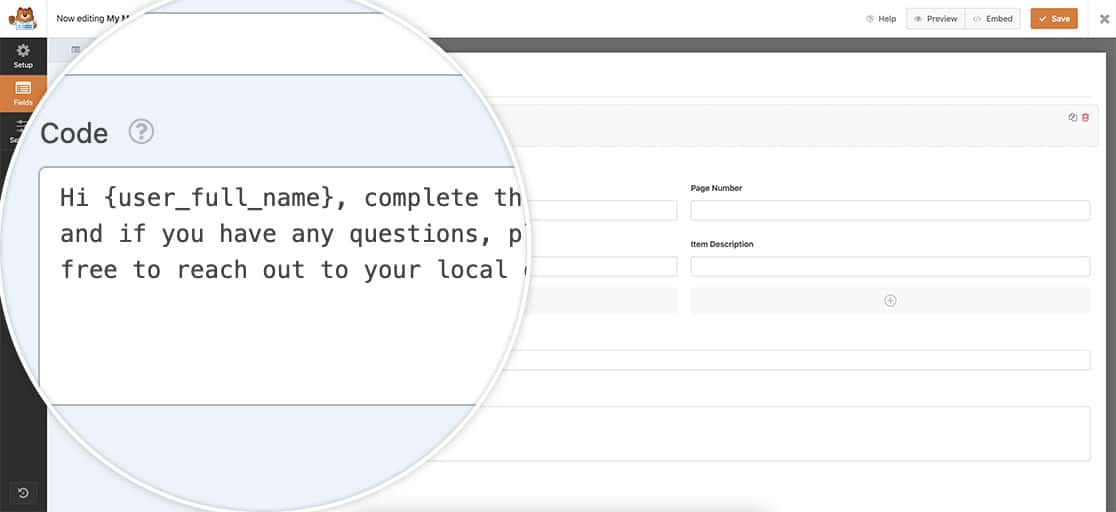
このフィールド内に、テキストとスマートタグを追加します。このチュートリアルでは、ログイン中のユーザーの名前をこのフォームフィールドに追加します。
**こんにちは {user\_full\_name}さん、以下のフォームにご記入ください。ご不明な点がございましたら、お気軽にお近くのコンサルタントにお問い合わせください。**
## HTMLでスマートタグを処理するためのコードを追加する
フォームを作成したら、サイトにコードスニペットを追加して、**HTML**フィールド内でスマートタグを使用できるようにします。サイトにコードを追加する方法についてサポートが必要な場合は、[このチュートリアル](https://wpforms.com/developers/how-to-add-custom-php-or-javascript-for-wpforms/ "WPForms用のカスタムPHPまたはJavaScriptの追加方法")を参照してください。
**注意:** このスニペットは、**{field\_id=”#”}**のようなフォームフィールド値を表示するために使用されるスマートタグには使用できません。
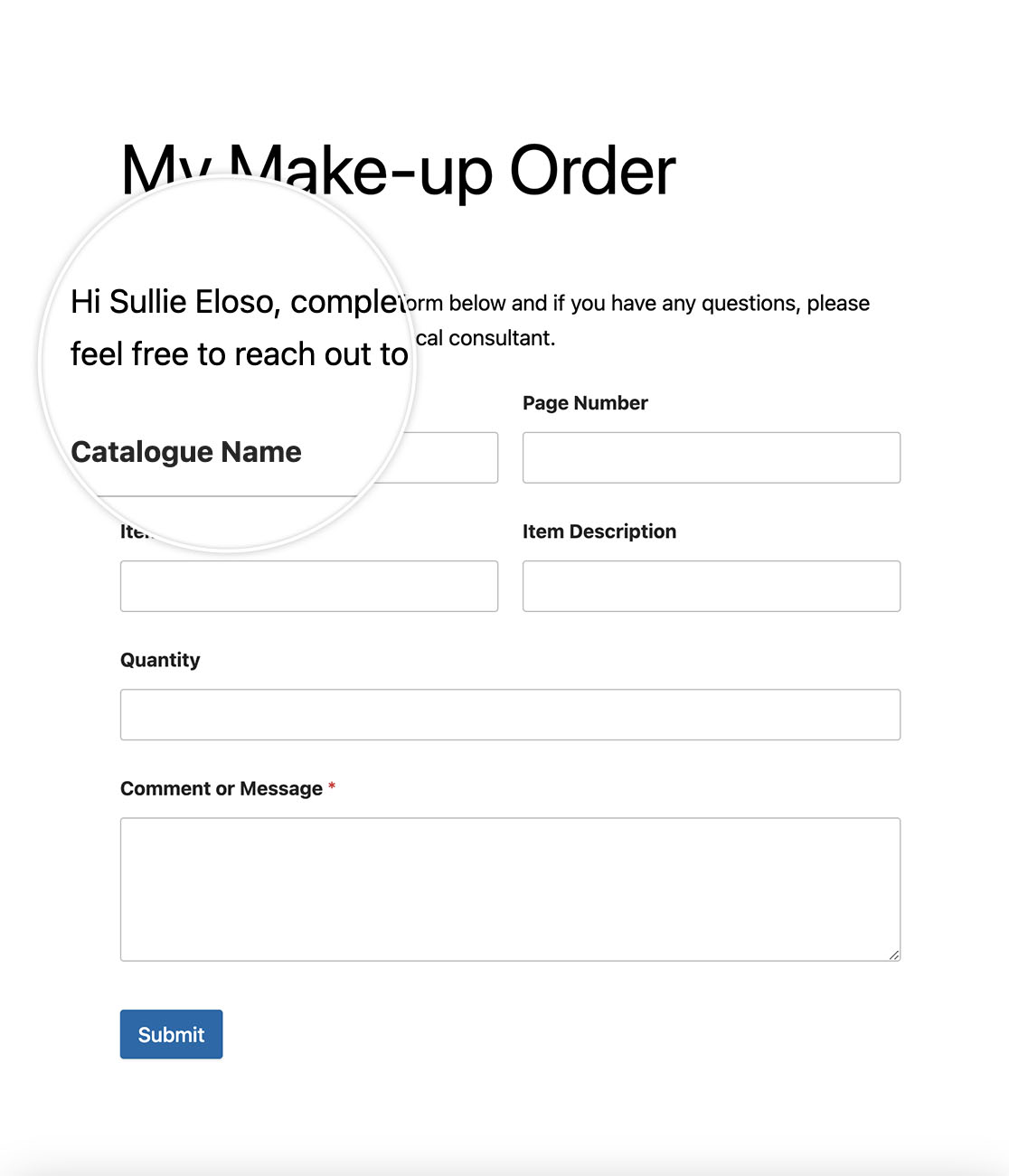
そのコードスニペットをサイトに追加したら、ユーザーのログイン名に基づいてパーソナライズされたメッセージを提供するなど、**HTML**フィールドでいくつかのスマートタグを設定できるようになります。
## よくある質問
以下に、WPFormsのHTMLフィールドでスマートタグを使用することに関する上位の質問に回答します。
#### Q: 使用できるスマートタグの数に制限はありますか?
**A:** **HTML**フィールドで使用できるスマートタグの数に制限はありません。この領域ですべてのスマートタグが表示されない場合は、これらのスマートタグが正しく作成されていることを確認してください。
これで、WPFormsの**HTML**フィールド内でスマートタグを処理できるようになりました。
次に、**Checkbox**フィールドのラベル内でも同様のことを行いたいですか?[Checkboxラベルでスマートタグを処理する方法](https://wpforms.com/developers/process-smart-tags-in-checkbox-labels/ "Checkboxラベルでスマートタグを処理する方法")のチュートリアルを試してみてください。
## 関連
フィルター参照:
- [wpforms\_field\_properties](https://wpforms.com/developers/wpforms_field_properties/ "wpforms_field_propertiesフィルターの使用")
- [wpforms\_process\_smart\_tags](https://wpforms.com/developers/wpforms_process_smart_tags/ "wpforms_process_smart_tagsフィルターの使用")
**カテゴリ:** チュートリアル
**タグ:** PHP、スマートタグ
---