### [WPFormsのフォームページフォームロゴへのリンク方法](https://wpforms.com/developers/how-to-link-your-form-pages-form-logo/)
**公開日:** 2021年10月6日
**著者:** エディトリアルチーム
**抜粋:** このチュートリアルでは、JavaScriptとPHPを使用して、フォームページのロゴをホームページにリンクする方法を説明します。
**コンテンツ:**
## はじめに
フォームの**フォームページ**のロゴをホームページにリンクさせたいですか?このチュートリアルでは、[WPFormsフォームページアドオン](https://wpforms.com/addons/form-pages-addon/ "フォームページアドオン")を使用してフォームを作成し、フォームのロゴをアップロードしてから、簡単なコードスニペットを使用してそのロゴをホームページにリンクするスニペットを追加します。
## フォームの作成
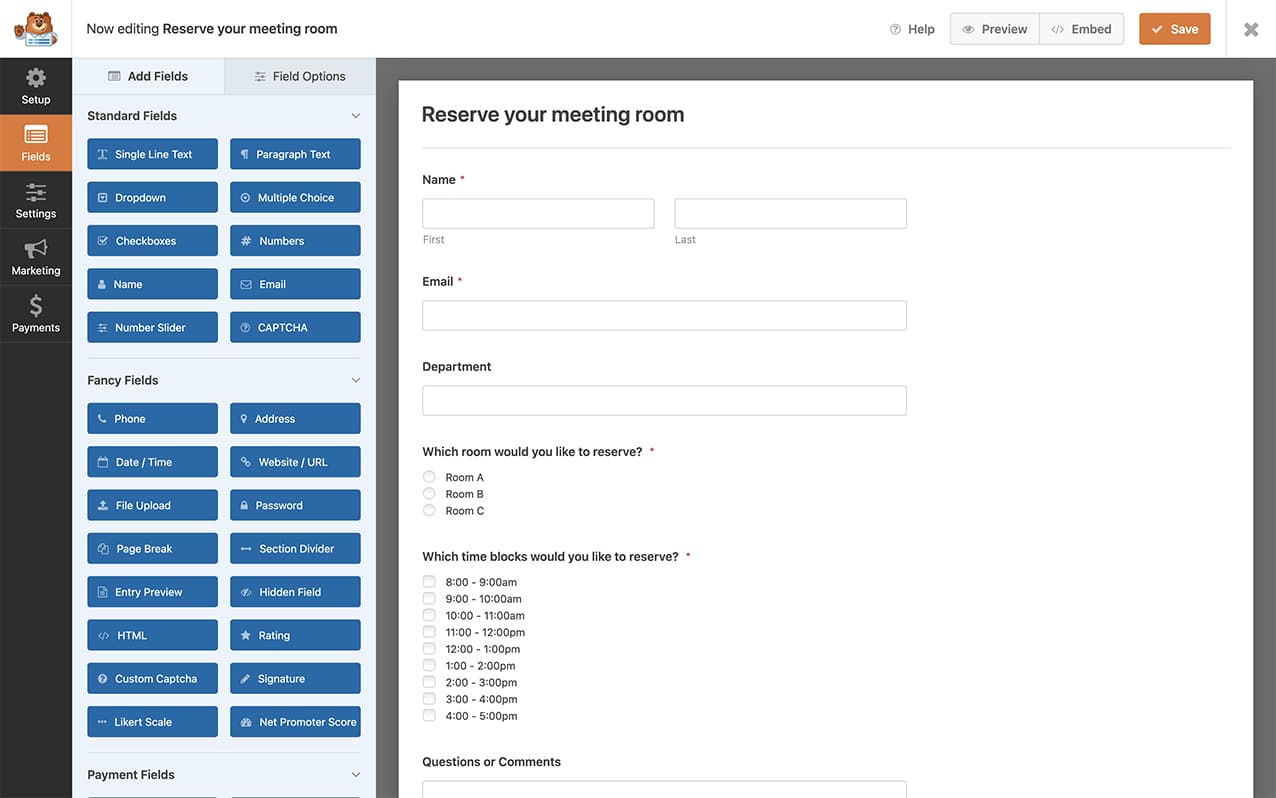
まず、新しいフォームを作成し、フィールドを追加する必要があります。このチュートリアルの目的では、基本的なフィールドを持つ予約フォームを作成するだけです。
## フォームページの有効化
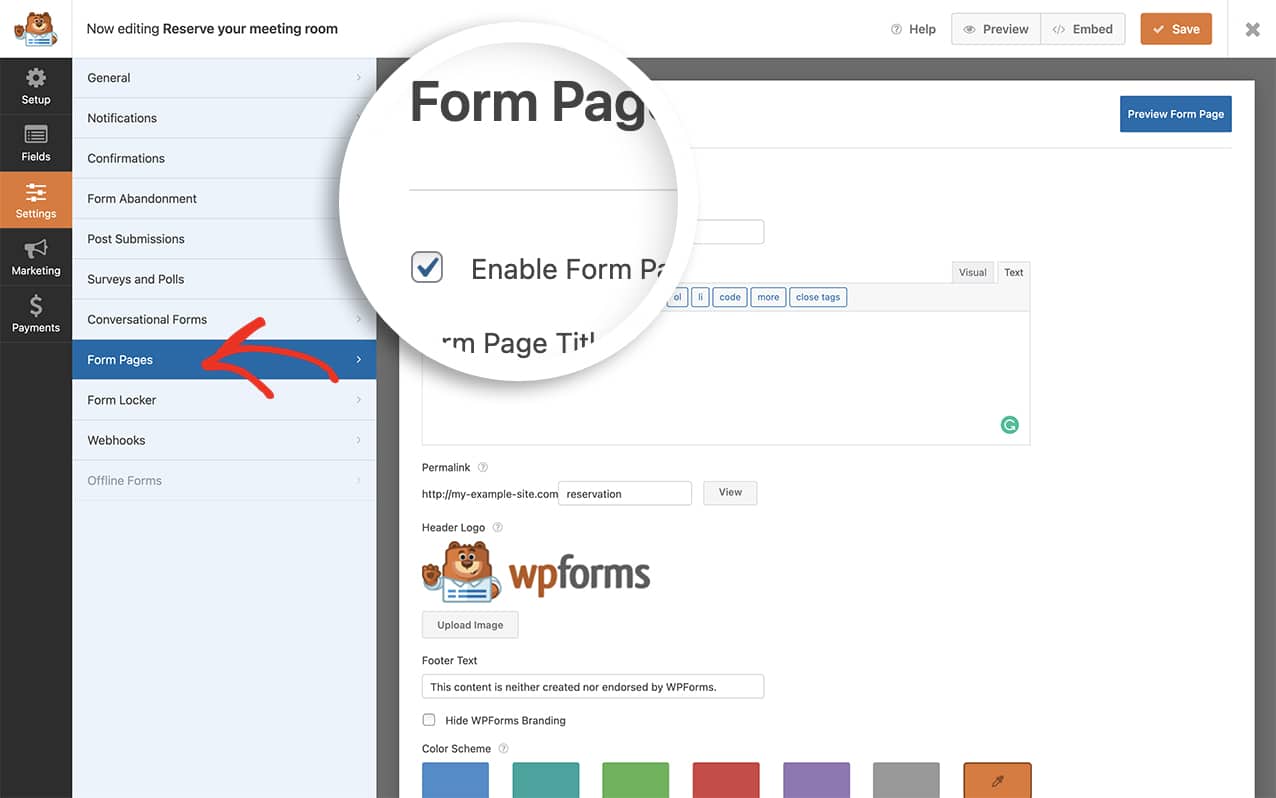
次に、フォームで**フォームページ**を使用できるようにする必要があります。これに関するヘルプが必要な場合は、[このドキュメントを参照してください](https://wpforms.com/docs/how-to-install-and-use-the-form-pages-addon/ "WPFormsでのフォームページアドオンのインストールと使用方法")。
フォームビルダー内で、[設定]をクリックし、次に[フォームページ]をクリックして、フォームでこれを有効にします。
## ロゴのアップロード
[フォームページ]タブで、[画像のアップロード]をクリックしてロゴをアップロードします。完了したら、[保存]をクリックして変更を保存します。
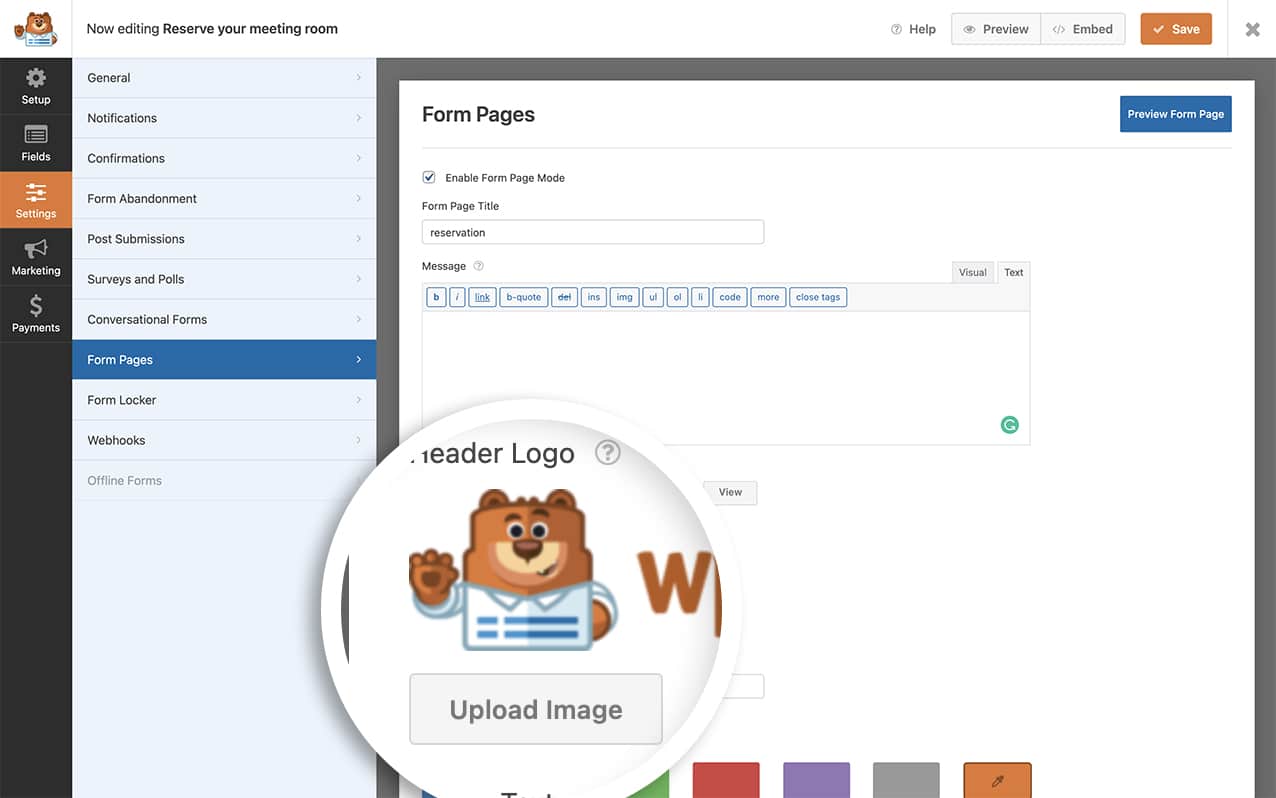
デフォルトでは、この画像はどこにもリンクされていません。次のステップでは、この画像をホームページへのリンクに変換するコードスニペットを追加します。
## フォームロゴをリンクするスニペットの追加
これで、ロゴ画像をリンクに変換するスニペットをサイトに追加する時間です。サイトにスニペットを追加するのにヘルプが必要な場合は、[このチュートリアルを参照してください](https://wpforms.com/developers/how-to-add-custom-php-or-javascript-for-wpforms/ "WPFormsのカスタムPHPまたはJavaScriptの追加方法")。
```
/**
* フォームページのフォームロゴをリンクします。
*
* @link https://wpforms.com/developers/how-to-link-your-form-pages-form-logo/
*/
function wpf_dev_form_pages_add_link() {
?>
**カテゴリー:** チュートリアル
**タグ:** Javascript, JS, PHP
---