### [日付ピッカーフィールドから年齢を表示する方法](https://wpforms.com/developers/how-to-display-the-age-from-a-date-picker-field/)
**公開日:** 2023年8月2日
**著者:** Umair Majeed
**抜粋:** このチュートリアルでは、フォームの日付ピッカーフィールドから年齢を表示する方法を説明します。
**コンテンツ:**
## はじめに
フォームの日付ピッカーフィールドに基づいて、誰かの年齢を表示したいと思いますか?このチュートリアルでは、生年月日(DOB)を収集し、JavaScriptを使用して計算および表示するフォームの作成方法を説明します。
- **今日**の年齢
- **特定の日付(将来または過去)**の年齢
## フォームの作成
新しいフォームを作成し、フィールドを追加することから始めましょう。少なくとも1つの**日付**フィールドを含めるようにしてください。
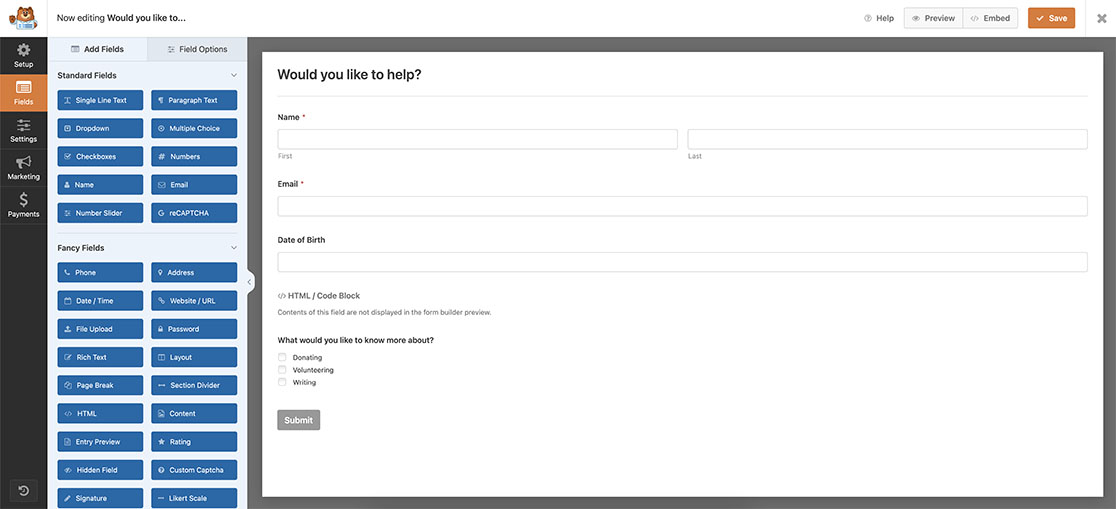フォームの作成にヘルプが必要な場合は、[こちらのドキュメントをご覧ください](https://wpforms.com/docs/creating-first-form/ "最初のフォームの作成")。
## HTMLフィールドの追加
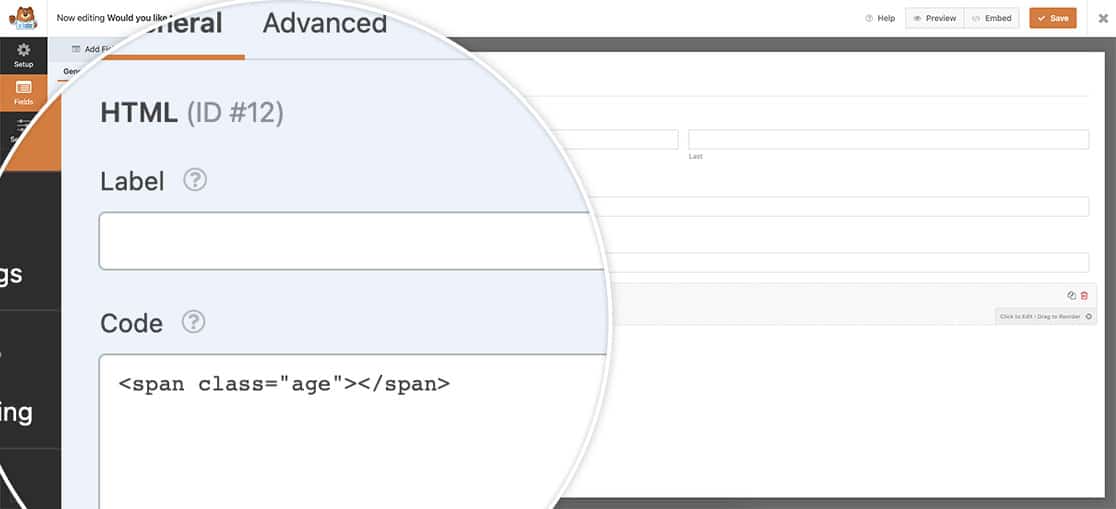
最終的な目標は、誕生日が選択されたら年齢を表示することなので、**HTML**フィールドを追加しましょう。このフィールド内に、空のHTMLスパンを埋め込みます。このスパンには「age」というクラスが割り当てられます。この空のスパンはプレースホルダーとして機能し、日付ピッカーフィールドがユーザーの選択をキャプチャするとすぐに年齢を動的に表示します。
``
## スニペットの追加
以下のスニペットのいずれかをサイトに追加してください。
各スニペットは、特定の**フォームID**と**日付フィールドID**(例:`3535_9`)を探します。これらのIDをフォームとフィールドに合わせて更新してください。
#### オプション1:今日現在の年齢を表示する
```
/**
* 生年月日ピッカーフィールドに基づく年齢の計算
*
* @link https://wpforms.com/developers/how-to-display-the-age-from-a-date-picker-field/
*/
function wpf_dev_check_age() {
?>
**カテゴリー:** チュートリアル
**タグ:** 日付時刻フィールド, Javascript, JS
---