### [フォームフィールドの下に合計単語数を表示する方法](https://wpforms.com/developers/how-to-display-a-total-word-count-under-your-form-field/)
**公開日:** 2020年10月22日
**著者:** エディトリアルチーム
**抜粋:** このチュートリアルでは、単一行テキストおよび段落フォームフィールドの下に単語数を表示するのがいかに簡単かをご紹介します。
**コンテンツ:**
**段落テキスト**フォームフィールドの下に合計単語数を表示したいですか?デフォルトでは、**単一行テキスト**または**段落テキスト**フォームフィールドで**長さを制限する**を使用する場合、これらのフィールドの文字数または単語数を簡単に制限できます。この設定について詳しく知りたい場合は、[こちらのドキュメントをご覧ください](https://wpforms.com/docs/how-to-limit-words-or-characters-in-a-form-field/ "How to Limit Words or Characters in a Form Field")。
しかし、このチュートリアルの目的では、単語数や文字数を制限するのではなく、代わりに合計数を表示したいと思います。そこで、このチュートリアルでは、これを達成する方法をステップごとに説明します。
## フォームの作成
まず、新しいフォームを作成し、フィールドを追加する必要があります。このチュートリアルでは、アイテムの刻印リクエストを受け付けるフォームを作成するため、刻印メッセージ用の**段落テキスト**フォームフィールドもフォームに追加します。後でこのフィールドIDを使用するため、メモしておいてください。
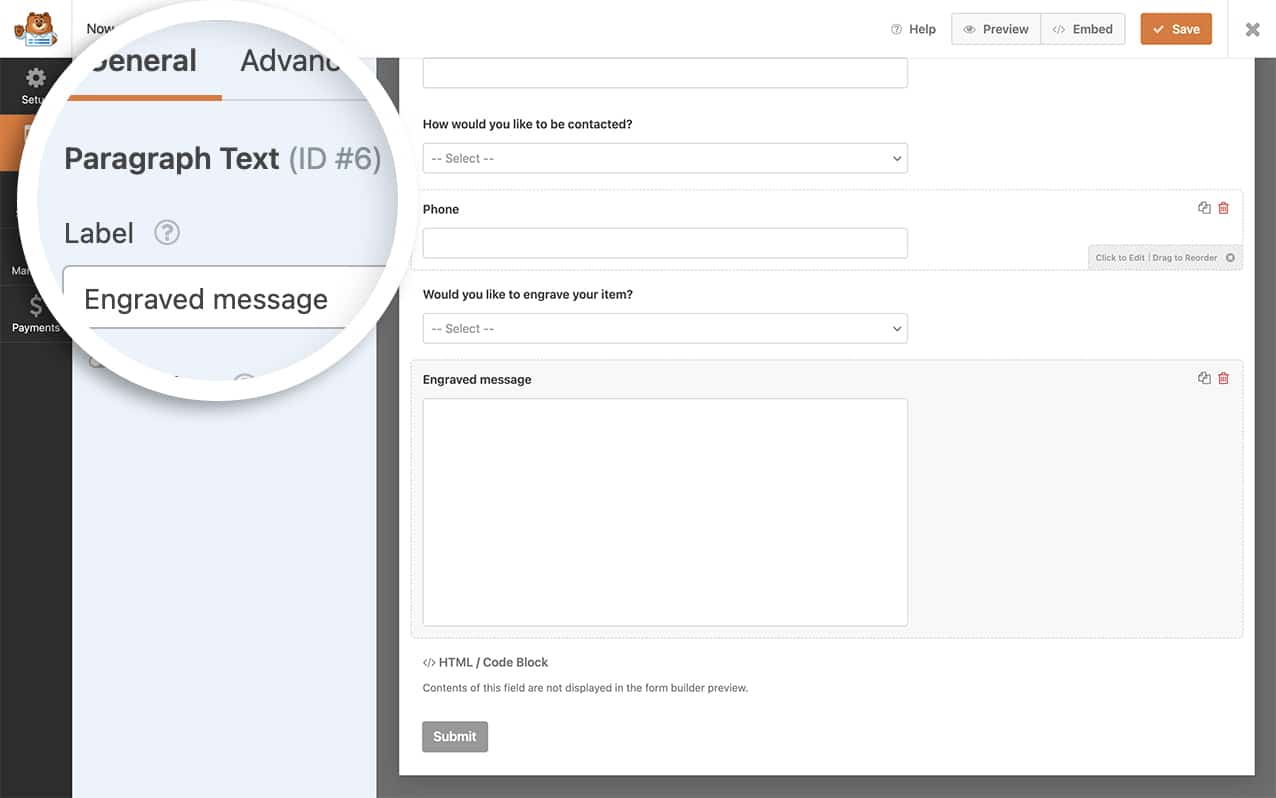
新しいフォームの作成にヘルプが必要な場合は、[こちらのドキュメントをご覧ください](https://wpforms.com/docs/creating-first-form/ "Creating Your First Form")。
次に、フォームに**HTML**フォームフィールドも追加します。これにより、訪問者が**段落テキスト**フィールドに入力するにつれて、単語数が動的に入力されます。このフィールドIDもメモしておく必要があります。
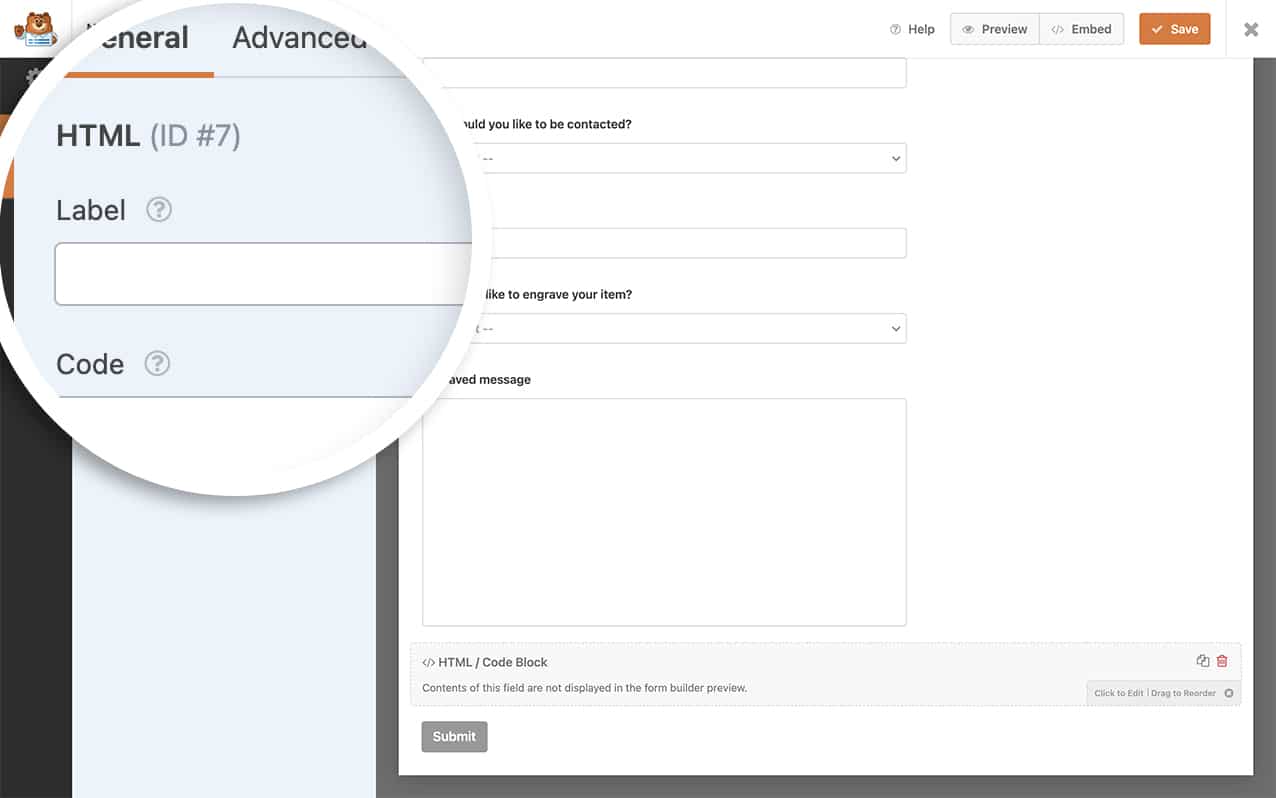
## 合計単語数の表示
フォームが作成されたので、このスニペットをサイトに追加してすべてをまとめます。
サイトにスニペットを追加する方法について支援が必要な場合は、[こちらのチュートリアルをご覧ください](https://wpforms.com/developers/how-to-add-custom-php-or-javascript-for-wpforms/ "How to Add Custom PHP or JavaScript for WPForms")。
```
/**
* Add a word count under the form field.
*
* @link https://wpforms.com/developers/how-to-display-a-total-word-count-under-your-form-field/
*/
function wpf_dev_count_words_only() {
?>
**カテゴリ:** フィールド
**タグ:** JS, PHP
---