### [WPFormsのRich TextフィールドのTinyMCEアイコンをカスタマイズする方法](https://wpforms.com/developers/how-to-customize-the-rich-text-field-tinymce-icons/)
**公開日:** 2022年9月22日
**著者:** Umair Majeed
**抜粋:** このチュートリアルでは、PHPを使用してRich Text Editorフォームフィールドをカスタマイズする方法を説明します。
**コンテンツ:**
**リッチテキスト**フィールドに表示される書式アイコンをカスタマイズしたいですか?デフォルトでは、WPFormsは標準の書式オプションを持つ2つのツールバーを表示します。
このガイドでは、これらのツールバーをカスタマイズして、ユーザーが必要とするツールを正確に含める方法を説明します。
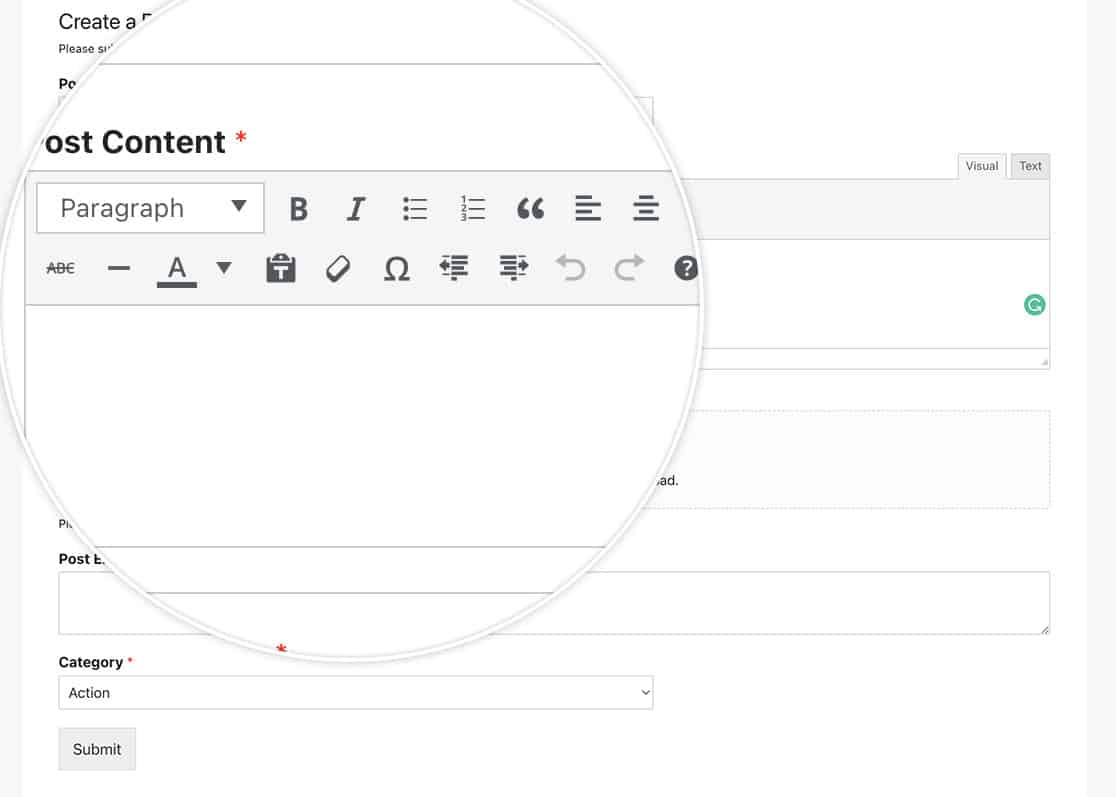トップツールバーのデフォルトフィールドは次のとおりです。
- テキストフォーマット:テキストをヘッダーまたは段落テキストとしてマークします
- 太字
- 斜体
- 箇条書きリスト
- 番号付きリスト
- Blockquote
- 左揃え
- 中央揃え
- 右揃え
- リンクの挿入/編集
-続きを読むタグの挿入
- ツールバーの切り替え(下のツールバーのオン/オフを切り替えます)
下のツールバーのデフォルトフィールドは次のとおりです。
- 取り消し線
- 水平線
- テキストの色
- テキストとして貼り付け
- 書式をクリア
- 特殊文字
- インデントを減らす
- インデントを増やす
- 元に戻す
- やり直し
- キーボードショートカットリスト(これらのショートカットが表示されるモーダルウィンドウが表示されます)
このチュートリアルでは、PHPを使用して訪問者に表示されるアイコンをカスタマイズする方法を説明します。
## フォームの設定
まず、フォームを作成し、**リッチテキスト**フィールドを追加します。フォームの作成に役立つ情報が必要な場合は、[最初のフォームの作成方法に関するガイド](https://wpforms.com/docs/creating-first-form/)をご覧ください。
## ツールバーアイコンのカスタマイズ
利用可能な書式オプションを変更するには、サイトにPHPコードを追加する必要があります。カスタムコードの追加方法がわからない場合は、[WordPressサイトにカスタムPHPまたはJavaScriptを追加する方法に関するガイド](https://wpforms.com/developers/how-to-add-custom-php-or-javascript-for-wpforms/)を確認してください。
どちらかのツールバーをカスタマイズする場合は、表示したいすべてのアイコンを含める必要があります。カスタマイズにより、指定したアイコンのみでツールバー全体が置き換えられます。
両方のツールバーをカスタマイズする方法は次のとおりです。
ツールバーをカスタマイズするには:
- トップツールバー:**10行目**の配列を変更します
- 下のツールバー:**42行目**の配列を変更します
- 必要に応じてボタンを追加または削除し、同じ形式を維持します
## ツールバーの完全削除
書式ツールバーを完全に削除したい場合は、CSSを使用して行うことができます。サイトにCSSを追加する方法がわからない場合は、[WordPressにカスタムCSSを追加する方法に関するガイド](https://wpforms.com/developers/how-to-add-custom-css-styles-for-wpforms/)をご覧ください。
```
.wpforms-field .wp-editor-tabs, .wpforms-field .quicktags-toolbar {
display: none !important;
}
```
特定のフォームからツールバーを削除するには:
```
div#qt_wpforms-1000-field_25_toolbar, #wp-wpforms-1000-field_25-editor-tools {
display: none;
}
```
**1000**をフォームIDに、**field\_25**をリッチテキストフィールドIDに置き換えてください。これらのIDを見つけるのに役立つ情報が必要な場合は、[フォームIDとフィールドIDの見つけ方](https://wpforms.com/developers/how-to-locate-form-id-and-field-id/)に関するガイドをご覧ください。
これで、Rich Textフォームフィールドをカスタマイズするために必要なすべてが揃いました。次に、**レーティング**フォームフィールドを使用する際のアイコンをカスタマイズしますか?詳細については、[レーティングアイコンの外観をカスタマイズする方法](https://wpforms.com/developers/how-to-customize-the-look-of-the-rating-icons/ "レーティングアイコンの外観をカスタマイズする方法")に関するガイドをご覧ください。
**カテゴリー:** チュートリアル
**タグ:** PHP
---