### [現在の時刻のスマートタグを作成する方法](https://wpforms.com/developers/how-to-create-a-smart-tag-for-the-current-time/)
**公開日:** 2021年3月24日
**著者:** エディトリアルチーム
**抜粋:** このチュートリアルでは、WPFormsフォームビルダーで現在の時刻のスマートタグを作成する方法を説明します。
**コンテンツ:**
## はじめに
フォームに現在の時刻を表示したいですか?WPFormsのスマートタグを使用すると、フォームに時刻を表示するスマートタグを作成できます。簡単なPHPスニペットで、このチュートリアルが各ステップを案内します!
## 現在時刻のスマートタグの追加
[スマートタグ](https://wpforms.com/docs/how-to-use-smart-tags-in-wpforms/ "WPFormsでスマートタグを使用する方法")を使用するには、まずコードスニペットを追加して作成する必要があります。
サイトにコードスニペットを追加する方法についてサポートが必要な場合は、[このチュートリアルを参照してください](https://wpforms.com/developers/how-to-add-custom-php-or-javascript-for-wpforms/ "WPFormsのカスタムPHPまたはJavaScriptを追加する方法")。
```
/**
* カスタムスマートタグを作成する
*
* @link https://wpforms.com/developers/how-to-create-a-smart-tag-for-the-current-time
*/
function wpf_dev_register_smarttag( $tags ) {
// キーはタグ、アイテムはタグ名です。
$tags[ 'current_time' ] = '現在の時刻';
return $tags;
}
add_filter( 'wpforms_smart_tags', 'wpf_dev_register_smarttag' );
/**
* スマートタグを処理する。
*
* @link https://wpforms.com/developers/how-to-create-a-smart-tag-for-the-current-time
*/
function wpf_dev_process_smarttag( $content, $tag ) {
// 希望するタグの場合にのみ実行します。
if ( 'current_time' === $tag ) {
date_default_timezone_set( 'US/Eastern' );
$link = date( 'h:i:s A' );
// タグをリンクに置き換えます。
$content = str_replace( '{current_time}', $link, $content );
}
return $content;
}
add_filter( 'wpforms_smart_tag_process', 'wpf_dev_process_smarttag', 10, 2 );
```
それぞれの関数を詳しく見ていきましょう。
#### スマートタグの作成
スマートタグが何であるかを定義する前に、まず作成する必要があります。
**wpf\_dev\_process\_smarttag** 関数は、スマートタグを作成して名前を付けることで設定します。これにより、フォームビルダーでこのスマートタグを呼び出すことができます。
#### スマートタグの定義
タグを作成する関数が呼び出されたら、そのタグが何に使用されるかを定義するだけです。この場合、タイムゾーンを設定し、時刻形式を設定します。
タイムゾーンと形式の設定にヘルプが必要な場合は、[PHPドキュメントを参照してください](https://www.php.net/manual/en/function.date-default-timezone-set.php "PHP.netドキュメントガイド")。
**wpf\_dev\_process\_smarttag** 関数でわかるように、タイムゾーンを **US/Eastern** に設定し、**'h:i:s A'** の時刻形式で **03:12:46 PM** が表示されます。
コードを保存すると、この新しいカスタムスマートタグをフォームビルダーで使用できるようになります。
## フォームの作成
いよいよフォームを作成します。フォームの作成にヘルプが必要な場合は、[この記事を参照してください](https://wpforms.com/docs/creating-first-form/ "最初のフォームを作成する")。
いくつかのフィールドを追加し、特に **単一行テキスト** フィールドを追加して、**デフォルト値** を新しいスマートタグに設定します。
**デフォルト値** を追加するには、**単一行テキスト** フォームフィールドを選択し、[詳細設定]タブをクリックします。次に、[スマートタグを表示]をクリックし、追加したスマートタグが見つかるまでスクロールします。
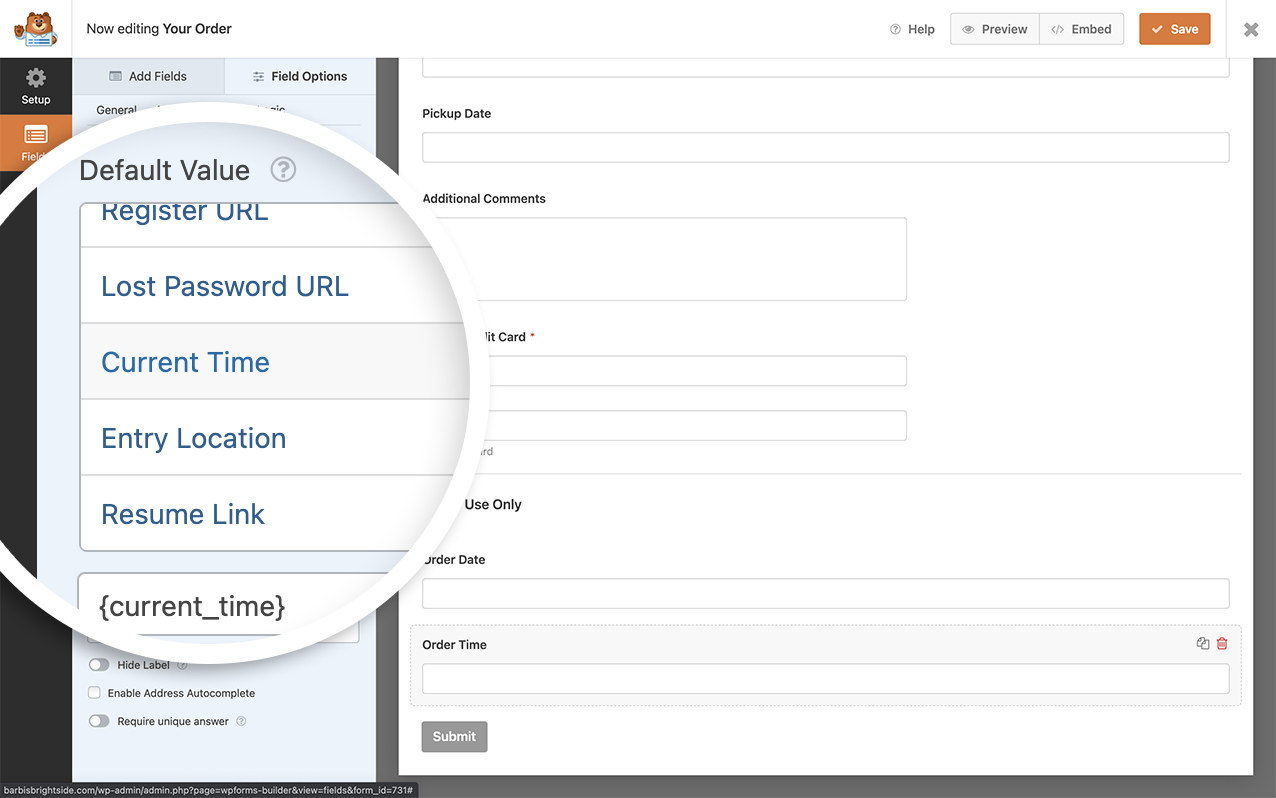
**単一行テキスト** フィールドの **デフォルト値** の設定方法についてさらにヘルプが必要な場合は、[このドキュメントを確認してください](https://wpforms.com/docs/how-to-add-default-values-for-form-fields/#standard "フォームフィールドのデフォルト値を追加する方法")。
これで完了です!**現在の時刻** の新しいスマートタグを作成しました。フィールドラベル内でスマートタグを処理しますか?[フィールドラベルでスマートタグを処理する方法](https://wpforms.com/developers/how-to-process-smart-tags-in-field-labels/ "フィールドラベルでスマートタグを処理する方法")のチュートリアルをご覧ください。
## 関連
フィルター参照:
- [wpforms\_smart\_tags](https://wpforms.com/developers/wpforms_smart_tags/ "wpforms_smart_tagsフィルターの使用")
- [wpforms\_smart\_tag\_process](https://wpforms.com/developers/wpforms_smart_tag_process/ "wpforms_smart_tag_processフィルターの使用")
**カテゴリ:** チュートリアル
**タグ:** PHP
---