### [送信時にプリローダーアイコンを変更する方法](https://wpforms.com/developers/how-to-change-the-pre-loader-icon-on-submit/)
**公開日:** 2020年2月14日
**著者:** エディトリアルチーム
**抜粋:** このチュートリアルでは、フォームがすぐに送信されない場合にAJAXフォームに表示されるプリローダーアイコンを変更する手順を説明します。
**コンテンツ:**
## はじめに
WPFormsのプリローダーアイコンを変更したいですか?フォームで**AJAXフォーム送信を有効にする**設定が有効になっている場合、すべてのWPFormsで使用されるデフォルトのプリローディングアイコンがあります。このアイコンを独自のアイコンにカスタマイズしたい場合は、PHPスニペットを追加する必要があります。このチュートリアルでは、その方法を説明します。
## フォームの作成
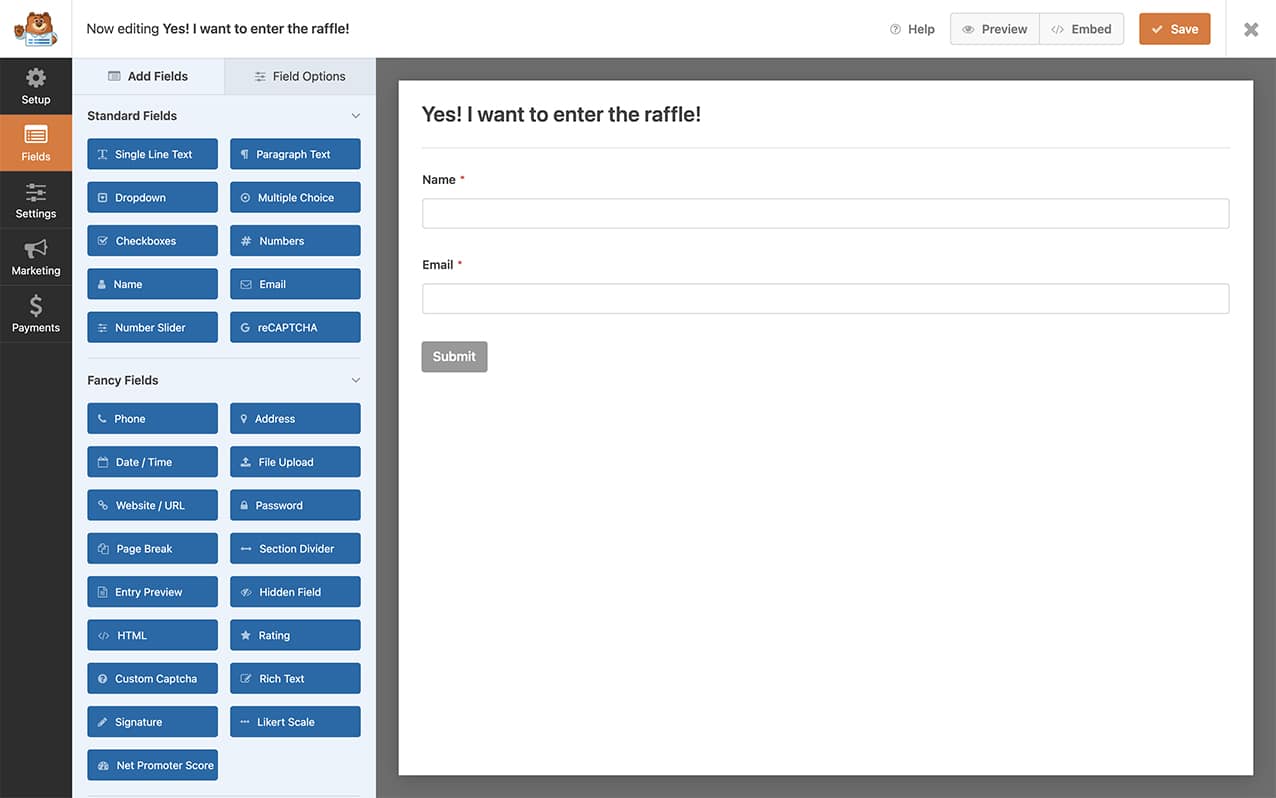
まず、フォームを作成し、フィールドを追加することから始めます。
## フォーム設定でAJAXを有効にする
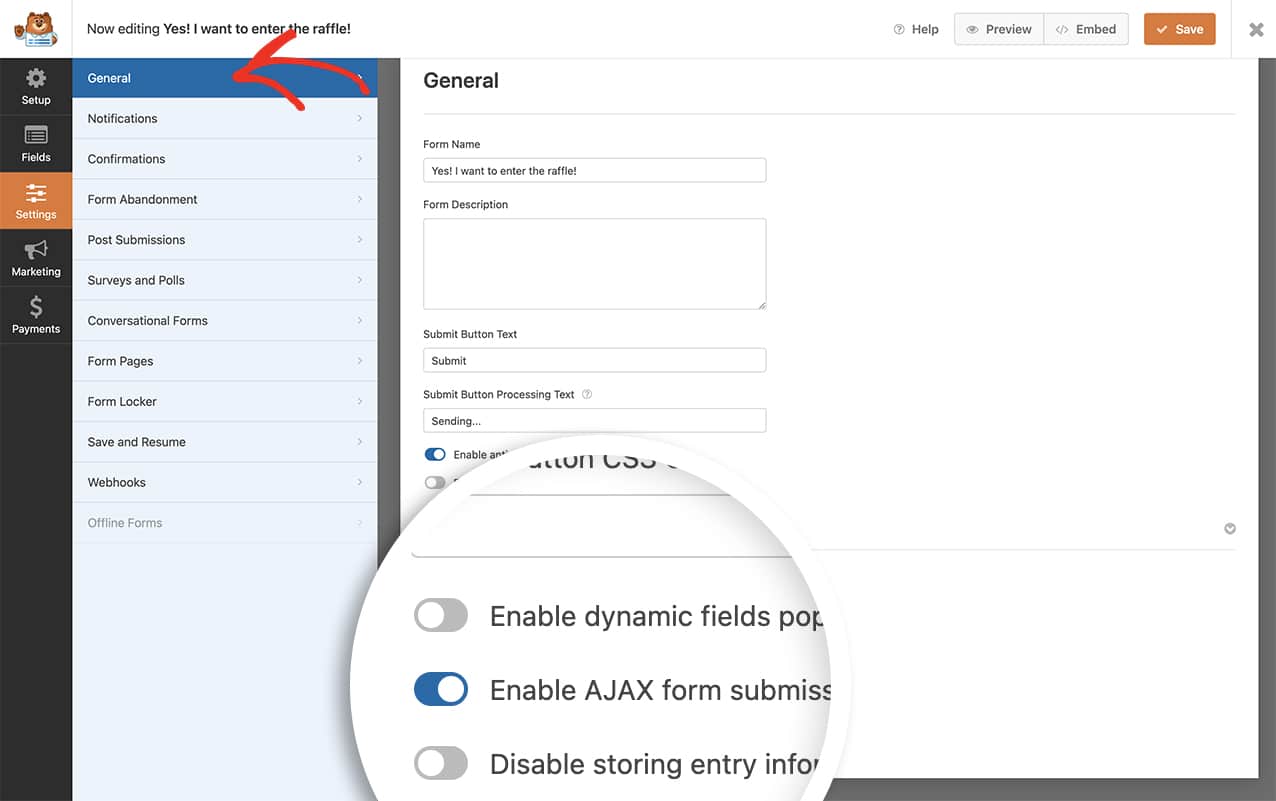
次に、AJAXを有効にする必要があります。これを行うには、**設定**をクリックし、**一般**で**詳細設定**をクリックして詳細オプションを開き、AJAXを有効にするために**AJAXフォーム送信を有効にする**をオンにします。
## スニペットの追加
次に、このスニペットをサイトにコピーして貼り付ける必要があります。サイトにスニペットを追加する方法についてサポートが必要な場合は、このチュートリアルを参照してください。
```
/**
* プリローダーアイコンを変更する
*
* @link https://wpforms.com/developers/how-to-change-the-pre-loader-icon-on-submit/
*/
function custom_wpforms_display_submit_spinner_src( $src, $form_data ) {
// シングルクォートの間に読み込み画像のURLを入力します
return 'http://yoursite.com/your-image.svg';
}
add_filter( 'wpforms_display_submit_spinner_src', 'custom_wpforms_display_submit_spinner_src', 10, 2 );
```
このスニペットを追加すると、読み込みアイコンの場所のURLが変更されます。
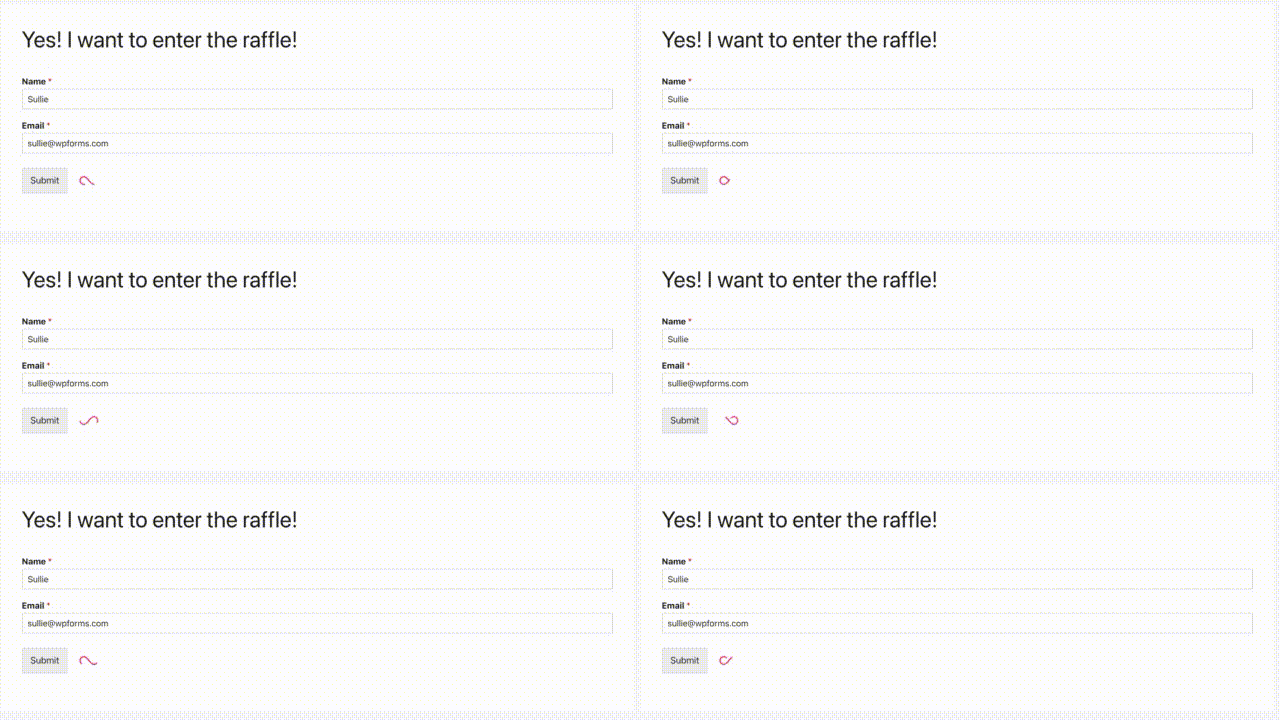
これで完了です!アイコンを正常に変更できました。フィールドの**説明**をフォームフィールドの上に配置する方法を学びたいですか?[フィールドの説明をフォームフィールドの上に配置する方法](https://wpforms.com/developers/how-to-position-the-field-description-above-the-form-field/ "フィールドの説明をフォームフィールドの上に配置する方法")の記事をご覧ください。
## 関連
フィルターリファレンス: [wpforms\_display\_submit\_spinner\_src](https://wpforms.com/developers/wpforms_display_submit_spinner_src/ "wpforms_display_submit_spinner_srcフィルターの使用")
**カテゴリ:** チュートリアル
**タグ:** PHP
---