### [v2 Invisible reCAPTCHAバッジの位置を変更する方法](https://wpforms.com/developers/how-to-change-the-position-of-the-v2-invisible-recaptcha-badge/)
**公開日:** 2020年1月31日
**著者:** Editorial Team
**抜粋:** このチュートリアルでは、通常は右下隅に表示されるInvisible reCAPTCHAバッジの位置を変更する方法を説明します。
**コンテンツ:**
フォーム上の[GoogleのInvisible reCAPTCHA](https://developers.google.com/recaptcha/docs/invisible "Invisible reCAPTCHA")バッジの位置を変更したいですか?PHPを使用して、デフォルトの位置を簡単に変更できます。
[Googleのv2 Invisible reCAPTCHA](https://developers.google.com/recaptcha/docs/invisible "Google's v2 Invisible reCAPTCHA")を使用すると、ウェブページの右下隅に表示されるバッジがあります。デフォルトでは、位置は常に**bottomright**に設定されています。短いコードスニペットで、この位置を**bottomleft**または**inline**に変更できます。
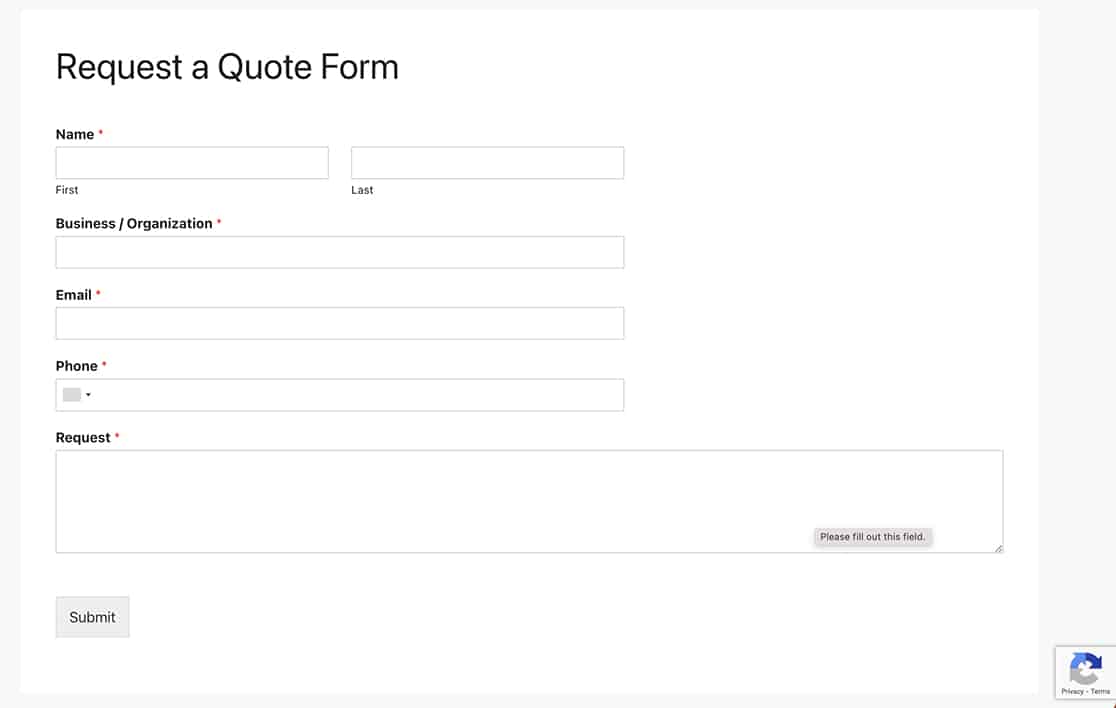
このチュートリアルでは、PHPスニペットを使用して、このバッジの位置を**bottomright**から**inline**に変更します。
## フォームの作成
フォームを作成する前に、Googleの設定が正しく行われていることを確認します。
Google reCAPTCHAの設定に問題がある場合は、[こちらのドキュメントをご覧ください](https://wpforms.com/docs/how-to-set-up-and-use-recaptcha-in-wpforms/ "How to Set Up and Use reCAPTCHA in WPForms")。
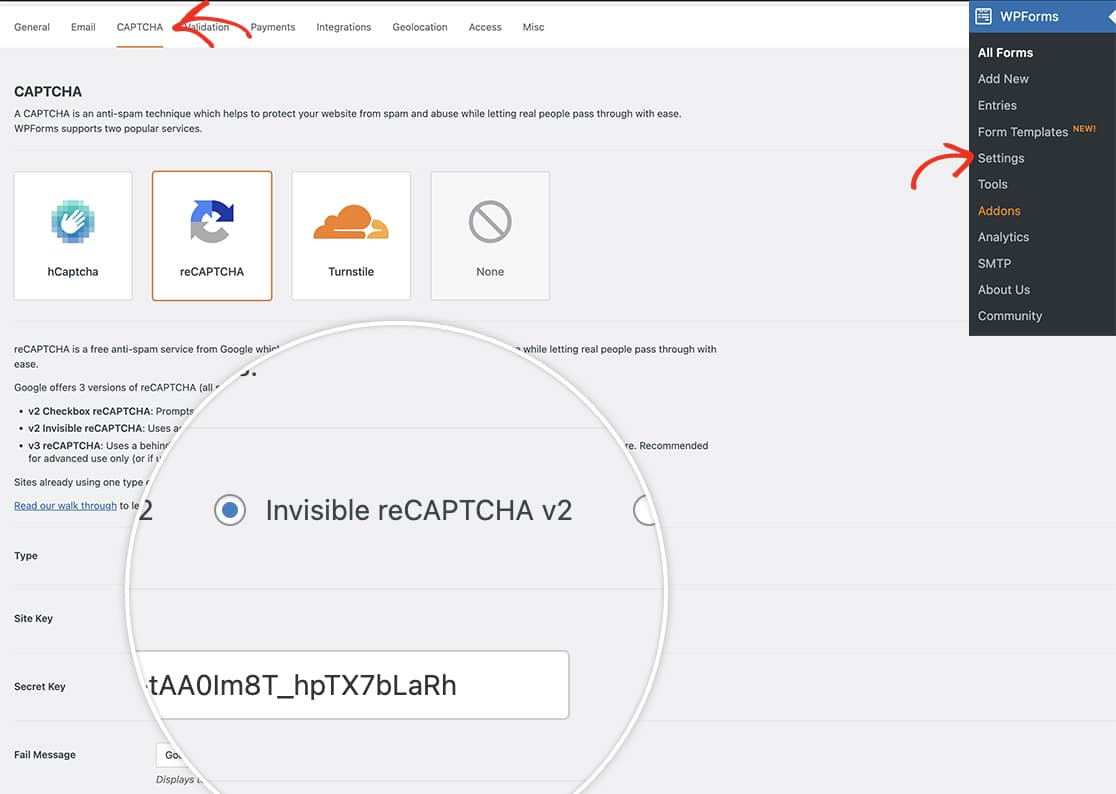
Google Invisible reCAPTCHAを確認したら、フォームを作成してフィールドを追加できます。
フォームの作成に問題がある場合は、[こちらのチュートリアルをご覧ください](https://wpforms.com/docs/creating-first-form/ "Creating Your First Form")。
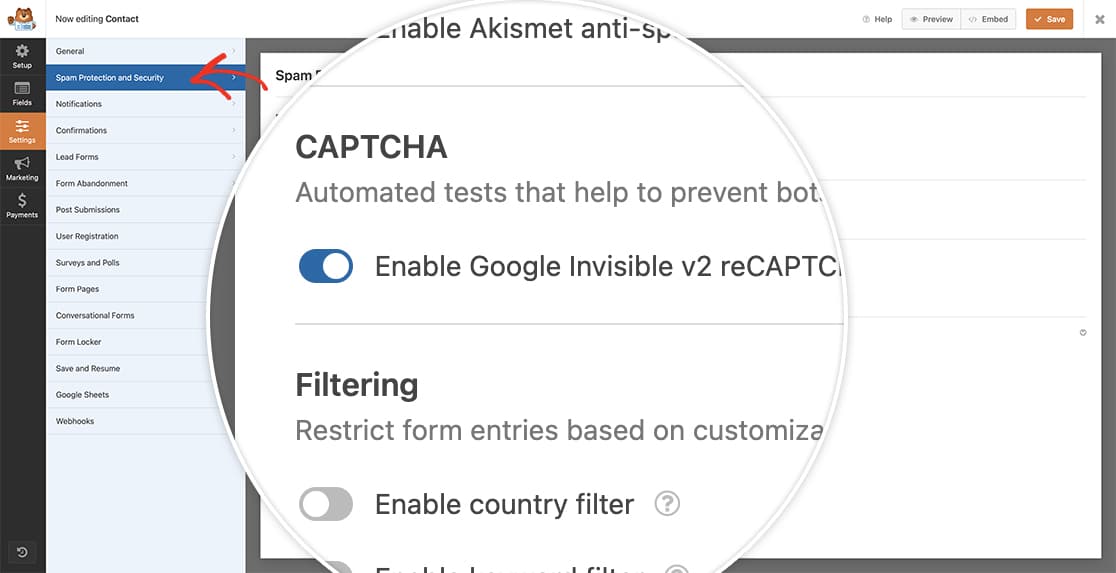
フィールドを追加したら、フォームビルダーから**Settings**タブをクリックし、**Spam Protection and Security**を選択します。ボタンをクリックして、**Enable Google Invisible v2 reCAPTCHA**オプションをオンにします。
## reCAPTCHAバッジの位置を変更する
この例のコードでは、位置を**inline**に変更します。このスニペットをサイトにコピーする必要があります。
サイトにスニペットを追加する方法がわからない場合は、[こちらのチュートリアルをご覧ください](https://wpforms.com/developers/how-to-add-custom-php-or-javascript-for-wpforms/ "How to Add Custom PHP or JavaScript for WPForms")。
```
/**
* Google v2 Invisible ReCAPTCHA badge position
*
* @link https://wpforms.com/developers/how-to-change-the-position-of-the-v2-invisible-recaptcha-badge/
*/
function wpf_dev_invisible_recaptcha_position( $data, $form_data ) {
$type = wpforms_setting( 'recaptcha-type', 'v2' );
if ( 'invisible' === $type ) {
$data[ 'badge' ] = 'inline';
}
return $data;
}
add_filter( 'wpforms_frontend_recaptcha', 'wpf_dev_invisible_recaptcha_position', 10, 2 );
```
上記のコードをサイトに追加すると、バッジは右下隅にフローティング表示されるのではなく、**Submit**ボタンのすぐ上に表示されるようになります。
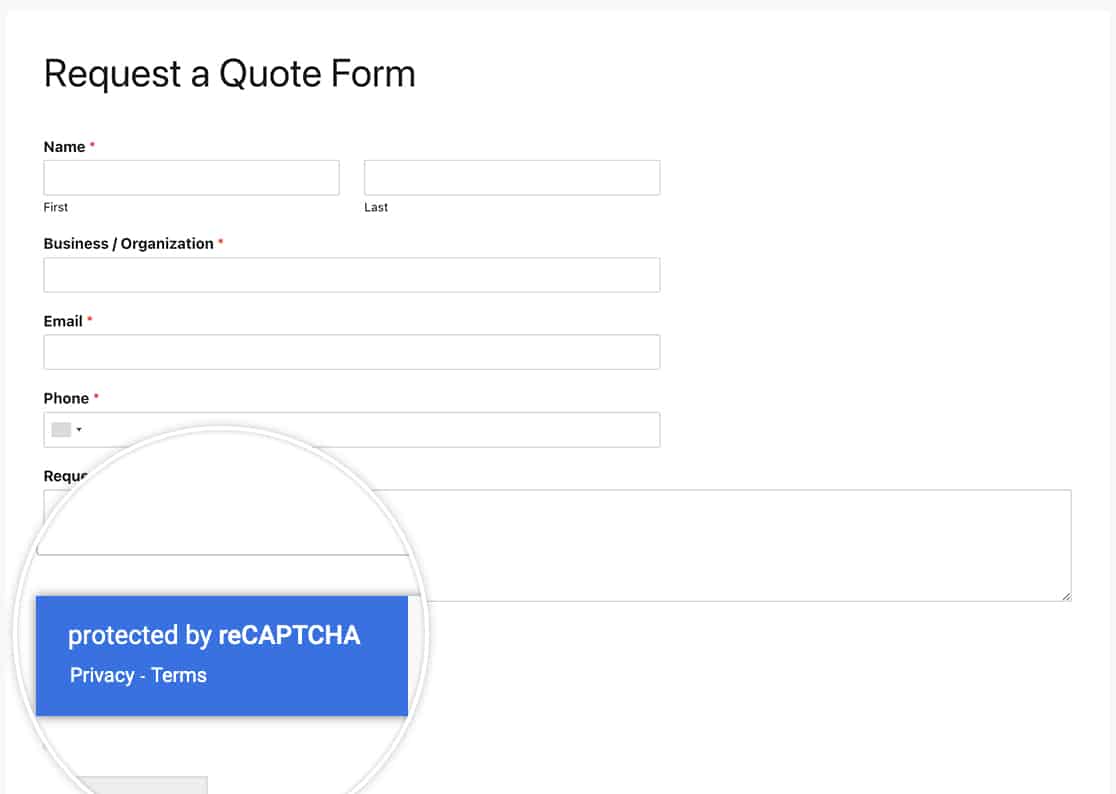
これで、バッジの位置を正常に調整できました。HTMLフォームフィールド内にショートコードを表示したいですか?[HTMLフィールド内にショートコードを表示する方法](https://wpforms.com/developers/how-to-display-shortcodes-inside-the-html-field/ "How to Display Shortcodes Inside the HTML Field")のチュートリアルをお試しください。
## 参考フィルター
[wpforms\_frontend\_recaptcha](https://wpforms.com/developers/wpforms_frontend_recaptcha/ "Using the wpforms_frontend_recaptcha filter")
**カテゴリー:** チュートリアル
**タグ:** PHP
---