### [パスワードフィールドのサブラベルを変更する方法](https://wpforms.com/developers/how-to-change-the-password-field-sublabels/)
**公開日:** 2020年4月22日
**著者:** エディトリアルチーム
**抜粋:** このチュートリアルでは、パスワード確認を有効にしたときにパスワードフィールドの下に表示されるテキストをPHPを使用して変更する方法を説明します。
**コンテンツ:**
**パスワード**フィールドに関連付けられたサブラベルをパーソナライズしたいですか? PHPコードを数行追加するだけで、これらのラベルを要件に合わせて簡単に調整できます。
パスワードフィールドには、特に**パスワード確認を有効にする**オプションがオンになっている場合、通常、その下にサブラベルが含まれます。この機能により、ユーザーはパスワードを2回入力して確認する必要があります。ただし、デフォルトのサブラベルは、常に希望するメッセージやブランディングに完全に一致するとは限りません。
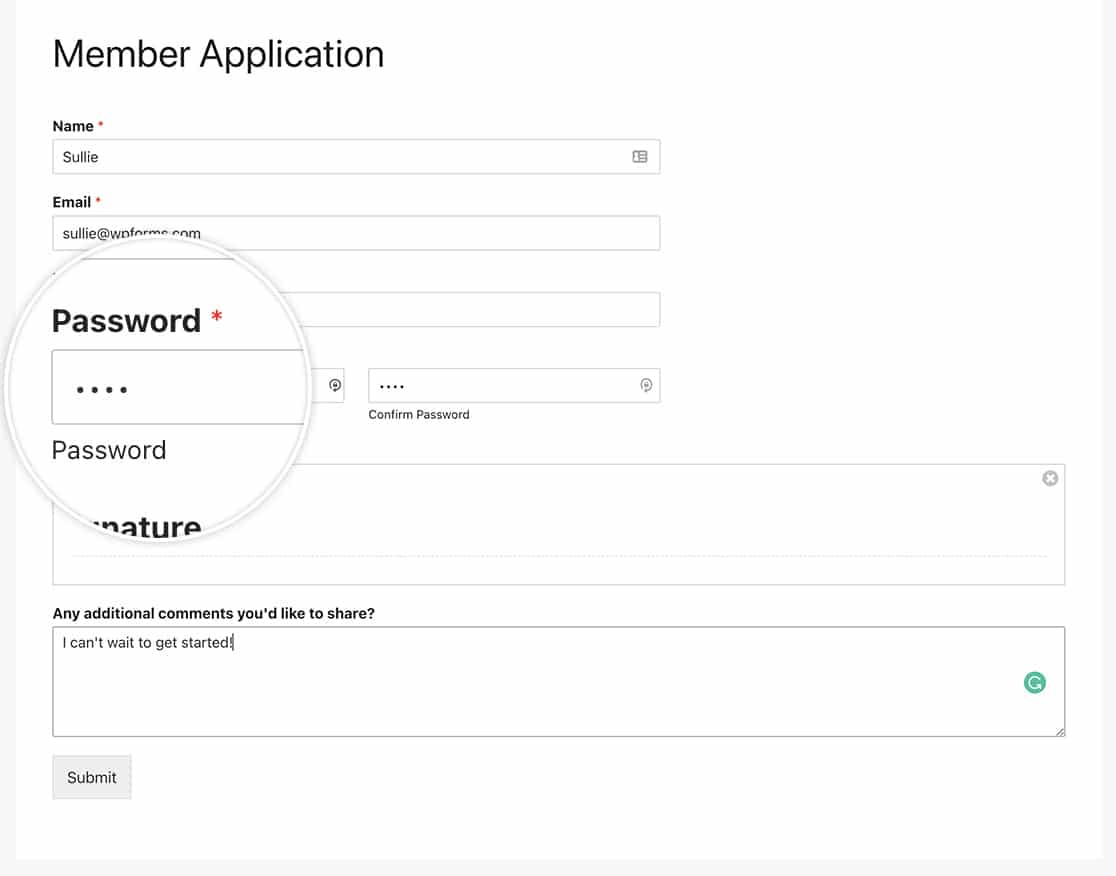
このチュートリアルでは、PHPを使用してこれらのサブラベルのテキストを変更する方法を説明します。
## フォームの作成
まず、フォームを作成し、フォームフィールドを追加することから始めます。また、**パスワード**フォームフィールドを追加し、**パスワード確認を有効にする**を有効にします。
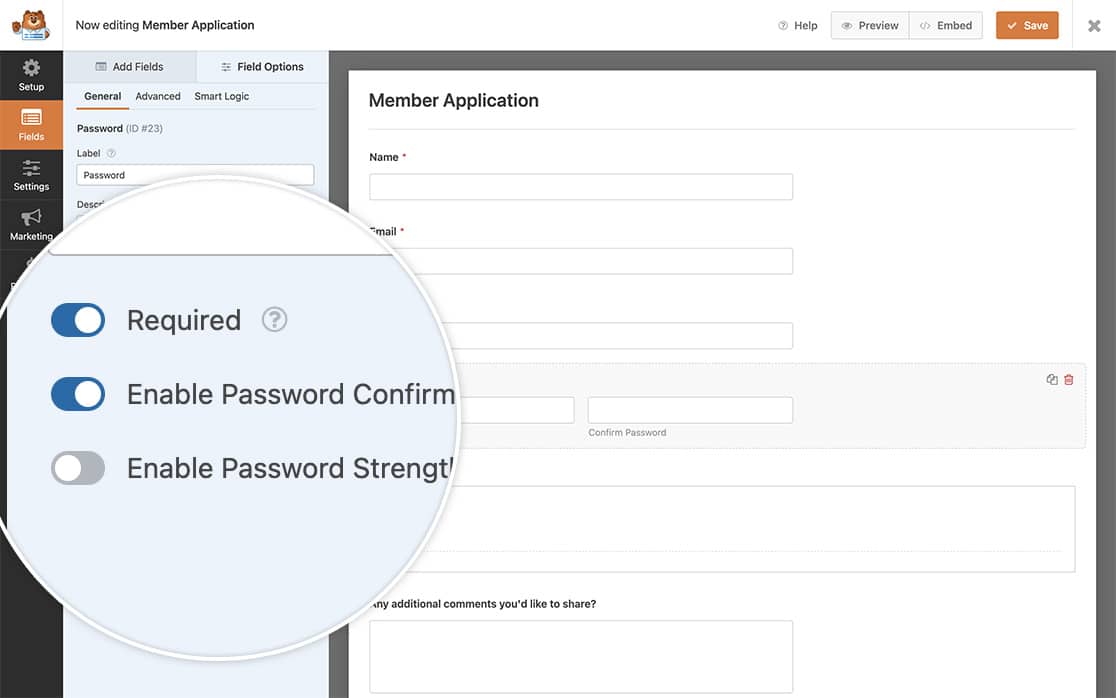
フォームの作成にヘルプが必要な場合は、[こちらのドキュメントをご覧ください](https://wpforms.com/docs/creating-first-form/ "最初のフォームの作成")。
## パスワードサブラベルの変更
パスワードフォームフィールドの下に表示されるテキストを変更するには、このスニペットをサイトに追加する必要があります。
サイトにスニペットを追加する方法についてヘルプが必要な場合は、[こちらのチュートリアルをご覧ください](https://wpforms.com/developers/how-to-add-custom-php-or-javascript-for-wpforms/ "WPForms用のカスタムPHPまたはJavaScriptを追加する方法")。
```
/**
* パスワードフィールドのサブラベルを変更します。
*
* @link https://wpforms.com/developers/how-to-change-the-password-field-sublabels/
*/
function wpf_dev_password_field_properties( $properties, $field, $form_data ) {
// プライマリパスワードフィールドのサブラベル値を変更します
$properties[ 'inputs' ][ 'primary' ][ 'sublabel' ][ 'value' ] = __( 'アカウントにサインオンするために使用するパスワードを入力してください。', 'your-text-domain' );
// セカンダリパスワードフィールドのサブラベル値を変更します
$properties[ 'inputs' ][ 'secondary' ][ 'sublabel' ][ 'value' ] = __( '確認のため、もう一度パスワードを再入力してください。', 'your-text-domain' );
return $properties;
}
add_filter( 'wpforms_field_properties_password' , 'wpf_dev_password_field_properties', 10, 3 );
```
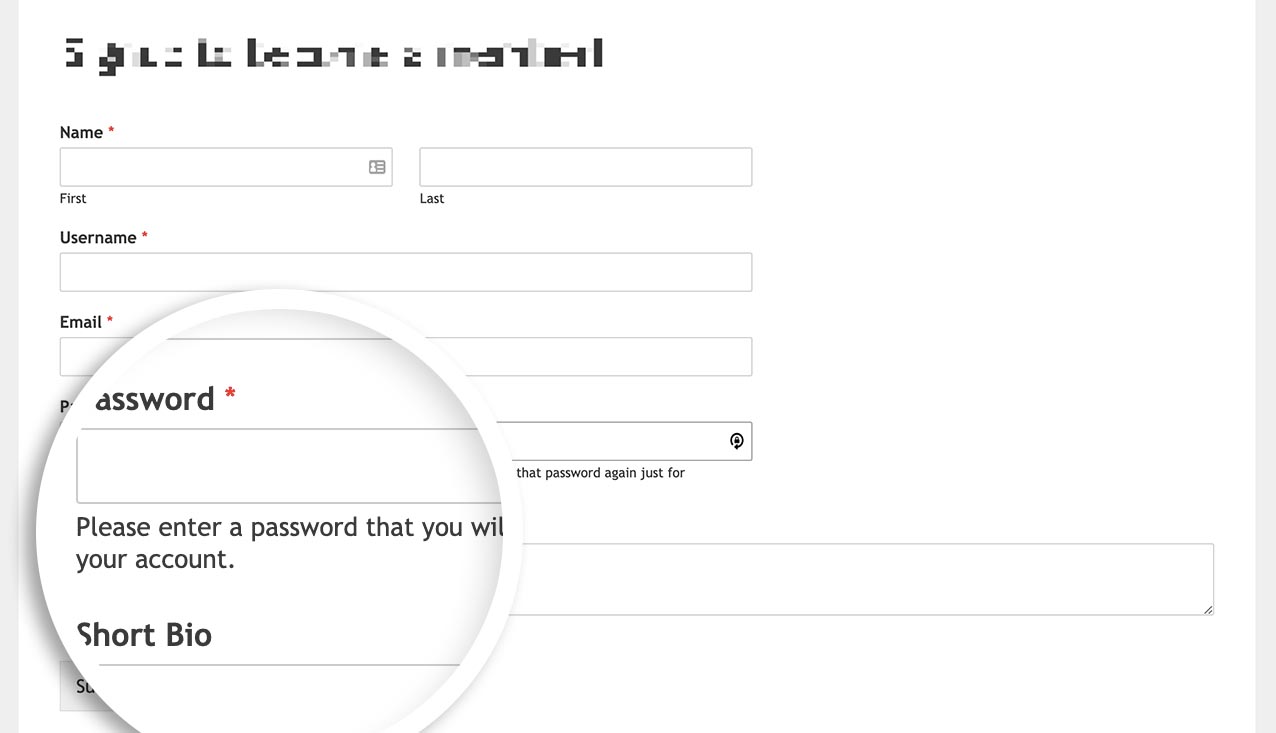
これでサブラベルを変更するために必要なすべてが揃いました。登録プロセスを完了した後にユーザーを自動的にログインさせたいですか? [ユーザー登録後の自動ログイン方法](https://wpforms.com/developers/automatically-log-in-users-after-registration/ "ユーザー登録後の自動ログイン")に関するチュートリアルをご覧ください。
## 参照フィルター
[wpforms\_field\_properties](https://wpforms.com/developers/wpforms_field_properties/ "wpforms_field_propertiesフィルターの使用")
## FAQ
#### Q: 特定のフォームに対してのみ変更できますか?
**A:** もちろんです。特定のフォームのサブラベルのみを変更したい場合は、代わりにこのスニペットを使用してください。フォームID**123**を自分のフォームIDに合わせて更新することを忘れないでください。フォームIDを見つけるのにヘルプが必要な場合は、[こちらの役立つガイドをご覧ください](https://wpforms.com/developers/how-to-locate-form-id-and-field-id/ "WPForms内のフォームIDとフィールドIDの特定方法")。
```
/**
* パスワードフィールドのサブラベルを変更します。
*
* @link https://wpforms.com/developers/how-to-change-the-password-field-sublabels/
*/
function wpf_dev_password_field_properties( $properties, $field, $form_data ) {
// フォームID 123 のみのこのスニペットを処理します
if ( absint( $form_data[ 'id' ] ) !== 123 ) {
return $properties;
}
// プライマリパスワードフィールドのサブラベル値を変更します
$properties[ 'inputs' ][ 'primary' ][ 'sublabel' ][ 'value' ] = __( 'アカウントにサインオンするために使用するパスワードを入力してください。', 'your-text-domain' );
// セカンダリパスワードフィールドのサブラベル値を変更します
$properties[ 'inputs' ][ 'secondary' ][ 'sublabel' ][ 'value' ] = __( '確認のため、もう一度パスワードを再入力してください。', 'your-text-domain' );
return $properties;
}
add_filter( 'wpforms_field_properties_password' , 'wpf_dev_password_field_properties', 10, 3 );
```
スニペットでわかるように、フォームIDのチェックを `if ( absint( $form_data[ 'id' ] ) !== 123 ) { return $properties; } ` で追加するだけで、スニペットの残りの部分は、すべてのフォームの例とまったく同じです。
**カテゴリ:** フィールド
**タグ:** PHP
---