### [文字数制限のバリデーションテキストを変更する方法](https://wpforms.com/developers/how-to-change-the-limit-character-validation-text/)
**公開日:** 2020年5月8日
**著者:** エディトリアルチーム
**抜粋:** このチュートリアルでは、PHPを使用して、テキストフィールドで文字数制限または単語数制限オプションを使用する際に表示される文字数制限テキストを変更する方法を説明します。
**コンテンツ:**
特に、**1行テキスト**または**段落テキスト**フォームフィールドの**文字数制限**を使用している場合に、フォームフィールドの下に表示される文字数制限テキストを変更することに興味がありますか?
デフォルトでは、フォーム設定に応じて、*最大50文字中0文字*または*最大50単語中0単語*のように、現在の文字数を最大制限に対する数を示すメッセージがフォームフィールドの下に表示されます。このメッセージを、残りの文字数を表示するようにパーソナライズできます。この調整は、簡単なPHPスニペットで簡単に行えます。このチュートリアルでは、このメッセージを変更するためにPHPを使用する方法を説明します。
## フォームの作成
まず、フォームを作成し、フォームフィールドを追加する必要があります。
フォームの作成についてサポートが必要な場合は、[こちらのドキュメントをご覧ください](https://wpforms.com/docs/creating-first-form/ "最初のフォームの作成方法")。
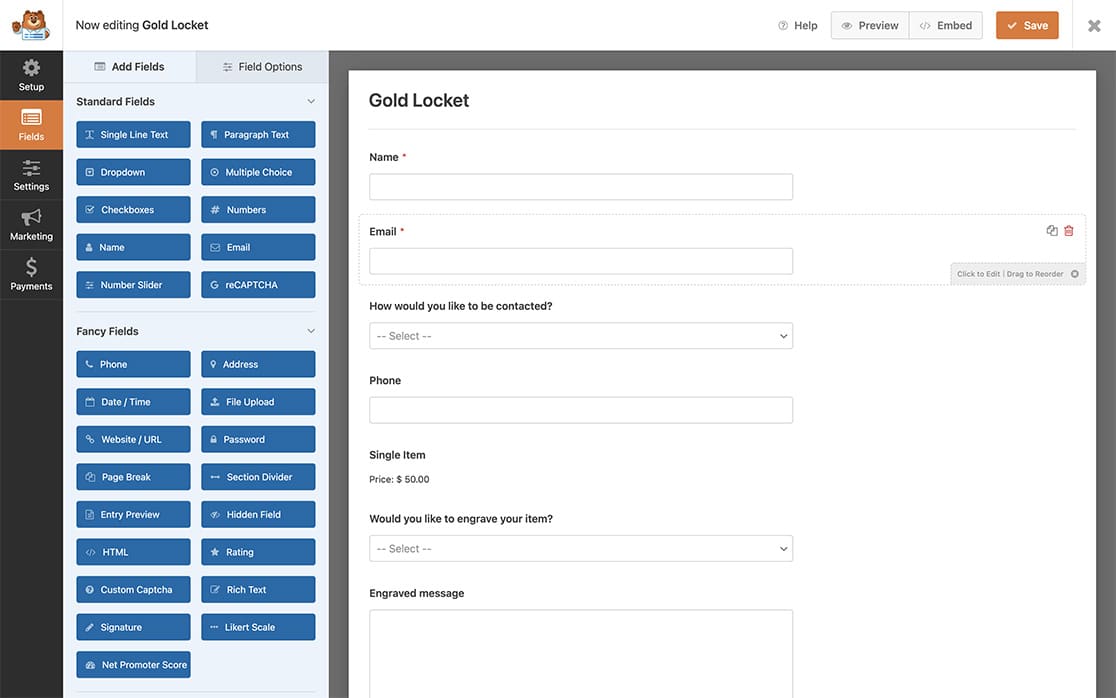
彫刻されたメッセージを保持するために、**段落テキスト**フォームフィールドを追加しました。
## 文字数制限の設定
次に、追加した**段落テキスト**を選択し、**詳細設定**タブをクリックして**長さ制限**オプションを有効にし、制限を**100**に設定して、ドロップダウンから**文字**を選択します。
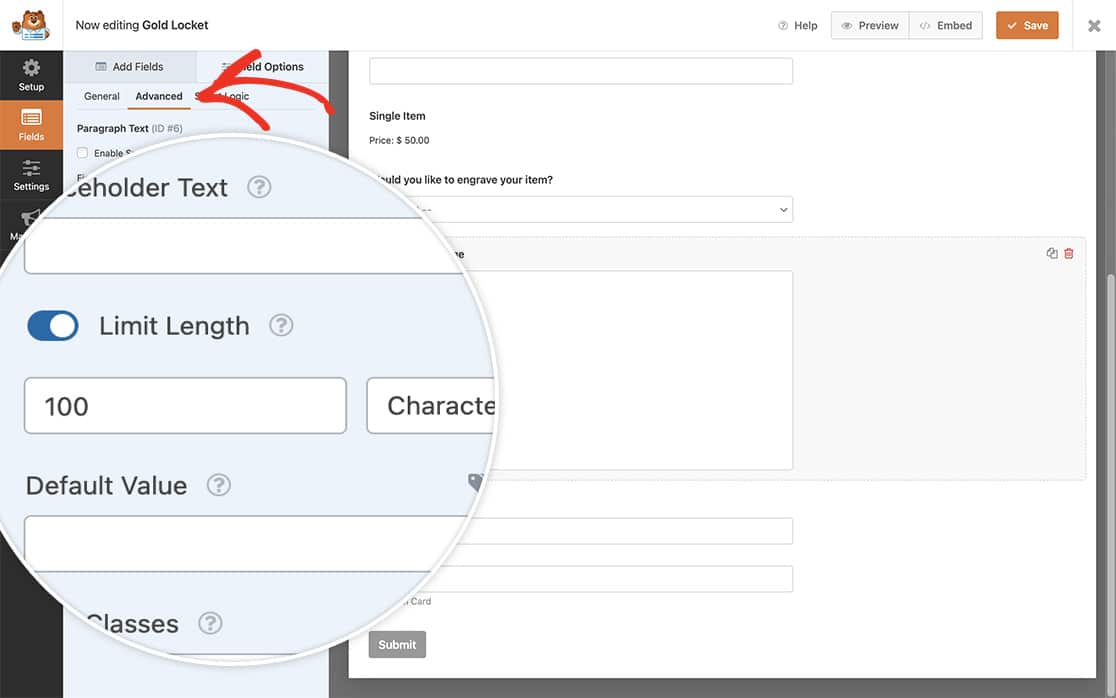
**長さ制限**オプションの詳細については、[こちらのドキュメントをご覧ください](https://wpforms.com/docs/how-to-limit-words-or-characters-in-a-form-field/ "フォームフィールドの単語数または文字数を制限する方法")。
## 文字数制限のバリデーションテキストの変更
これで、サイトにスニペットを追加する時間です。
スニペットをサイトに追加する方法や場所がわからない場合は、[こちらのチュートリアルをご覧ください](https://wpforms.com/developers/how-to-add-custom-php-or-javascript-for-wpforms/ "WPFormsにカスタムPHPまたはJavaScriptを追加する方法")。
```
/**
* 文字数制限のテキストを変更します。
*
* @link https://wpforms.com/developers/how-to-change-the-limit-character-validation-text/
*/
function wpf_dev_frontend_strings( $strings ) {
// 単語を使用する場合の val_limit_words
// 文字を使用する場合の val_limit_characters
// =記号の後に訪問者に表示されるメッセージを変更します
$strings[ 'val_limit_characters' ] = __( '割り当てられた{limit}文字中{count}文字を使用しました。残り{remaining}文字です。', 'plugin-domain' );
return $strings;
}
add_filter( 'wpforms_frontend_strings' , 'wpf_dev_frontend_strings', 10, 1 );
```
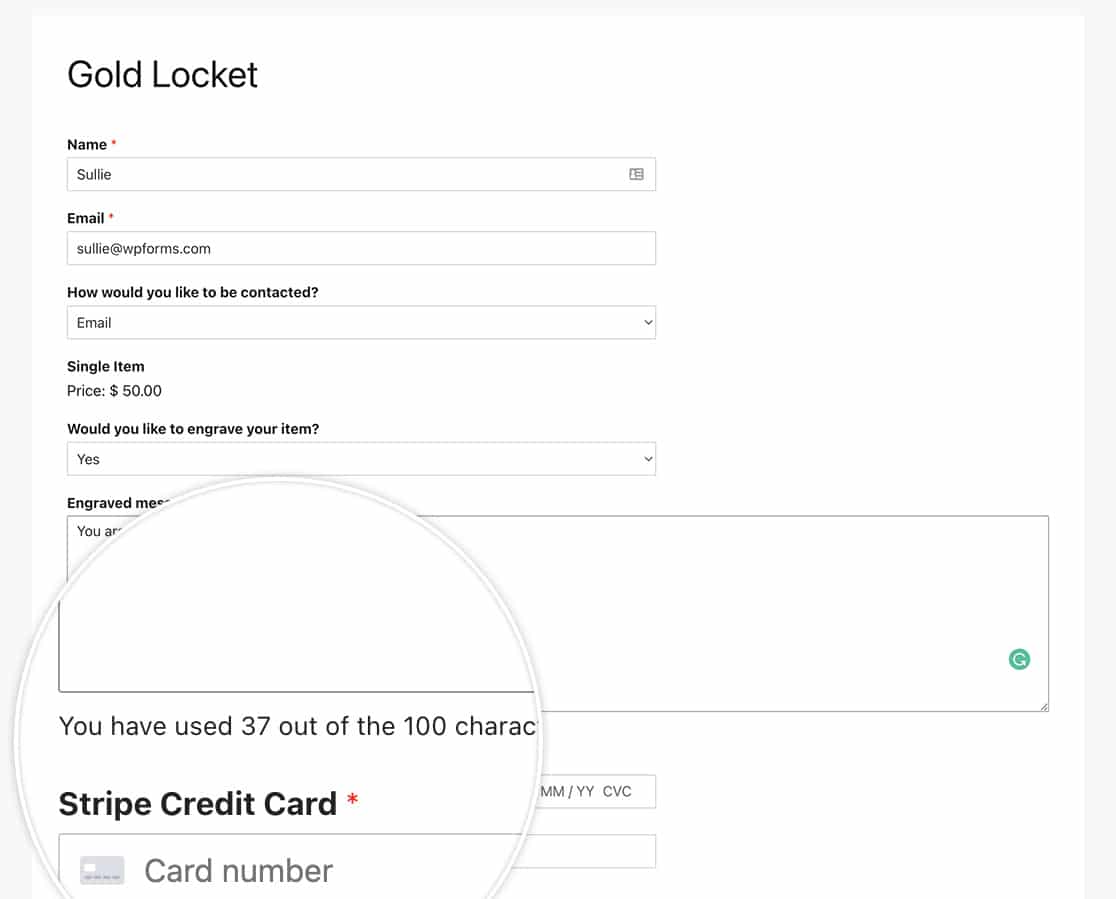
これで完了です!文字数制限または単語数制限を使用する際にフォームフィールドの下に表示される文字数制限テキストを正常に変更しました。フォームフィールドに最小文字数を設定することもできますか?[テキストフォームフィールドの最小文字数を設定する方法](https://wpforms.com/developers/how-to-set-a-minimum-number-of-characters-on-a-text-form-field/ "テキストフォームフィールドの最小文字数を設定する方法")に関するチュートリアルをご覧ください。
## 参照フィルター
[wpforms\_frontend\_strings](https://wpforms.com/developers/wpforms_frontend_strings/ "wpforms_frontend_stringsフィルターの使用")
## FAQ
#### Q: 文字数制限ではなく、単語数制限を使用する場合、テキストをどのように変更しますか?
**A:** 単語数制限のテキストを変更するには、次のコードスニペットを使用してください。
```
/**
* 文字数制限のテキストを変更します。
*
* @link https://wpforms.com/developers/how-to-change-the-limit-character-validation-text/
*/
function wpf_dev_frontend_strings( $strings ) {
// 単語を使用する場合の val_limit_words
// 文字を使用する場合の val_limit_characters
// =記号の後に訪問者に表示されるメッセージを変更します
$strings[ 'val_limit_words' ] = __( '割り当てられた{limit}単語中{count}単語を使用しました。残り{remaining}単語です。', 'plugin-domain' );
return $strings;
}
add_filter( 'wpforms_frontend_strings' , 'wpf_dev_frontend_strings', 10, 1 );
```
#### Q: 1つの関数で単語と文字の両方を変更できますか?
**A:** もちろんです!このスニペットを使用して、1つの関数で単語と文字の両方のテキストを変更できます。
```
/**
* 文字数制限と単語数制限のテキストを変更します。
*
* @link https://wpforms.com/developers/how-to-change-the-limit-character-validation-text/
*/
function wpf_dev_frontend_strings( $strings ) {
// 単語を使用する場合の val_limit_words
// 文字を使用する場合の val_limit_characters
// =記号の後に訪問者に表示されるメッセージを変更します
$strings[ 'val_limit_words' ] = __( '割り当てられた{limit}単語中{count}単語を使用しました。残り{remaining}単語です。', 'plugin-domain' );
$strings[ 'val_limit_characters' ] = __( '割り当てられた{limit}文字中{count}文字を使用しました。残り{remaining}文字です。', 'plugin-domain' );
return $strings;
}
add_filter( 'wpforms_frontend_strings' , 'wpf_dev_frontend_strings', 10, 1 );
```
#### Q: 表示されるテキストを完全に削除できますか?
**A:** もちろん、このメッセージを削除できます。ただし、訪問者が入力中に制限のためにそれ以上入力できなくなった場合、フォームの完了時に混乱を招く可能性があることに注意してください。制限を説明する何らかのメッセージを残しておくことをお勧めします。ただし、それでもメッセージを完全に削除したい場合は、代わりにこのスニペットを使用してください。
```
/**
* 文字数制限と単語数制限のテキストを削除します。
*
* @link https://wpforms.com/developers/how-to-change-the-limit-character-validation-text/
*/
function wpf_dev_frontend_strings( $strings ) {
// 単語を使用する場合の val_limit_words
// 文字を使用する場合の val_limit_characters
// =記号の後に訪問者に表示されるメッセージを変更します
$strings[ 'val_limit_words' ] = '';
$strings[ 'val_limit_characters' ] = '';
return $strings;
}
add_filter( 'wpforms_frontend_strings' , 'wpf_dev_frontend_strings', 10, 1 );
```
**カテゴリー:** 拡張
**タグ:** PHP
---