### [部分エントリの有効期限を変更する方法](https://wpforms.com/developers/how-to-change-the-expiry-date-on-partial-entries/)
**公開日:** 2023年3月10日
**著者:** エディトリアルチーム
**抜粋:** このチュートリアルでは、Save and Resume アドオンを使用している場合に、部分エントリの有効期限を変更する方法を説明します。
**コンテンツ:**
[**Save and Resume** アドオン](https://wpforms.com/addons/save-and-resume-addon/ "Save and Resume Addon")を使用しているときに、部分エントリの有効期限を変更したいですか?簡単なスニペットを使用すると、これらの部分エントリが削除される際のデフォルト設定をビジネスのニーズに合わせて簡単に変更できます。この記事では、PHPフィルターを使用してこれを実現する方法を説明します。
デフォルトでは、部分エントリは30日後にエントリから自動的に削除されます。
## フォームの作成
まず、フォームを作成し、フィールドを追加します。次に、フォームの設定で**Save and Resume**を有効にする必要があります。
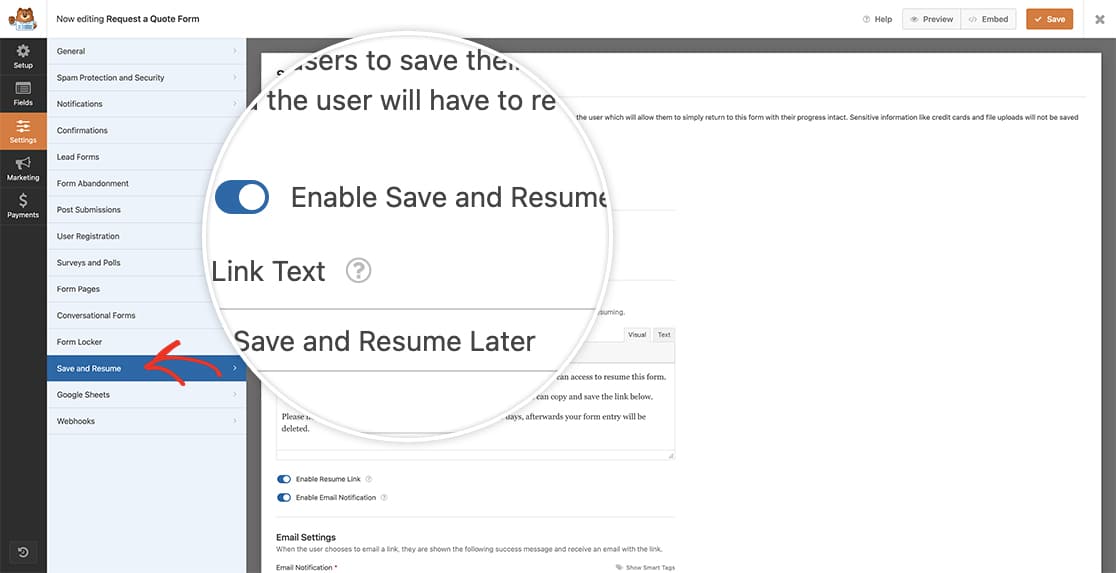
このタイプのフォームの作成に関するサポートが必要な場合は、[こちらのヘルプガイドをご覧ください](https://wpforms.com/docs/how-to-install-and-use-the-save-and-resume-addon-with-wpforms/ "Save and Resume アドオンのインストールと使用方法")。
## 有効期限の変更
次に、スニペットをサイトに追加します。スニペットをサイトに追加する方法と場所についてサポートが必要な場合は、[こちらのチュートリアルをご覧ください](https://wpforms.com/developers/how-to-add-custom-php-or-javascript-for-wpforms/ "WPForms 用のカスタム PHP または JavaScript の追加方法")。
```
/*
* Save and Resume アドオンを使用している場合に部分エントリを削除する日数
*
* @link https://wpforms.com/developers/how-to-change-the-expiry-date-on-partial-entries/
*/
function wpf_dev_delete_expired_entries( $expire_period ) {
// 15日後に部分エントリを削除
return '-15 days';
}
add_filter( 'wpforms_save_resume_tasks_deleteexpiredentriestask_expire_period', 'wpf_dev_delete_expired_entries', 10, 1 );
```
上記のスニペットは、部分エントリを削除するデフォルトの30日から、15日に変更します。
これで、部分エントリの有効期限を変更する準備が整いました!Save and Resume のメール通知の件名を変更したいですか?[Save and Resume メール通知の件名を変更する方法](https://wpforms.com/developers/how-to-change-the-email-subject-on-save-and-resume-email-notifications/ "Save and Resume メール通知の件名を変更する方法")のチュートリアルをご覧ください。
## 参照フィルター
[wpforms\_save\_resume\_tasks\_deleteexpiredentriestask\_expire\_period](https://wpforms.com/developers/wpforms_save_resume_tasks_deleteexpiredentriestask_expire_period/ "wpforms_save_resume_tasks_deleteexpiredentriestask_expire_period フィルターの使用")
## FAQ
#### Q: 部分エントリがまだ表示されるのはなぜですか?
**A:** このフィルターで有効期限を変更した場合、これらのエントリを削除するタスクを手動で実行する必要がある場合があります。これを行うには、WordPress 管理画面の **WPForms** » **ツール** » **スケジュールされたアクション**に移動し、**保留中**セクションから `wpforms_save_resume_clean` アクションを探します。このタスクの下に、**実行**または**キャンセル**のオプションが表示されます。**実行**を選択してこのタスクを手動で実行し、これらの部分エントリを削除します。
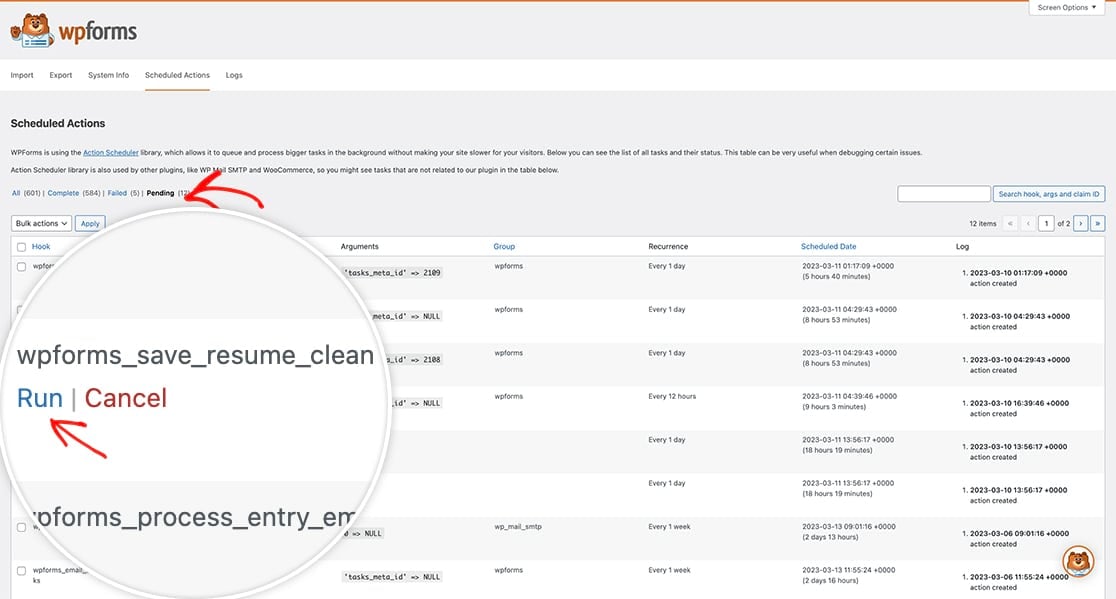
これにより、タスクが手動でトリガーされ、これらの部分エントリが削除されます。
#### Q: これは常に日数でなければなりませんか?
**A:** いいえ、このスニペットを使用すれば、分単位で使用することもできます。
```
/*
* Save and Resume アドオンを使用している場合に部分エントリを削除する日数
*
* @link https://wpforms.com/developers/how-to-change-the-expiry-date-on-partial-entries/
*/
function wpf_dev_delete_expired_entries( $expire_period ) {
// 1分後に部分エントリを削除
return '-60 seconds';
}
add_filter( 'wpforms_save_resume_tasks_deleteexpiredentriestask_expire_period', 'wpf_dev_delete_expired_entries', 10, 1 );
```
**カテゴリ:** 拡張
**タグ:** PHP, Save and Resume
---