### [チェックボックスと複数選択の下に説明文を追加する方法](https://wpforms.com/developers/how-to-add-descriptive-text-under-checkbox-and-multiple-choice/)
**公開日:** 2024年2月20日
**著者:** エディトリアルチーム
**抜粋:** この記事では、チェックボックスフィールドと複数選択フィールドの下に説明文を追加する方法をご紹介します。
**コンテンツ:**
チェックボックスフィールドと複数選択フィールドのラベルの下に説明文を追加したいですか?このチュートリアルでは、簡単なHTMLを使用して、数回の簡単な手順でこれをどのように実現できるかを示します。
デフォルトでは、多くのWPFormsフィールドラベルは、`br`(改行)、`i`(イタリック)、`b`(太字)などの標準的なHTMLタグを受け入れますが、**すべての**フィールドがこれらのタグを受け入れるわけではなく、すべてのHTMLタグが受け入れられるわけではないことに注意してください。変更が期待どおりに表示されることを確認するために、各フォームを徹底的にテストしてください。HTML要素の定義の詳細については、[Mozillaのドキュメントを参照してください](https://developer.mozilla.org/en-US/docs/Web/HTML/Element "HTML要素リファレンス")。
## フォームの作成
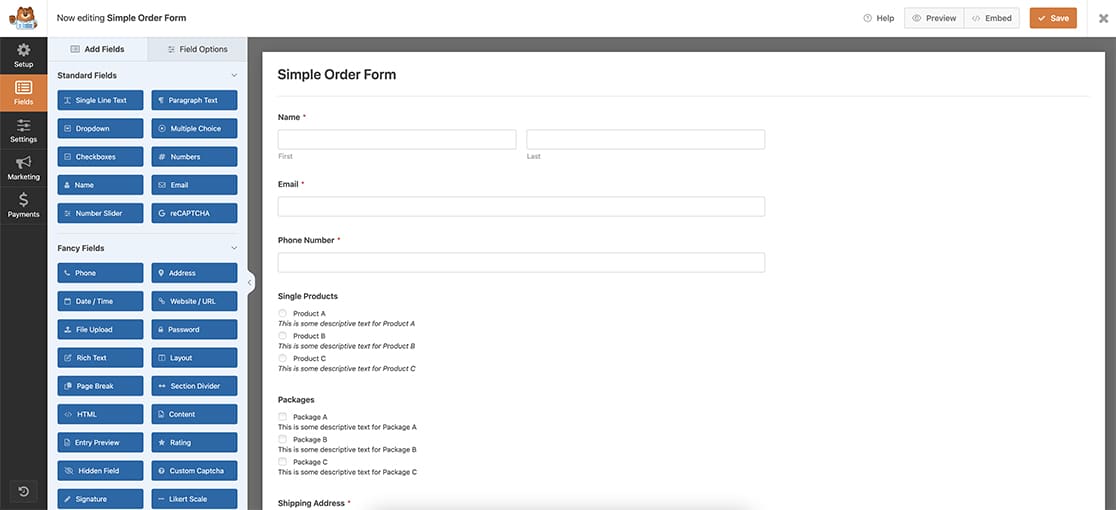
まず、フォームを作成し、少なくとも1つの**チェックボックス**と1つの**複数選択**を含むフィールドを追加します。
フォームの作成方法についてサポートが必要な場合は、[この役立つガイドを参照してください](https://wpforms.com/docs/creating-first-form/ "最初のフォームの作成")。
## 説明文の追加
**チェックボックス**フィールドと**複数選択**フィールドを追加したら、各ラベルで`br`タグを追加することから始めます。これは、元のラベルの下に新しい行を作成する標準的なHTMLタグです。
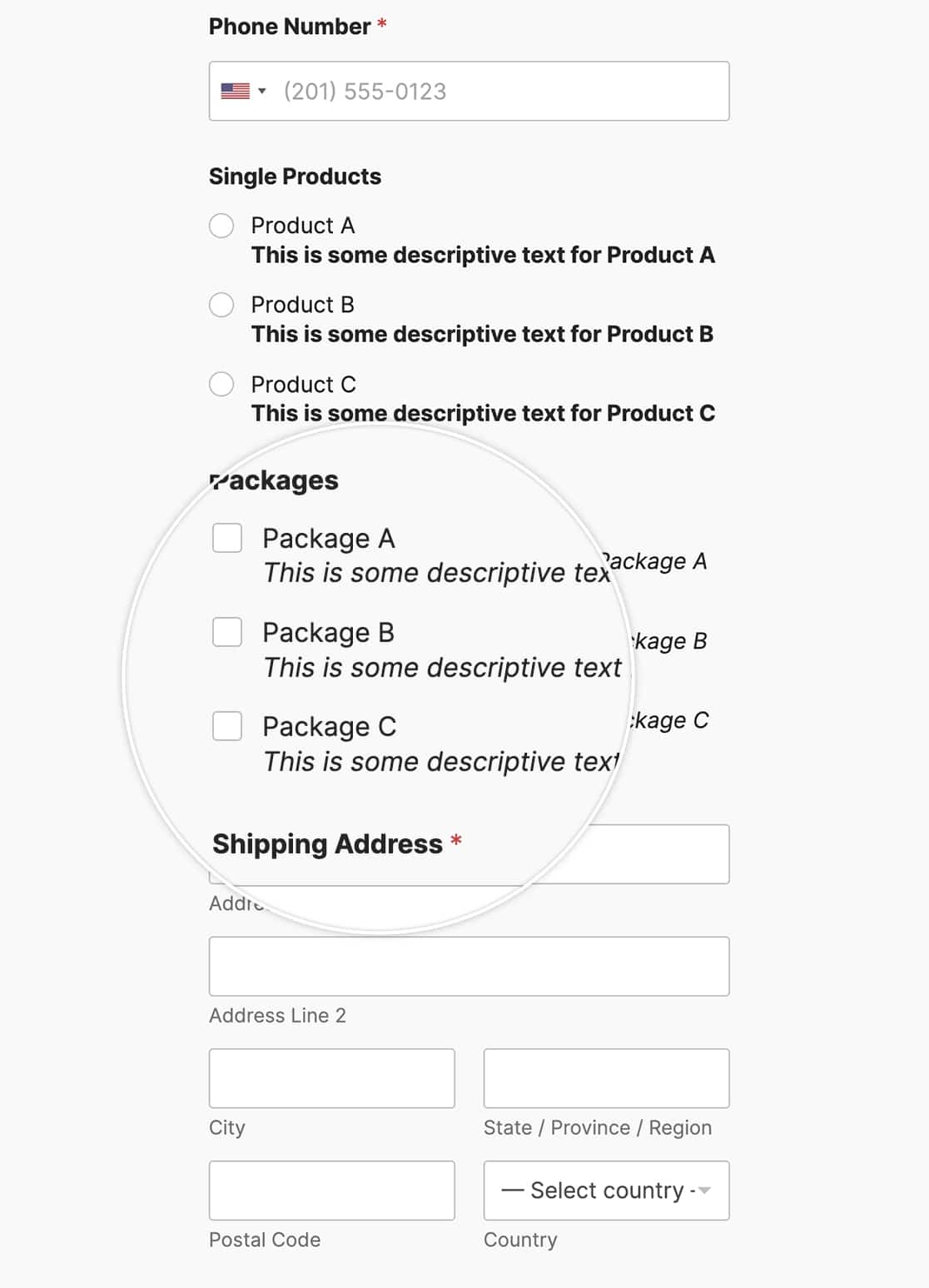
次に、複数選択フィールドの下の説明文を太字にし、チェックボックスラベルの下の説明文をイタリックにします。
これを行うために、説明文を``HTMLタグで囲むことで、太字の標準HTMLコードを使用します。
複数選択ラベルの場合、各ラベルは、ラベルフィールド内にこのテキストを追加することで作成されます。
- `商品A 商品Aの説明文です`
- `商品B 商品Bの説明文です`
- `商品C 商品Cの説明文です`
チェックボックスラベルの場合、各ラベルは、ラベルフィールド内にこのテキストを追加することで作成されます。
- `パッケージA パッケージAの説明文です`
- `パッケージB パッケージBの説明文です`
- `パッケージC パッケージCの説明文です`
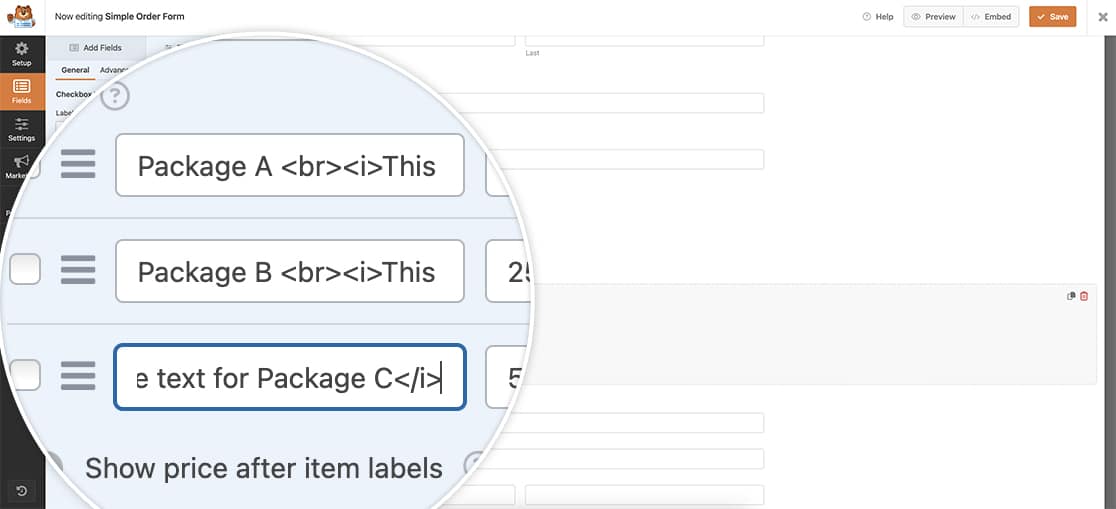
これらのラベルにHTMLを追加すると、これらのフィールドのラベルの下に説明文が表示されます。
チェックボックスと複数選択の色もカスタマイズしたいですか?[チェックボックスフィールドのスタイルをカスタマイズする方法](https://wpforms.com/developers/how-to-customize-the-checkbox-field-styles/ "チェックボックスフィールドのスタイルをカスタマイズする方法")の記事をご覧ください。
**カテゴリ:** フィールド
**タグ:** CSS、フィールド
---