### [確認後にStripe購入ボタンを追加する方法](https://wpforms.com/developers/how-to-add-a-stripe-buy-button-after-confirmation/)
**公開日:** 2023年6月8日
**著者:** David Ozokoye
**抜粋:** このチュートリアルでは、フォーム送信後に確認ページにStripe購入ボタンを表示する方法を説明します。
**コンテンツ:**
確認メッセージの後にStripe購入ボタンを表示したいですか? WPFormsを使用すると、WordPressで支払いフォームを作成できます。ただし、作成したフォームはデフォルトのWPForms送信ボタンを使用します。カスタムPHPスニペットを使用すると、Stripeアカウントで作成した購入ボタンを表示するようにフォームをカスタマイズできます。
このチュートリアルでは、WPFormsにStripe購入ボタンを追加する方法を説明します。
## フォームの作成
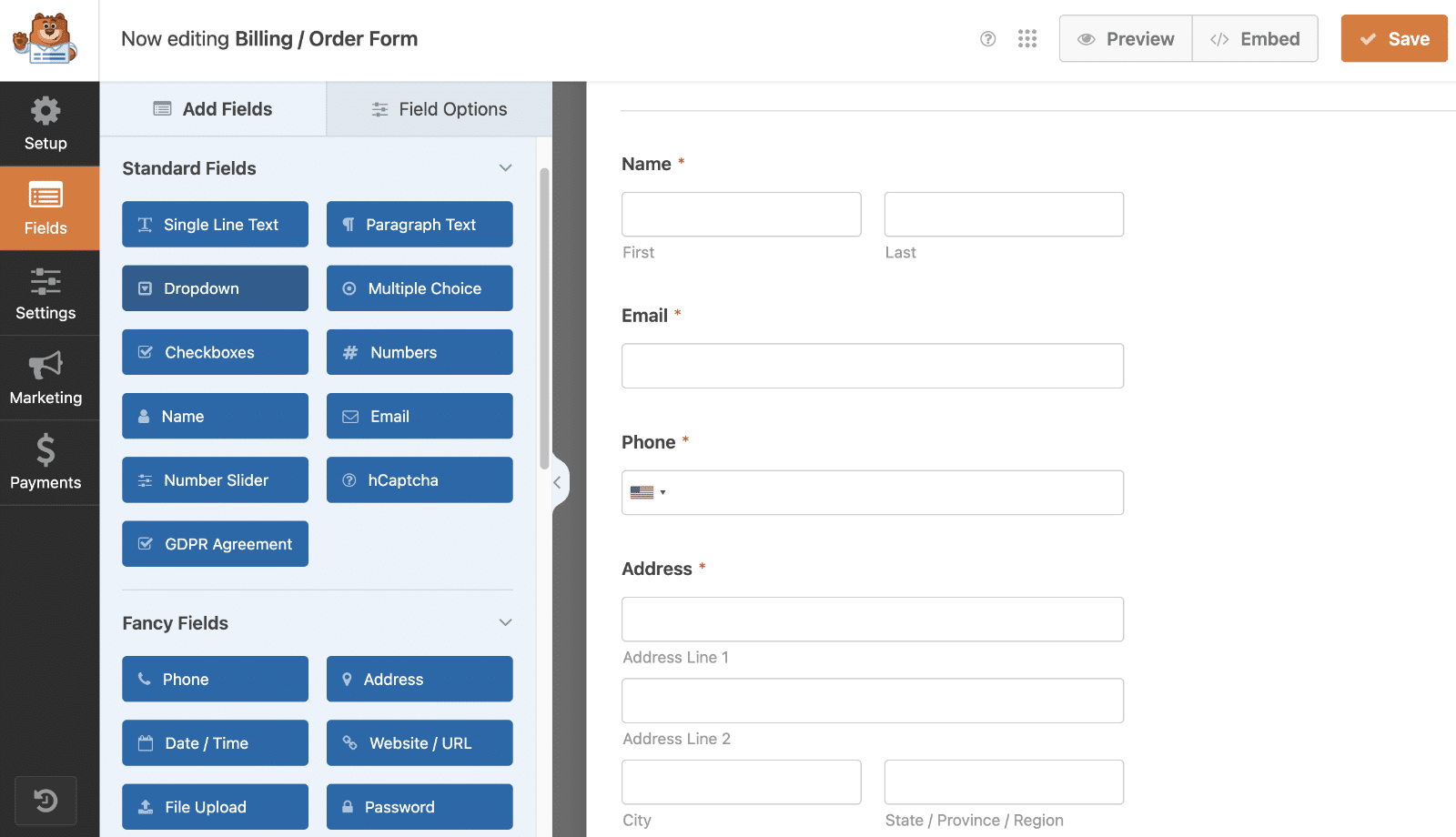
まず、[新しいフォームを作成](https://wpforms.com/docs/creating-first-form/)するか、既存のフォームを編集してフォームビルダーにアクセスします。フォームビルダーで、フォームにフィールドを追加します。例として、ボランティアを希望するユーザーの情報を収集するために、ボランティアサインアップフォームを作成します。
## フォームのAJAXを無効にする
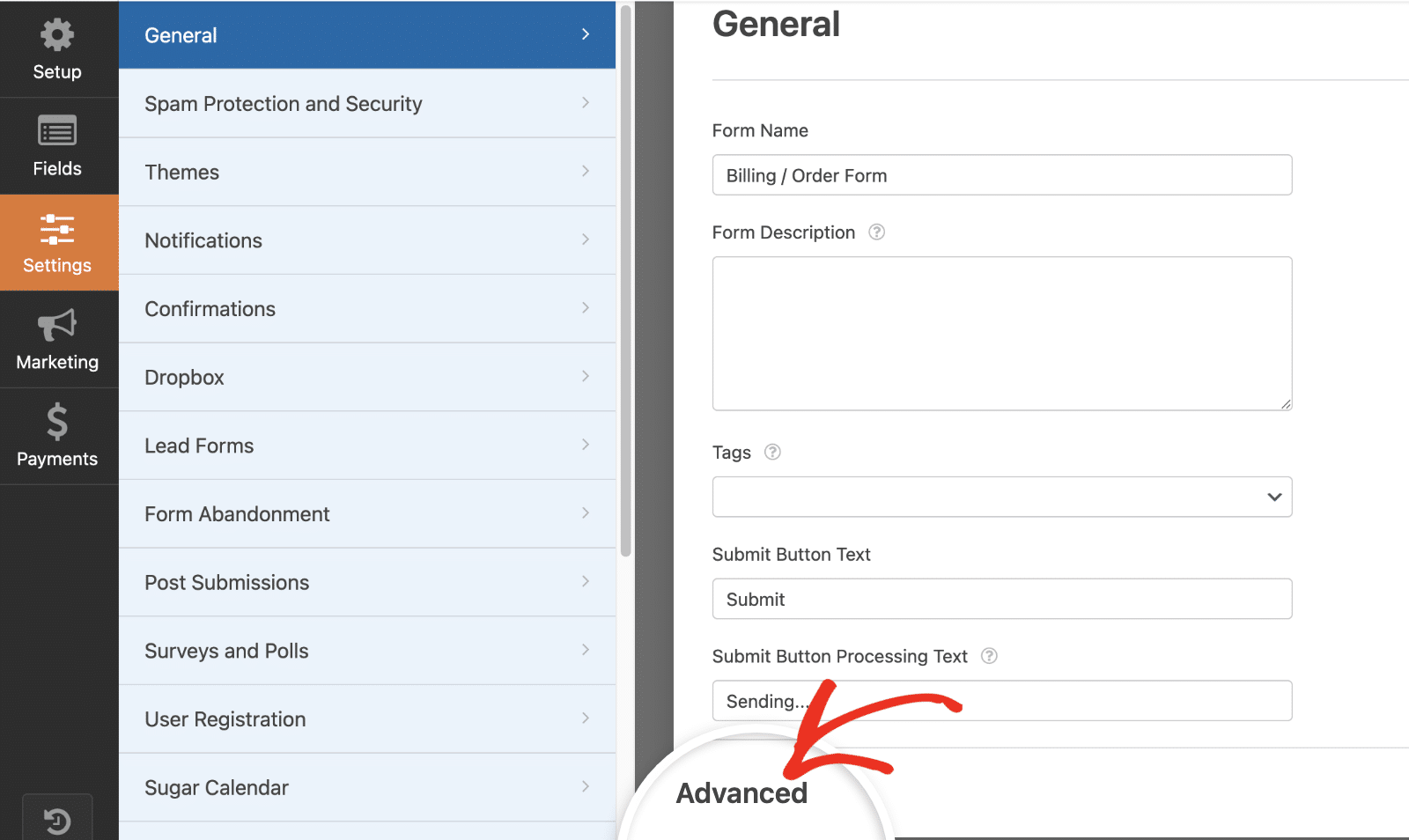
次のステップは、AJAXフォーム送信を無効にすることです。これを行うには、**設定 » 一般**に移動し、**詳細設定**をクリックして詳細設定を開きます。
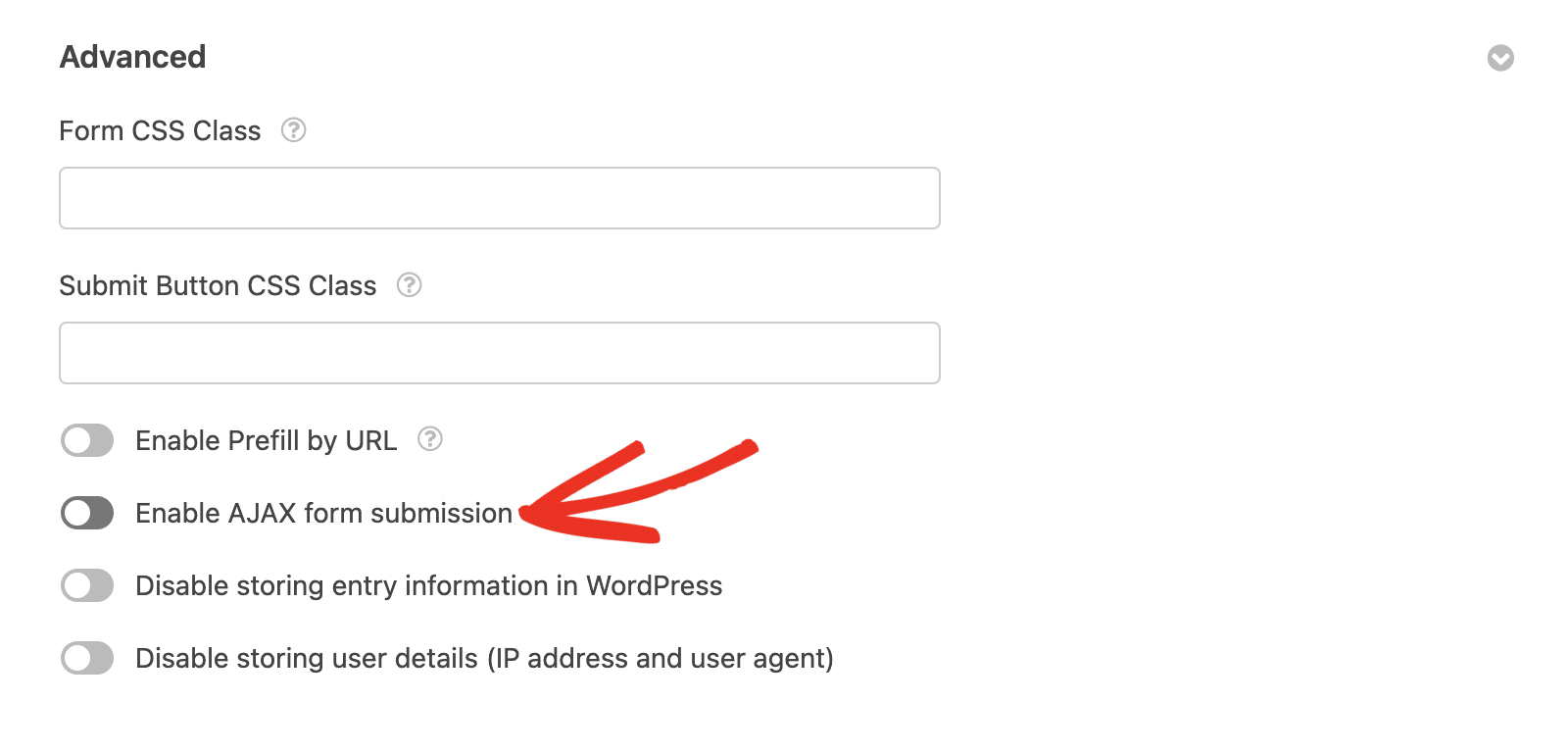
ここに、**AJAXフォーム送信を有効にする**オプションをオフに切り替えます。このステップは非常に重要です。有効になっていると、ページがアクションを検出できなくなり、ボタンが表示されなくなります。
## エントリプレビューを有効にする(オプション)
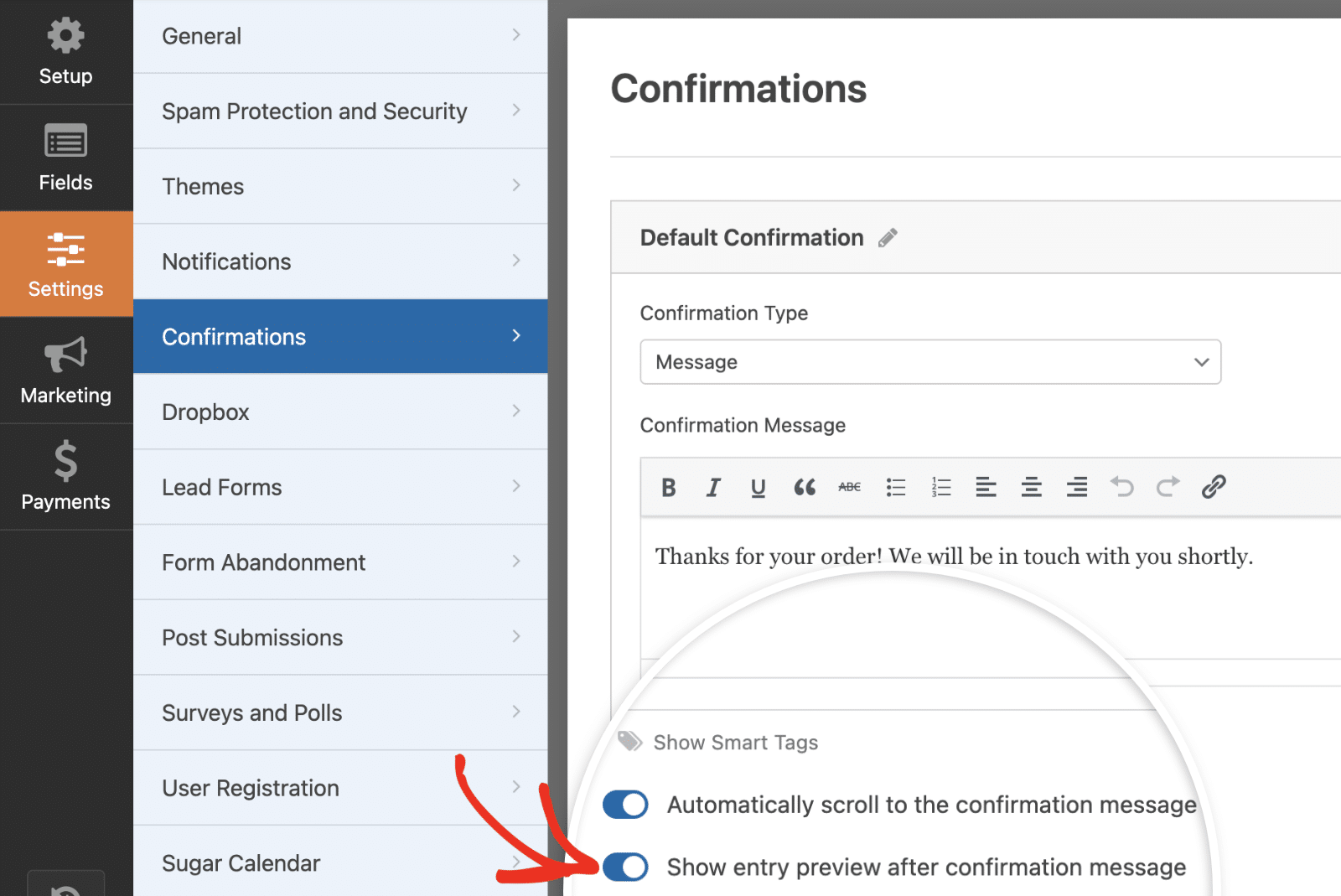
このチュートリアルでは、フォーム送信後にエントリプレビューを表示したいと思います。このステップを完了するには(完全にオプションです)、**設定 » 確認**に移動します。ここで、**確認メッセージの後にエントリプレビューを表示する**オプションをオンに切り替えます。
フォームを更新したら、必ず変更を保存してください。
## スニペットの追加
これで、フォーム送信後にこのボタンを追加するスニペットを追加する時間です。スニペットをサイトに追加する方法と場所がわからない場合は、[このチュートリアルを参照してください](https://wpforms.com/developers/how-to-add-custom-php-or-javascript-for-wpforms/ "WPForms用のカスタムPHPまたはJavaScriptの追加方法")。
```
/*
* フォーム送信後にStripe購入ボタン埋め込みコードを追加
*
* @link https://wpforms.com/developers/how-to-add-a-stripe-buy-button-after-confirmation/
*/
function wpf_dev_add_stripe_embed_button( $form_data, $fields, $entry_id ) {
// 以下で出力を3116に制限します
// このIDは更新する必要があります
if ( absint( $form_data[ 'id' ] ) !== 3116 ) {
return;
}
// 以下は、ボタンを作成するために必要なJavaScriptです
// ボタンIDと公開可能キーを自分のStripeアカウントに合わせて置き換えることを忘れないでください
// https://stripe.com/docs/payment-links/buy-button
?>
**カテゴリー:** チュートリアル
**タグ:** PHP, Stripe
---