### [フォームにカラーピッカーを追加する方法](https://wpforms.com/developers/how-to-add-a-color-picker-to-your-form/)
**公開日:** 2022年6月16日
**著者:** エディトリアルチーム
**抜粋:** このチュートリアルでは、jQueryと標準のテキストフィールドを使用して、フォームにカラーピッカーフィールドを追加する方法を説明します。
**コンテンツ:**
## はじめに
フォームにカラーピッカーフィールドを追加したいですか? スニペット、カスタムCSS、およびCSSクラス名を使用することで、これを実現できます。すべての手順を順を追って説明します!
## フォームの作成
まず、フォームを作成し、必要なフィールドを追加する必要があります。カラーピッカーにしたい各フィールドについて、**一行テキスト**フィールドを追加します。この例では、これらのフィールドを2つ追加しました。

フォームの作成に関するヘルプについては、[このドキュメントを確認してください](https://wpforms.com/docs/creating-first-form/ "最初のフォームの作成方法")。
## カラーピッカーフィールドの作成
**一行テキスト**フィールドをフォームに追加したら、これらのフィールドがカラーピッカーフィールドであることを指定する必要があります。
これを実現するには、追加した**一行テキスト**フィールドのいずれかをクリックし、**詳細設定**タブで、**CSSクラス**フィールドに `wpforms-color-picker` を追加します。
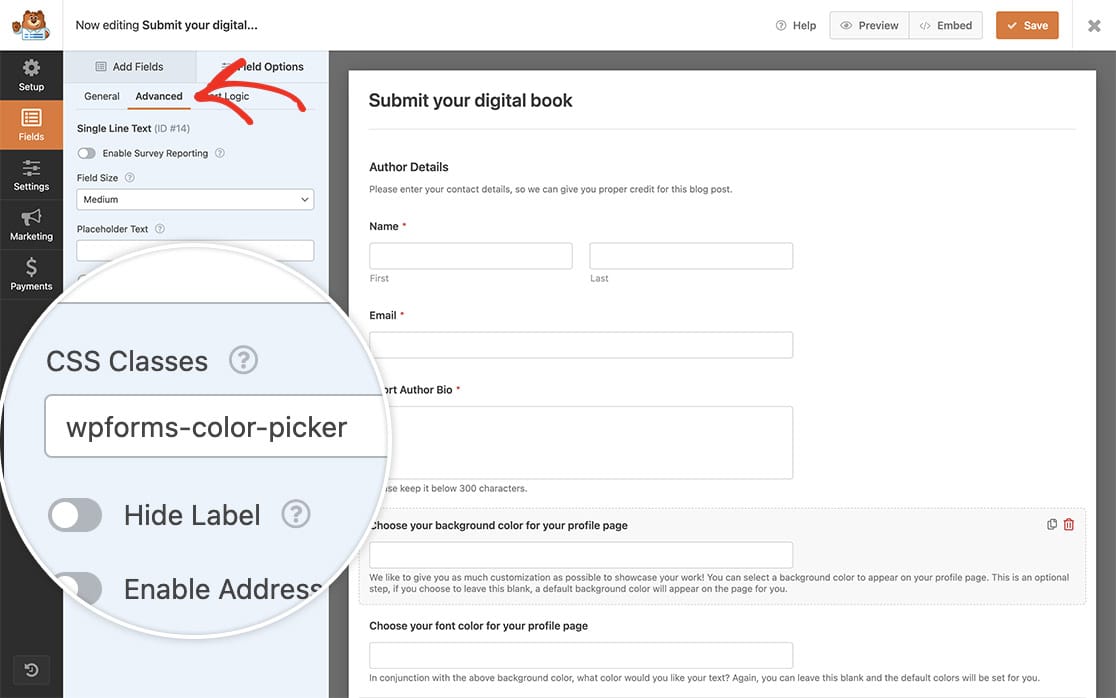
カラーピッカーとして表示したい各フィールドで、この手順を繰り返します。
## スニペットの追加
次に、スニペットをサイトに追加します。スニペットをサイトに追加する方法と場所についてヘルプが必要な場合は、[このチュートリアルを確認してください](https://wpforms.com/developers/how-to-add-custom-php-or-javascript-for-wpforms/ "WPFormsのカスタムPHPまたはJavaScriptを追加する方法")。
```
/**
* フォームにカラーピッカーを追加する
*
* @link https://wpforms.com/developers/how-to-add-a-color-picker-to-your-form/
*/
function wpf_dev_color_picker_field() {
?>
**カテゴリー:** チュートリアル
**タグ:** CSS, Javascript, jQuery, JS, PHP
---