### [カスタムキャプチャフィールドのキャプチャ計算を変更する方法](https://wpforms.com/developers/change-the-captcha-math-for-the-custom-captcha-addon/)
**公開日:** 2019年10月14日
**著者:** エディトリアルチーム
**抜粋:** このチュートリアルでは、カスタムキャプチャフィールドを使用する際にキャプチャ計算を変更する方法を説明します。
**コンテンツ:**
**カスタムキャプチャ**フィールドで訪問者のキャプチャ計算を変更したいですか?計算に使用される数値の範囲を制限したり、計算方法自体を制限したりしたい場合は、カスタムコードスニペットで簡単に行えます。
デフォルトでは、**カスタムキャプチャ**フィールドは、1から15までの数値を使用して加算と乗算を行います。
このチュートリアルでは、PHPを使用して、使用される最小値と最大値、およびPHPを使用した計算方法を変更する方法を説明します。
## フォームの作成
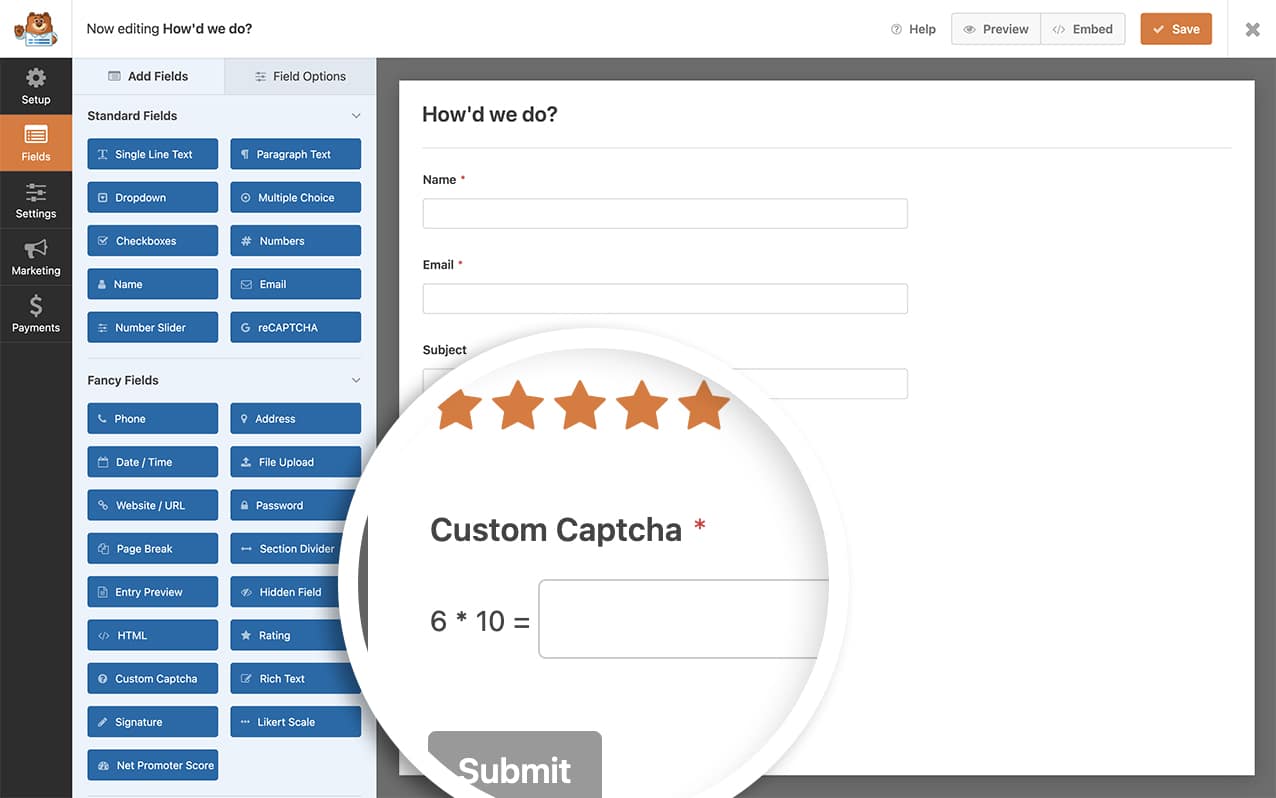
まず、新しいフォームを作成し、フォームに**カスタムキャプチャ**フォームフィールドを追加する必要があります。
**カスタムキャプチャ**フォームフィールドを使用してフォームを設定する方法についてサポートが必要な場合は、[こちらのドキュメントをご覧ください。](https://wpforms.com/docs/how-to-install-and-use-custom-captcha-addon-in-wpforms/ "WPFormsでカスタムキャプチャアドオンをインストールして使用する方法")
## スニペットの追加
以下に、2つの異なるスニペットを示します。1つは計算で使用される最大数を変更するだけで、もう1つは計算を追加のみに変更します。
以下のいずれかのオプションを選択して、サイトに追加してください。
スニペットをサイトに追加する方法についてサポートが必要な場合は、[こちらのチュートリアルをご覧ください。](https://wpforms.com/developers/how-to-add-custom-php-or-javascript-for-wpforms/ "WPFormsにカスタムPHPまたはJavaScriptを追加する方法")
#### 最小数の変更
以下の例では、計算の最小数を2に設定します。
```
/**
* 数学的なキャプチャ設定を調整します。
*
* @link https://wpforms.com/developers/change-the-captcha-math-for-the-custom-captcha-addon/
*/
function wpf_dev_math_captcha_settings( $settings ) {
/* デフォルト設定
array(
'min' => 1,
'max' => 15,
'cal' => array( '+', '*', '-' ),
);
*/
// 簡単な計算のために最小数を2に変更します
$settings[ 'min' ] = 2;
return $settings;
}
add_filter( 'wpforms_math_captcha', 'wpf_dev_math_captcha_settings', 30, 1 );
```
#### 最大数の変更
以下の例では、計算の最大数を4に設定します。
```
/**
* 数学的なキャプチャ設定を調整します。
*
* @link https://wpforms.com/developers/change-the-captcha-math-for-the-custom-captcha-addon/
*/
function wpf_dev_math_captcha_settings( $settings ) {
/* デフォルト設定
array(
'min' => 1,
'max' => 15,
'cal' => array( '+', '*', '-' ),
);
*/
// 簡単な計算のために最大数を4に変更します
$settings[ 'max' ] = 4;
return $settings;
}
add_filter( 'wpforms_math_captcha', 'wpf_dev_math_captcha_settings', 30, 1 );
```
#### 乗算のみの使用
同様に、キャプチャを加算や減算の代わりに乗算のみを使用するように変更することもできます。
この例では、計算を乗算のみを使用するように変更しています。
```
/**
* 数学的なキャプチャ設定を調整します。
*
* @link https://wpforms.com/developers/change-the-captcha-math-for-the-custom-captcha-addon/
*/
function wpf_dev_math_captcha_settings( $settings ) {
/* デフォルト設定
array(
'min' => 1,
'max' => 15,
'cal' => [ '+', '*', '-' ],
);
*/
// 計算にのみ乗算を使用します
$settings[ 'cal' ] = [ '*' ];
return $settings;
}
add_filter( 'wpforms_math_captcha', 'wpf_dev_math_captcha_settings', 30, 1 );
```
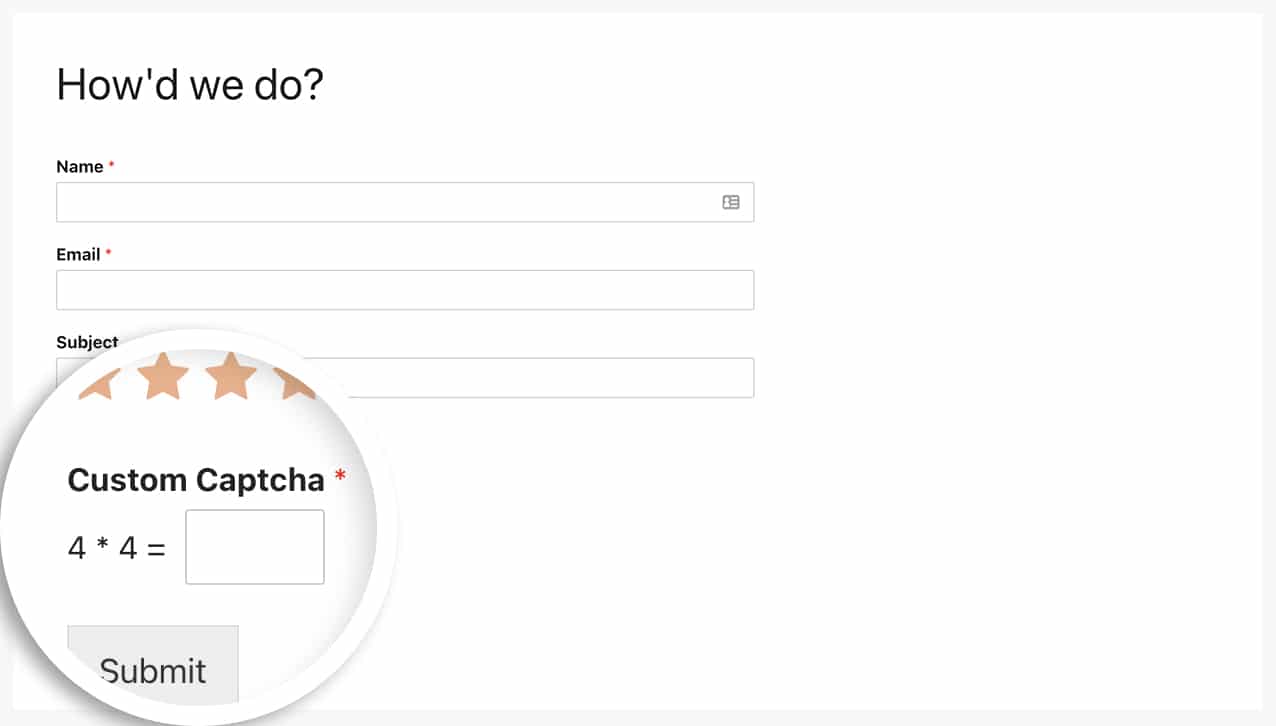
これで完了です!このコードスニペットを使用すると、**カスタムキャプチャ**フィールドで使用される数値または計算を変更できます。フォームフィールドにユーザーが入力できる文字数を制限したいと思いますか?[テキストフィールドの文字数を制限する方法](https://wpforms.com/developers/how-to-limit-the-number-of-characters-for-a-text-field/ "テキストフィールドの文字数を制限する方法")に関する記事をご覧ください。
## 参照フィルター
[wpforms\_math\_captcha](https://wpforms.com/developers/wpforms_math_captcha/ "wpforms_math_captchaフィルターの使用")
## FAQ
#### Q: すべてを同じ関数で変更できますか?
**A:** このスニペットを使用すると、最小値、最大値、および計算をすべて1つの関数に含めることができます。
```
function wpf_dev_math_captcha_settings( $settings ) {
/* デフォルト設定
array(
'min' => 1,
'max' => 15,
'cal' => [ '+', '*' ],
);
*/
// 簡単な計算のために加算のみを使用します
// 最小数1を使用します
// 最大数10を使用します
$settings[ 'cal' ] = [ '+' ];
$settings[ 'min' ] = [ '1' ];
$settings[ 'max' ] = [ '10' ];
return $settings;
}
add_filter( 'wpforms_math_captcha', 'wpf_dev_math_captcha_settings', 30, 1 );
```
**カテゴリ:** アドオン
**タグ:** カスタムキャプチャアドオン, PHP
---