### [HubSpotアドオンの連絡先プロパティの追加](https://wpforms.com/developers/adding-contact-properties-for-hubspot-addon/)
**公開日:** 2025年7月3日
**著者:** David Ozokoye
**コンテンツ:**
## 概要
HubSpotアドオンをカスタマイズする際に、カスタムフィールドセクションに追加のプロパティを含めたいですか?当社のHubSpotアドオンを使用すると、HubSpotアカウントのフィールドにマッピングされる追加のフォームフィールドを含めることができます。ただし、この機能は、コアアドオンでは現在サポートされていない、より多くのフィールドプロパティを含めるように拡張できます。
このガイドでは、スニペットをWordPressサイトに追加する手順を説明します。
---
## スニペットの追加
まず、以下のスニペットをサイトに追加する必要があります。スニペットをどのように、またはどこに追加すればよいかわからない場合は、[この役立つドキュメントを参照してください](https://wpforms.com/developers/how-to-add-custom-php-or-javascript-for-wpforms/)。
```
/**
* 特定のHubSpotプロパティを許可するかどうかをフィルターします。
*
* @link https://wpforms.com/developers/adding-contact-properties-for-hubspot-addon/
* @since {VERSION}
*
* @param bool $allowed プロパティが許可されるかどうか。デフォルトはfalse。
* @param mixed $property チェックされているHubSpotプロパティ。
*
* @return bool プロパティを許可する場合はtrue、許可しない場合はfalse。
*/
function wpf_hubspot_add_property( $allow, array $property ) {
return $property['groupName'] === 'conversioninformation' ? true : $allow;
}
add_filter( 'wpforms_hubspot_api_allow_property', 'wpf_hubspot_add_property', 10, 2 );
```
上記のコードでは、HubSpot APIを更新して、[HubSpotアドオン](https://wpforms.com/features/hubspot-addon/)でカスタムフィールドを設定する際のオプションとして`conversioninformation`の詳細を含めています。
## 新しいプロパティの表示
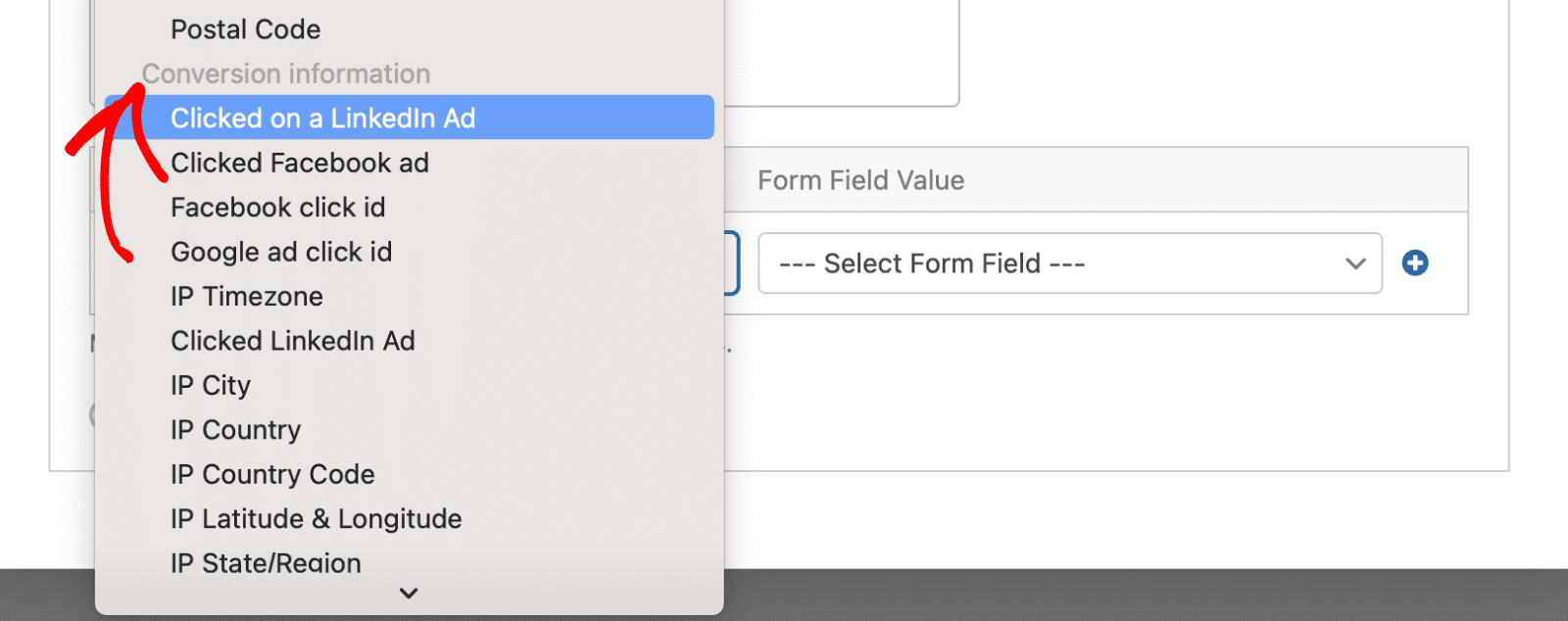
スニペットを追加すると、HubSpot統合ページでカスタムフィールドをカスタマイズする際に、新しいプロパティが利用可能なフィールドのリストに追加されます。
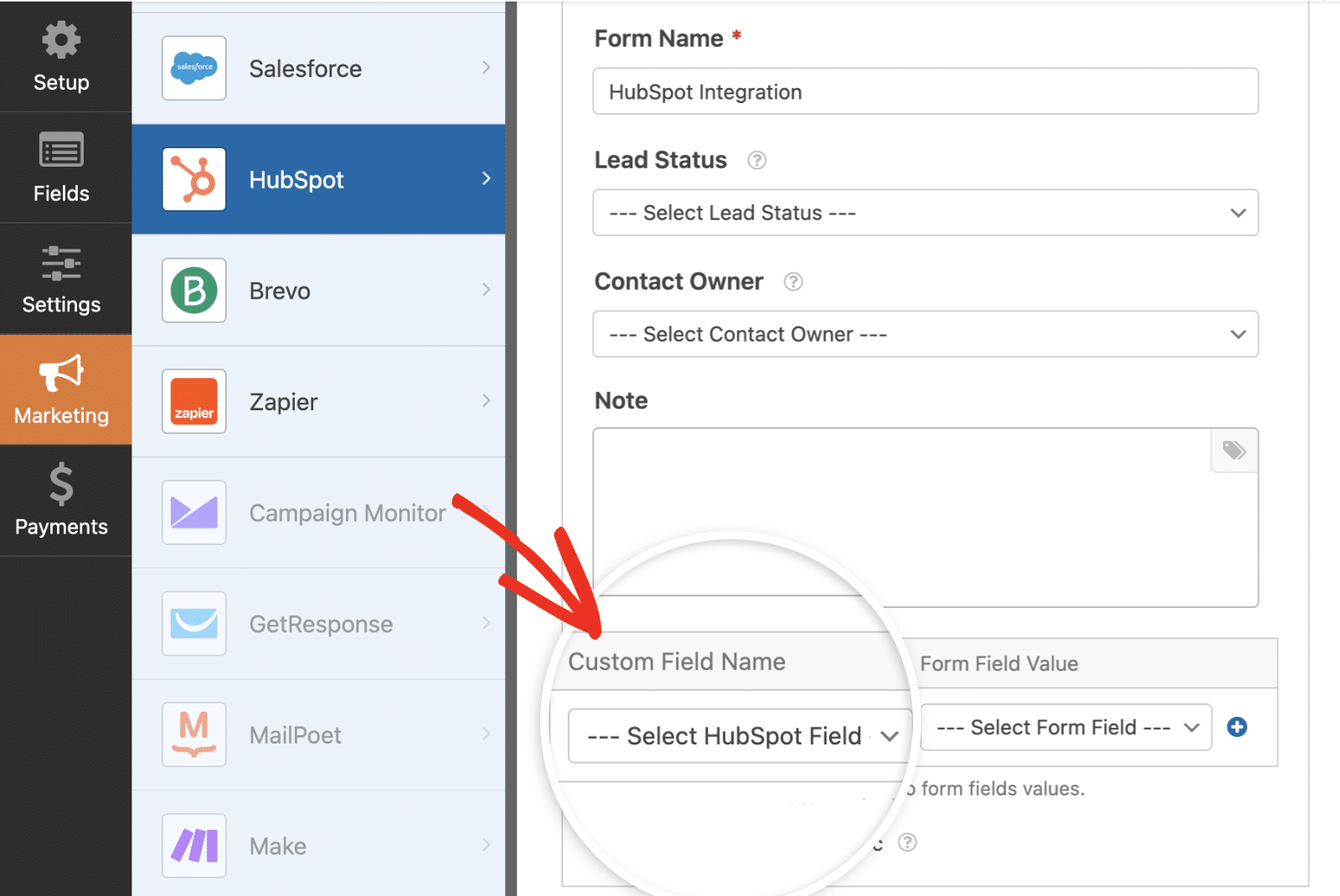
設定を確認するには、[新しいフォームを作成](https://wpforms.com/docs/creating-first-form/)するか、既存のフォームを編集してフォームビルダーにアクセスします。フォームビルダーで、**Marketing » HubSpot**に移動し、**Custom Field Name**ドロップダウンを選択します。
ドロップダウンに、追加したプロパティの下にあるすべてのフィールドが表示されます。
[HubSpotアドオン](https://wpforms.com/docs/how-to-install-and-use-the-hubspot-addon-in-wpforms/)の詳細については、WPFormsでのHubSpotアドオンのインストールと使用方法に関する詳細ガイドを確認してください。
## よくある質問
以下に、WPFormsでHubSpotアドオンを使用する際に連絡先プロパティを拡張することに関するトップの質問のいくつかに回答します。
#### 複数のプロパティを許可できますか?
スニペットを変更して、追加のプロパティを含めることができます。これを実現するためのスニペットは次のとおりです。
```
function wpf_hubspot_add_multiple_properties( $allow, array $property ) {
return in_array( $property['groupName'], [ 'conversioninformation', 'analyticsinformation' ], true ) ? true : $allow;
}
add_filter('wpforms_hubspot_api_allow_property', 'wpf_hubspot_add_multiple_properties', 10, 2);
```
上記のスニペットでは、`conversioninformation`と`analyticsinformation`の両方のプロパティを含めるようにAPIを更新しています。
#### HubSpotのすべての連絡先プロパティを含めることはできますか?
はい、HubSpotアカウントのすべての追加連絡先プロパティをWPFormsに含めることができます。これを行うには、次のスニペットをサイトに追加するだけです。
```
add_filter( 'wpforms_hubspot_api_allow_property', '__return_true' );
```
これで完了です!HubSpotアドオンをカスタマイズして追加の連絡先プロパティを含める方法を学びました。
次に、[ファイルアップロードフィールドを介してアップロードされたファイルのURLにアクセス](https://wpforms.com/developers/how-to-get-the-url-from-the-file-upload-form-field/)したいですか?学習するためにチュートリアルを確認してください。
## 関連
フィルターリファレンス: [wpforms\_hubspot\_api\_allow\_property](https://wpforms.com/developers/wpforms_hubspot_api_allow_property/)
**カテゴリ:** チュートリアル、スニペット
**タグ:** HubSpotアドオン、PHP
---